Niektórzy użytkownicy skarżyli się, że nie mogą przesyłać dalej e-maili w Microsoft Outlook. Problem ten występuje zarówno u nadawców, jak i odbiorców w MS Outlook oraz w nowej aplikacji Outlook. W przypadku nadawców przesyłanie e-maili nie działa dla wybranego adresu, a w przypadku odbiorców nie mogą oni przesyłać otrzymanych e-maili, ponieważ opcja Prześlij dalej jest wyszarzona lub wyłączona. Oto kilka sposobów, aby naprawić ten błąd.
Dlaczego Outlook nie pozwala mi przesyłać dalej e-maili?
Outlook nie pozwoli Ci na przesyłanie dalej e-maili, jeśli nadawca ograniczył Ci możliwość przesyłania e-maili za pomocą uprawnienia „Nie przesyłaj dalej”. W innych przypadkach, jeśli automatyczne przesyłanie e-maili nie jest włączone, zasada skrzynki odbiorczej jest ustawiona nieprawidłowo lub administrator ograniczył Twoje konto użytkownika, będziesz mógł mieć trudności z przesyłaniem e-maili w Outlook.
Sposoby na naprawienie problemu z brakiem możliwości przesyłania dalej e-maili w Outlook
Jeśli nie możesz przesyłać dalej e-maili w Outlook, skorzystaj z jednej z tych rozwiązań:
- Sprawdź, czy e-mail jest zaszyfrowany i czy przesyłanie dalej jest wyłączone
- Wyłącz uprawnienie „Nie przesyłaj dalej”
- Włącz automatyczne przesyłanie w Outlook
- Sprawdź zasady skrzynki odbiorczej w Outlook
- Zarządzaj przesyłaniem e-maili w centrum administracyjnym Microsoft 365.
1. Sprawdź, czy e-mail jest zaszyfrowany i czy przesyłanie dalej jest wyłączone
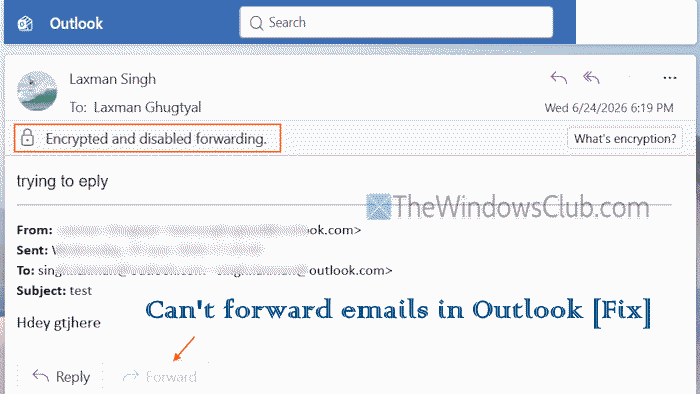
Jeśli e-mail jest ustawiony na „Nie przesyłaj dalej” przez nadawcę, ta akcja uniemożliwi przesyłanie e-maili w Outlook. Zobaczysz ikonę kłódki z frazą „Zaszyfrowane i wyłączone przesyłanie dalej” w e-mailu, jak pokazano na powyższym obrazie. Oznacza to, że e-mail nie może być przesyłany dalej, drukowany ani zgłaszany. Zobaczysz również, że przycisk Prześlij dalej jest wyszarzony, a ikona Prześlij dalej jest również wyłączona. W takim przypadku możesz poprosić nadawcę o ponowne przesłanie e-maila bez tego uprawnienia (jeśli to możliwe).
2. Wyłącz uprawnienie „Nie przesyłaj dalej”
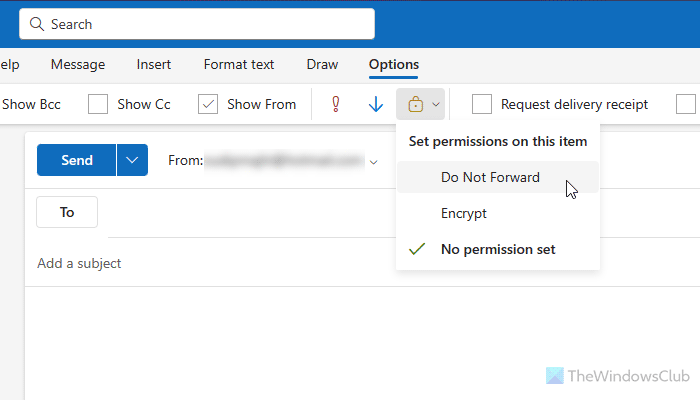
Jeśli przypadkowo ustawiłeś uprawnienie „Nie przesyłaj dalej” lub chcesz usunąć to uprawnienie, wyłącz to uprawnienie podczas wysyłania e-maili. Aby to zrobić, wykonaj te kroki:
- Otwórz aplikację Outlook lub Outlook.com
- Utwórz nową wiadomość e-mail
- Przejdź do menu Wiadomość
- Kliknij ikonę Szyfruj w kategorii Etykiety
- Odznacz opcję „Nie przesyłaj dalej”; automatycznie zmieni się na Brak ustawionych uprawnień
- Wyślij e-mail, a odbiorca będzie mógł go przesłać dalej.
Ta opcja działa tylko wtedy, gdy już skonfigurowałeś przesyłanie e-maili w swoim koncie Outlook. W przeciwnym razie nie zobaczysz uprawnienia „Nie przesyłaj dalej” i będziesz musiał najpierw je skonfigurować.
3. Włącz automatyczne przesyłanie e-maili w Outlook
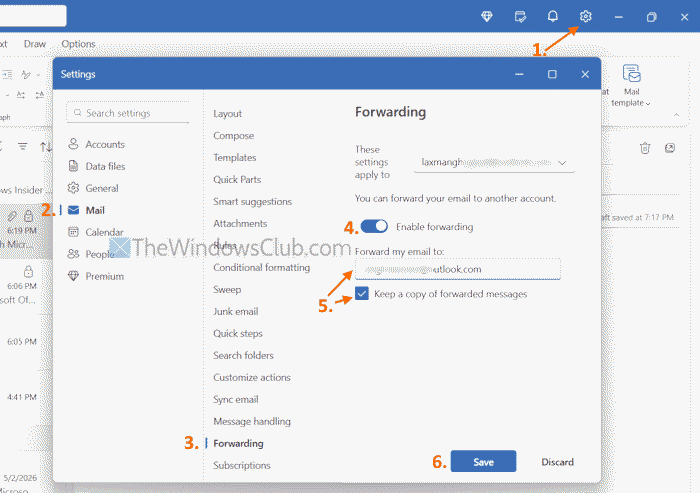
Jeśli automatyczne przesyłanie e-maili nie jest skonfigurowane lub jest wyłączone w Outlook, może to być powód, dla którego nie możesz przesyłać e-maili w Outlook. W takim przypadku musisz włączyć automatyczne przesyłanie e-maili w Outlook. Oto kroki:
- Otwórz aplikację Outlook lub Outlook.com
- Kliknij ikonę trybiku lub ikonę Ustawienia w prawym górnym rogu
- Wybierz Poczta > Przesyłanie
- Wybierz adres e-mail lub konto z rozwijanego menu, dla którego chcesz włączyć to ustawienie
- Włącz przycisk „Włącz przesyłanie”
- Wprowadź inny adres e-mail, na który chcesz przesyłać e-maile
- Wybierz opcję „Zachowaj kopię przesyłanych wiadomości”
- Naciśnij przycisk Zapisz
- Zamknij okno Ustawień.
Podobnie możesz włączyć automatyczne przesyłanie w MS Outlook (tworząc regułę za pomocą kreatora reguł).
4. Sprawdź zasady skrzynki odbiorczej w Outlook
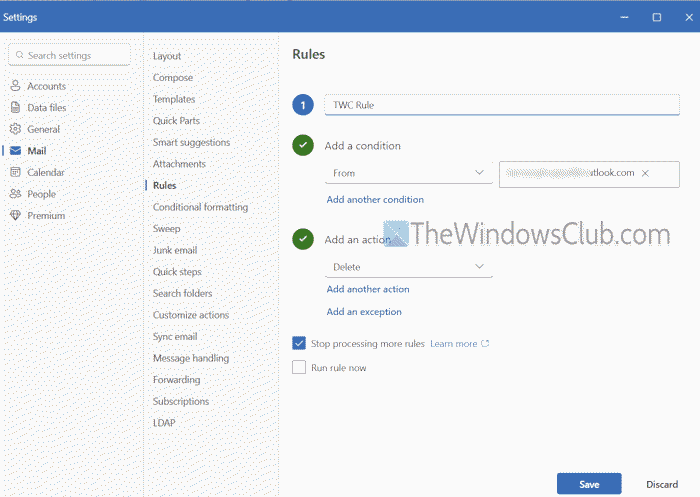
Powinieneś dokładnie sprawdzić swoje zasady Outlook utworzone dla przychodzących wiadomości e-mail. Jeśli zasada jest źle skonfigurowana lub ustawiona na jakąś akcję, na przykład „przenieś e-maile od nadawcy do elementów usuniętych”, zarchiwizuj, oznacz jako spam itp., ta akcja może powodować problemy z przesyłaniem e-maili w Outlook. Dlatego sprawdź swoje zasady skrzynki odbiorczej w Outlook i popraw je. Możesz również usunąć lub wyłączyć zasady (jeśli to konieczne). Oto kroki, aby wykonać tę akcję w aplikacji Outlook:
- Kliknij ikonę Ustawienia w aplikacji Outlook
- Przejdź do Poczta > Reguły
- Kliknij ikonę „Więcej akcji (…)” dla reguły
- Wybierz opcję „Edytuj regułę”
- Dokładnie sprawdź warunki, akcje i wyjątki dla tej reguły i podejmij konieczne działania
- Powtórz ten proces dla innych zasad skrzynki odbiorczej.
W MS Outlook przejdź do Plik > Zarządzaj regułami i powiadomieniami. Wybierz regułę > Zmień regułę > Edytuj ustawienia reguły.
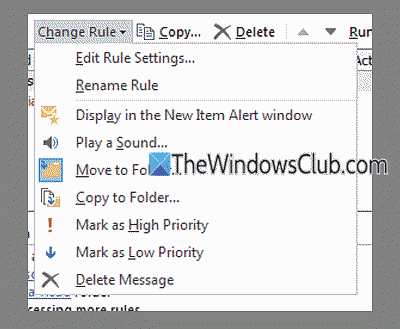
Sprawdź wszystkie ustawienia i zapisz je.
5. Zarządzaj przesyłaniem e-maili w centrum administracyjnym Microsoft 365
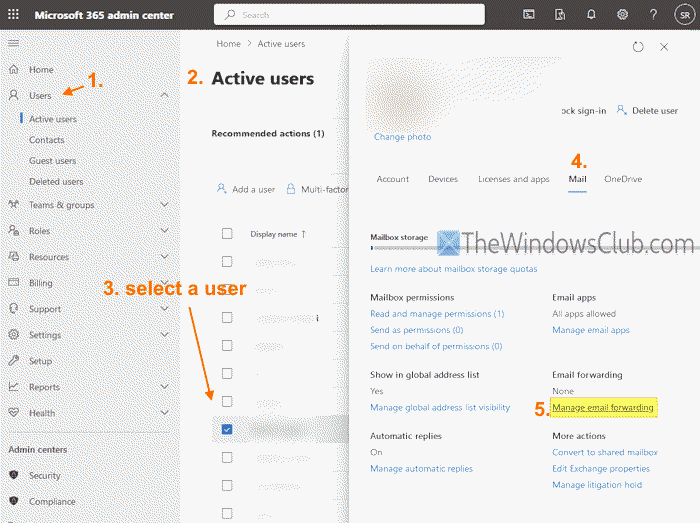
Jeśli korzystasz z konta Outlook swojej organizacji, możesz poprosić administratora o skonfigurowanie lub zarządzanie przesyłaniem e-maili. Administrator może również ustawić przesyłanie e-maili wewnątrz lub na zewnątrz organizacji. Aby to zrobić, wykonaj te kroki:
- Zaloguj się do centrum administracyjnego Microsoft 365 (login.microsoftonline.com)
- Przejdź do Użytkownicy > Użytkownicy aktywni
- Wybierz użytkownika z listy
- Kliknij kategorię Poczta
- Wybierz opcję „Zarządzaj przesyłaniem e-maili”
- Wybierz opcję „Przesyłaj wszystkie e-maile wysłane do tej skrzynki”
- Wprowadź adres e-mail do przesyłania
- Wybierz opcję „Zachowaj kopię przesyłanego e-maila w tej skrzynce”
- Naciśnij przycisk Zapisz zmiany.
Pamiętaj, że licencja użytkownika nie powinna być usunięta, ani konto użytkownika, którego e-maile są przesyłane, nie powinno zostać usunięte. W przeciwnym razie przesyłanie e-maili nie będzie działać lub zostanie zatrzymane.