Jeśli Twoja firma korzysta z Google Workspace, ale wolisz pracować w Microsoft Outlook, nie musisz wybierać jednego z tych narzędzi kosztem drugiego. Możesz dodać swoje konto Gmail Google Workspace do Outlook i używać Outlooka do czytania i wysyłania służbowych e-maili. Jeśli chcesz, aby Twój Kalendarz Google pojawił się w Outlooku, możesz się do niego subskrybować osobno. W tym poście pokażemy, jak połączyć Google Workspace z Microsoft Outlook.
Jak połączyć Google Workspace z Microsoft Outlook
Aby połączyć Google Workspace z Outlookiem, wybierz jedną z poniższych metod.
- Dodaj Gmail Google Workspace do Outlooka
- Połącz Kalendarz Google i Kontakty z Outlookiem
- Użyj Google Workspace Sync dla Microsoft Outlook.
1] Dodaj Gmail Google Workspace do Microsoft Outlook
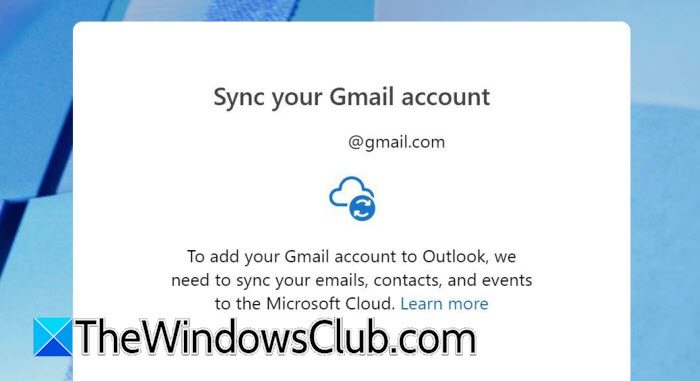
Najłatwiejszym sposobem na połączenie Google Workspace z Microsoft Outlook jest dodanie konta Gmail Workspace bezpośrednio do Outlooka. Nowoczesne wersje Outlooka mogą zwykle automatycznie wykrywać wymagane ustawienia Gmaila, więc nie musisz ręcznie wprowadzać danych serwera IMAP lub SMTP. Postępuj zgodnie z poniższymi krokami.
- Otwórz Microsoft Outlook na swoim komputerze.
- Wybierz „Plik”, a następnie wybierz „Dodaj konto”.
- Wprowadź swój adres e-mail Google Workspace.
- Wybierz „Połącz”.
- Pojawi się okno logowania do Google.
- Wprowadź swoje hasło Google Workspace i wykonaj niezbędne kroki weryfikacji dwuetapowej.
- Sprawdź uprawnienia wymagane przez Microsoft Outlook.
- Wybierz „Zezwól”, aby dać Outlookowi dostęp do Twojego konta Google.
- Poczekaj, aż Outlook zakończy konfigurację konta.
- Wybierz „Gotowe”, gdy konfiguracja zostanie zakończona.
Twoje konto Gmail Google Workspace powinno teraz pojawić się w Microsoft Outlook. Możesz używać Outlooka do czytania, wysyłania i organizowania swoich e-maili Gmail.
2] Połącz Kalendarz Google i Kontakty z Microsoft Outlook
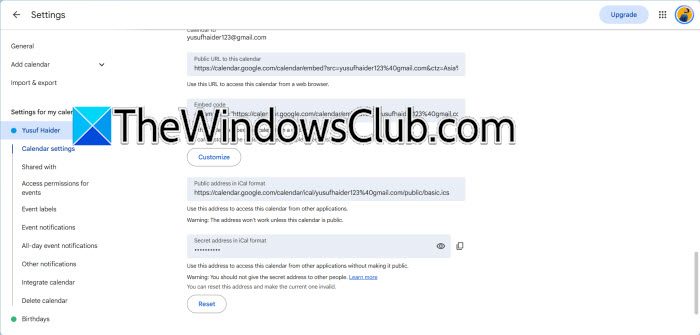
Dodanie swojego e-maila Google Workspace do Microsoft Outlook nie oznacza, że Twój Kalendarz Google automatycznie się tam pojawi. Aby zobaczyć swój Kalendarz Google w Outlooku, subskrybuj go za pomocą jego adresu iCal. To połączenie jest przydatne, jeśli chcesz głównie przeglądać swój Kalendarz Google obok kalendarzy Outlooka. Pamiętaj, że jest to subskrypcja kalendarza, a nie pełna dwukierunkowa synchronizacja. Microsoft zaznacza, że subskrybowane kalendarze mogą otrzymywać aktualizacje, ale ich pojawienie się może zająć trochę czasu.
- Otwórz Kalendarz Google w swojej przeglądarce internetowej.
- Po lewej stronie znajdź „Moje kalendarze”.
- Znajdź kalendarz, który chcesz dodać do Microsoft Outlook.
- Najedź kursorem na nazwę kalendarza i wybierz menu z trzema kropkami (⋮).
- Wybierz „Ustawienia i udostępnianie”.
- Przewiń w dół do „Integracja kalendarza”.
- Znajdź „Tajny adres w formacie iCal” i wybierz „Kopiuj do schowka”.
- Otwórz Outlooka i przejdź do Kalendarza.
- Wybierz „Dodaj kalendarz”.
- Wybierz „Subskrybuj z internetu”, wklej adres iCal i wybierz „Importuj”.
Kalendarz Google powinien teraz pojawić się w Outlooku. Pamiętaj, że subskrypcja kalendarza internetowego jest generalnie przeznaczona do przeglądania, a nie do pełnej edycji dwukierunkowej.
3] Użyj Google Workspace Sync dla Microsoft Outlook
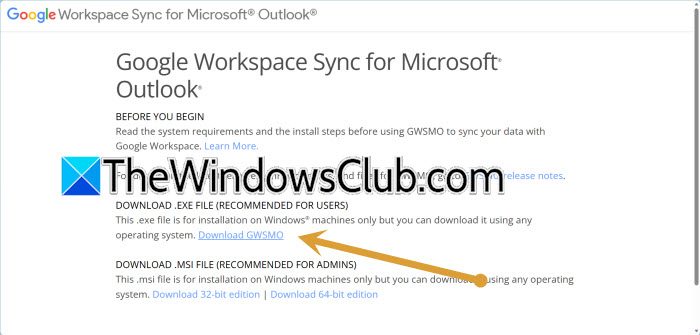
Dla organizacji, które chcą połączyć Google Workspace z Outlookiem, narzędzie Google Workspace Sync dla Microsoft Outlook (GWSMO) jest pomocne. GWSMO pozwala użytkownikom synchronizować dane Google Workspace z Outlookiem. Oznacza to, że możesz uzyskać dostęp do swojego Gmaila, Kalendarza Google, kontaktów i innych informacji z Google Workspace w Outlooku, zachowując wszystko aktualne dzięki swojemu kontu Google.
- Pobierz i zainstaluj „Google Workspace Sync dla Microsoft Outlook”.
- Rozpocznij instalację i postępuj zgodnie z instrukcjami na ekranie.
- Gdy zostaniesz o to poproszony, wprowadź swój adres e-mail Google Workspace.
- Zaloguj się na swoje konto Google.
- Wykonaj wszelkie niezbędne kroki weryfikacji.
- Zezwól GWSMO na dostęp do swojego konta Google Workspace.
- Wybierz dane Google Workspace, które chcesz synchronizować.
- Poczekaj na zakończenie procesu synchronizacji.
- Otwórz Microsoft Outlook.
- Sprawdź, czy Twoje konto Google Workspace i zsynchronizowane informacje są dostępne.
GWSMO jest szczególnie przydatne dla organizacji, które przeszły z Microsoft Exchange lub Outlooka na Google Workspace, ale nadal chcą, aby pracownicy korzystali z aplikacji Outlook na komputerach.
Czy mogę używać Google Workspace i Outlooka jednocześnie?
Tak, możesz używać Google Workspace i Outlooka jednocześnie. Na przykład możesz uzyskać dostęp do Gmaila i Google Workspace w swojej przeglądarce internetowej, a jednocześnie dodać swoje konto służbowe do Outlooka. Możesz subskrybować swój Kalendarz Google w Outlooku, aby zobaczyć te wydarzenia obok kalendarzy Outlooka. Jeśli Twoja organizacja korzysta z GWSMO, Outlook może synchronizować dane Google Workspace obsługiwane przez tę usługę.
Jak mogę zsynchronizować Google Workspace z Outlookiem?
Możesz zsynchronizować Google Workspace z Outlookiem, dodając swoje konto Google Workspace bezpośrednio do Outlooka. Aby dodać e-mail, otwórz Outlooka, wybierz „Dodaj konto”, wprowadź swój adres e-mail Google Workspace i zakończ proces logowania do Google. Jeśli chcesz również uzyskać dostęp do swojego Kalendarza Google, możesz się do niego subskrybować w Outlooku za pomocą jego adresu iCal. Aby uzyskać szerszą synchronizację obsługiwanych danych Google Workspace, możesz użyć „Google Workspace Sync dla Microsoft Outlook” (GWSMO).