W Windows 11 masz funkcję ochrony hasłem o nazwie BitLocker. BitLocker to świetna funkcja zabezpieczeń, ale może chronić hasłem tylko dyski, a nie pliki ani foldery. Dlatego, jeśli chcesz chronić hasłem swoje foldery w Windows, musisz stworzyć plik wsadowy lub skorzystać z oprogramowania firm trzecich. Poniżej przedstawiamy 4 metody chronienia folderów hasłem w komputerach z Windows 11.
Methda 1: Stwórz tekstowy schowek
W Windows 11 możesz stworzyć tekstowy schowek folderu, aby chronić foldery hasłem.
1. Otwórz dowolny folder, kliknij prawym przyciskiem myszy w pustym miejscu i wybierz “Nowy > Dokument tekstowy”.
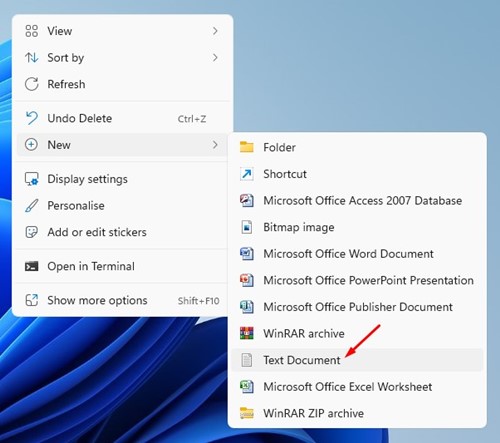
2. W dokumencie tekstowym wprowadź następujący skrypt:
@ECHO OFFif EXIST "Control Panel.{21EC2020-3AEA-1069-A2DD-08002B30309D}" goto UNLOCKif NOT EXIST Private goto MDPrivate:CONFIRMecho Czy na pewno chcesz zablokować ten folder? (Y/N)set/p "cho=>"if %cho%==Y goto LOCKif %cho%==y goto LOCKif %cho%==n goto ENDif %cho%==N goto ENDecho Nieprawidłowy wybór.goto CONFIRM:LOCKren Private "Control Panel.{21EC2020-3AEA-1069-A2DD-08002B30309D}"attrib +h +s "Control Panel.{21EC2020-3AEA-1069-A2DD-08002B30309D}"echo Folder zablokowanygoto End:UNLOCKecho Wprowadź hasło, aby odblokować swój zabezpieczony folderset/p "pass=>"if NOT %pass%==your_password goto FAILattrib -h -s "Control Panel.{21EC2020-3AEA-1069-A2DD-08002B30309D}"ren "Control Panel.{21EC2020-3AEA-1069-A2DD-08002B30309D}" Privateecho Folder pomyślnie odblokowanygoto End:FAILecho Nieprawidłowe hasłogoto end:MDPrivatemd Privateecho Private stworzony pomyślniegoto End:End
Uwaga: Zamień „your_password” w linii “if NOT %pass%==your_password goto FAIL” na hasło, które chcesz ustawić.
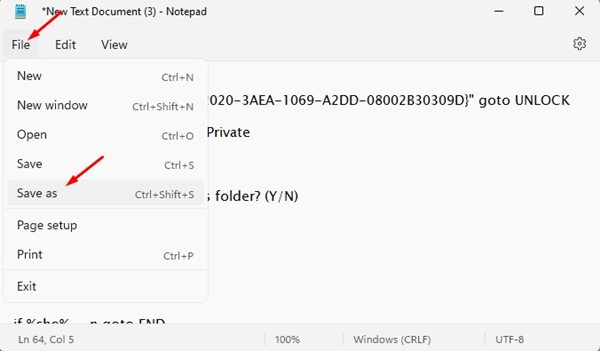
3. Następnie kliknij przycisk Plik i wybierz “Zapisz jako”.
4. W polu “Zapisz jako typ” wybierz “Wszystkie pliki”. W nazwie pliku wpisz dowolną nazwę, jaką chcesz. My nazwaliśmy nasz plik TechviralLocker.bat.
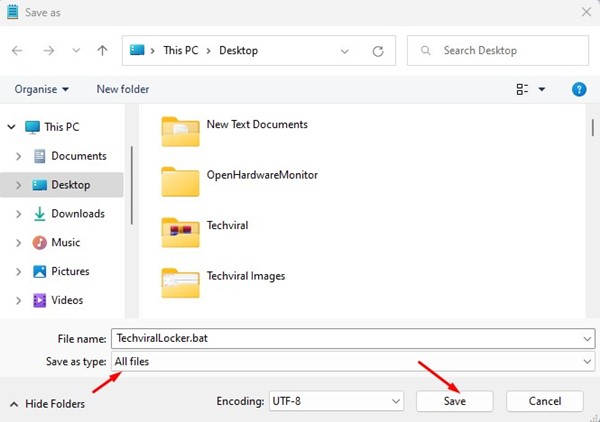
Uwaga: Musisz dodać rozszerzenie .bat na końcu.
5. Kliknij dwukrotnie na utworzony plik BAT, aby stworzyć schowek folderu. Teraz znajdziesz folder o nazwie TechviralLocker.
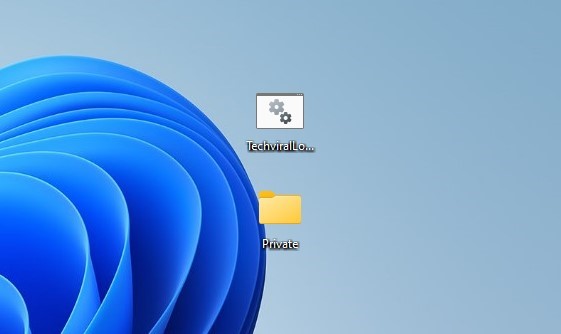
6. Możesz umieścić w tym folderze swoje ważne pliki. Następnie kliknij dwukrotnie na plik BAT ponownie. Program Wiersz polecenia zapyta, czy chcesz zablokować swój folder. Wpisz “Y” i naciśnij przycisk Enter.
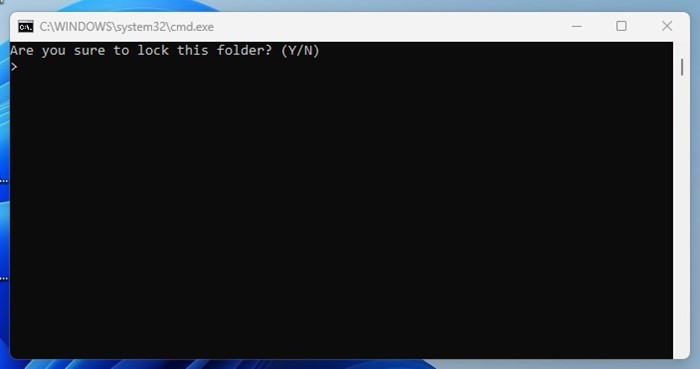
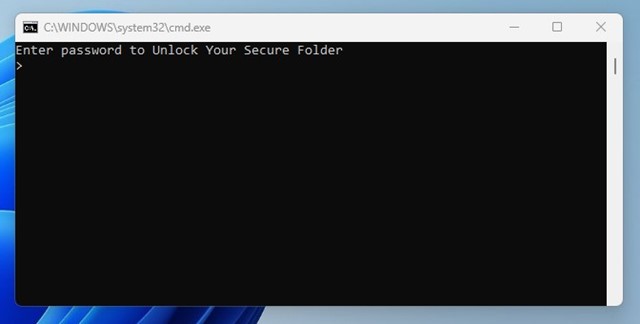
7. Folder, w którym przechowywałeś ważne pliki, zniknie. Aby przywrócić ten folder, kliknij dwukrotnie na plik BAT i wprowadź swoje hasło. Ta akcja przywróci ten folder z powrotem.
Metoda 2: Chroń hasłem foldery za pomocą WinRAR
Mozesz także użyć popularnego oprogramowania kompresującego pliki WinRAR do chronienia folderów hasłem.
1. Pobierz i zainstaluj program WinRAR na swoim komputerze.
2. Przejdź do folderu, który chcesz zablokować. Kliknij prawym przyciskiem myszy na ten folder i wybierz “Pokaż więcej opcji > Dodaj do archiwum”.

3. W oknie Archiwum kliknij “Ustaw hasło”.
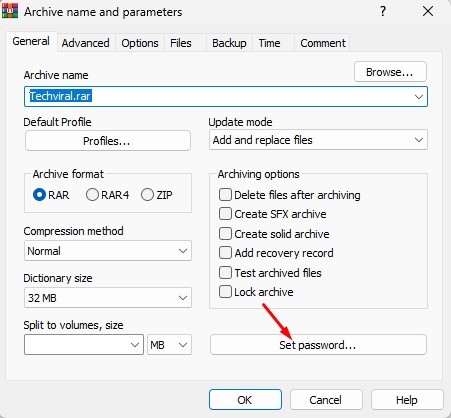
4. Musisz wprowadzić i powtórzyć hasło, którego chcesz użyć. Następnie kliknij OK.
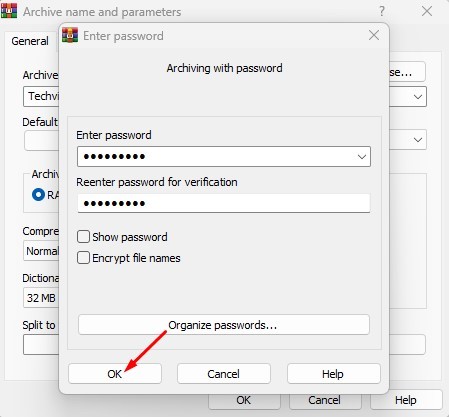
5. Na głównym oknie kliknij przycisk OK.
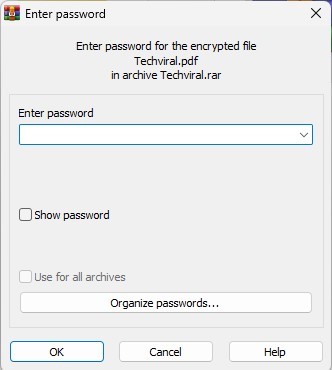
6. Znajdziesz plik RAR o tej samej nazwie co twój oryginalny folder. Po utworzeniu pliku RAR musisz usunąć swój oryginalny folder. Teraz, kiedy ktoś spróbuje rozpakować plik RAR, będzie musiał wprowadzić hasło.
Metoda 3: Ukryj pliki, foldery i dyski
Windows pozwala na ukrywanie plików, folderów i dysków w łatwy sposób. Ukrywanie różni się znacząco od blokowania. Ukrywanie zapobiega pojawianiu się twoich folderów w lokalizacji, w której są zapisane.
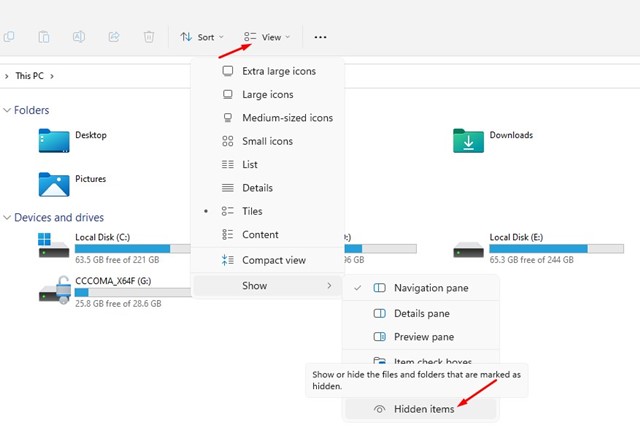
Jednak ukrywanie może być najlepszą opcją, jeśli nie chcesz polegać na narzędziach firm trzecich lub skryptach do zablokowania swoich folderów.
Metoda 4: Użyj schowka folderów zewnętrznych dla Windows
Istnieje wiele darmowych i płatnych schowków folderów dla systemu operacyjnego Windows. Większość narzędzi do blokowania folderów jest kompatybilna z nowym Windows 11 i pozwala na ochronę hasłem dowolnego folderu.
Możesz ich użyć do ochrony hasłem dowolnych plików lub folderów przechowywanych na twoich dyskach HDD/SSD. Problem z narzędziami do blokowania folderów od firm trzecich polega na tym, że często próbują zainstalować oprogramowanie szpiegujące na twoim systemie. Dlatego upewnij się, że wybierasz schowki folderów dla Windows z wiarygodnych źródeł.