Windows 11 to najnowszy system operacyjny firmy Microsoft, oferujący znaczne poprawy w wydajności, interfejsie oraz funkcjach bezpieczeństwa. Aby upewnić się, że otrzymujesz oficjalną, bezpieczną i najnowszą wersję, pobranie pliku ISO Windows 11 bezpośrednio z Microsoftu to kluczowy krok, którego nie powinieneś pomijać.

Wymagania systemowe do pobrania pliku ISO Windows 11
Przed pobraniem pliku ISO Windows 11 musisz sprawdzić specyfikacje swojego komputera, aby upewnić się, że spełnia on wymagania Microsoftu dotyczące Windows 11. To ważny krok, aby uniknąć problemów w trakcie instalacji. Oto niektóre ze specyfikacji, które musisz znać:
- CPU: Procesor z co najmniej 2 rdzeniami i minimalną prędkością 1 GHz.
- RAM: Wymagana jest minimalna ilość pamięci RAM wynosząca 4 GB lub więcej.
- Monitor: Monitor musi mieć co najmniej 9 cali i rozdzielczość 720p lub wyższą.
- Wolne miejsce na dysku: Minimum 64 GB wolnego miejsca.
- TPM (Trusted Platform Module): Twój komputer musi mieć chip zabezpieczeń TPM 2.0, aby zwiększyć bezpieczeństwo.
- Karta graficzna: Twój komputer musi obsługiwać DirectX 12 i mieć sterowniki WDDM 2.0 lub wyższe.
- Firmware systemu: Twój komputer musi wspierać UEFI oraz popularną funkcję Secure Boot.

Dlaczego warto pobrać plik ISO Windows 11 z Microsoft?
Pobranie pliku ISO Windows 11 z oficjalnej strony Microsoftu oferuje liczne zalety, pomagając uniknąć ryzyka związanego z bezpieczeństwem i wydajnością. Oto kilka kluczowych powodów, dla których warto pobrać plik ISO Windows 11 z oficjalnego źródła:
- Całkowite bezpieczeństwo: Pobierając z Microsoft, możesz być pewien, że plik ISO został sprawdzony i nie zawiera malware lub złośliwego oprogramowania – czego nie można zagwarantować na nieoficjalnych stronach do pobierania.
- Najświeższa aktualizacja: Pobierając z Microsoftu, masz pewność, że otrzymujesz najnowszą wersję Windows 11, ze wszystkimi nowymi funkcjami oraz ważnymi poprawkami bezpieczeństwa.
- Wsparcie techniczne: Jeśli pobierzesz z Microsoftu, otrzymasz bezpośrednie wsparcie ze strony developera w przypadku błędów lub problemów podczas instalacji i użytkowania.
- Uniknij ryzyka oprogramowania z nieznanych źródeł: Używanie wersji systemu Windows pochodzących z nieoficjalnych źródeł może prowadzić do niepożądanych konsekwencji, takich jak utrata danych, infekcje wirusowe lub problemy z instalacją.
Kroki do pobrania pliku ISO Windows 11 z Microsoftu
Jeśli szukasz bezpiecznego i niezawodnego sposobu na pobranie oficjalnego pliku ISO Windows 11, odwiedzenie strony Microsoft to najlepsza opcja. Poniżej przedstawiamy kroki, które powinieneś wykonać, aby pobrać plik ISO Windows 11.
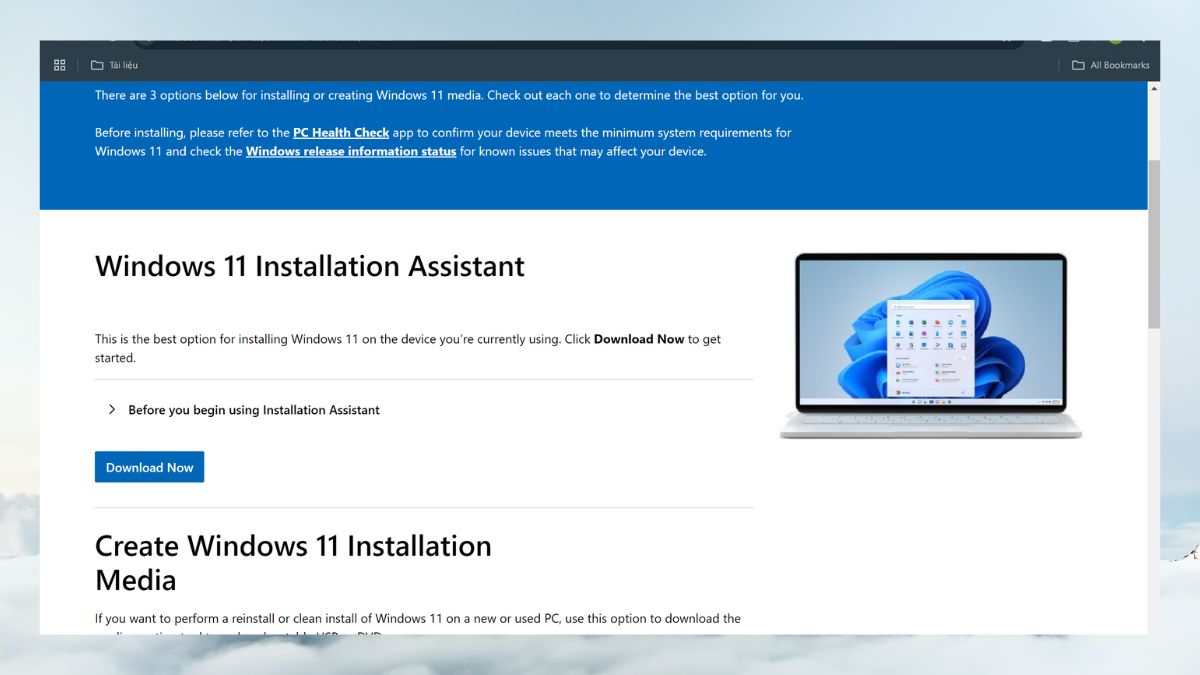
1. Wejdź na oficjalną stronę pobierania Microsoft
- Odwiedź oficjalną stronę Microsoftu poprzez ten link: https://www.microsoft.com/en-us/software-download/Windows11
2. Wybierz wersję pliku ISO Windows 11
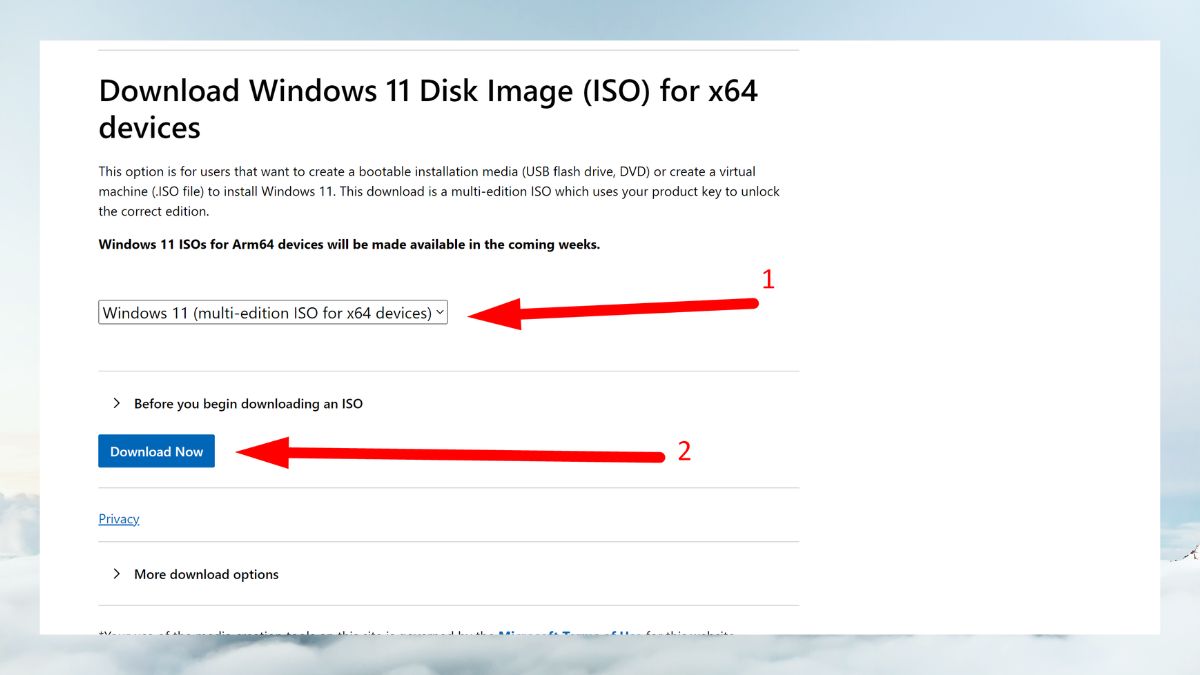
- Przewiń w dół do sekcji „Pobierz obraz dysku Windows 11 (ISO)”.
- W polu „Wybierz pobieranie” wybierz „Windows 11 Multi-Edition ISO dla urządzeń x64 (64-bitowe)”.
- Kliknij przycisk „Pobierz teraz”, aby kontynuować.
3. Wybierz język systemu operacyjnego
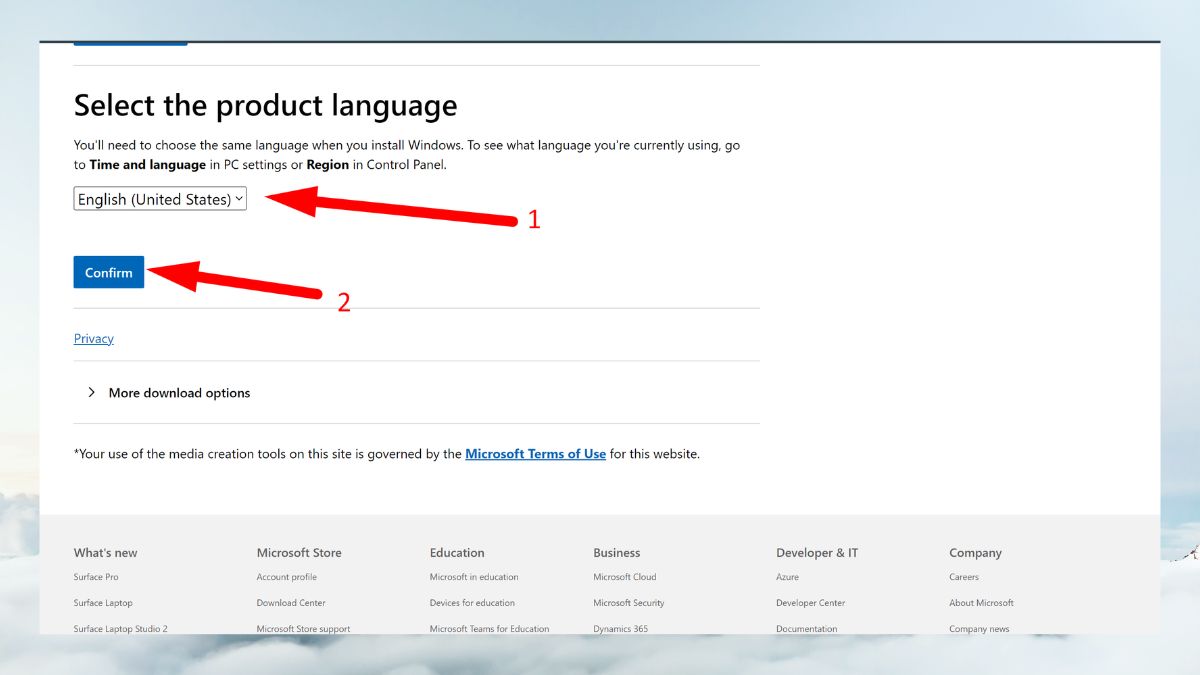
- Po wybraniu wersji pliku ISO Windows 11, Microsoft poprosi cię o wybór języka dla systemu operacyjnego.
- Wybierz preferowany język. W tym przewodniku wybranym językiem jest angielski.
- Kliknij przycisk „Potwierdź”, aby potwierdzić.
4. Pobierz plik ISO na swój komputer
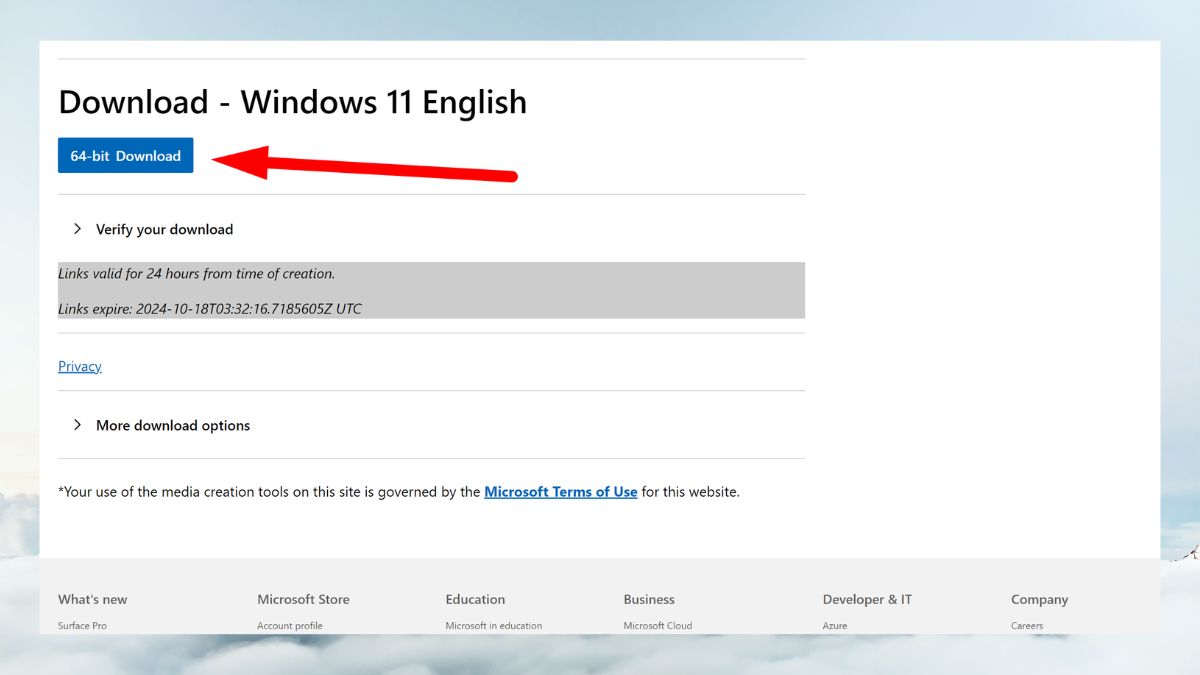
- Po wybraniu języka, pojawi się link do pobrania jako „Pobierz 64-bitowe”.
- Kliknij link, aby rozpocząć pobieranie pliku ISO na swój komputer.
Uwaga: Plik ISO Windows 11 jest duży, wynosi od 5 do 6 GB, dlatego musisz upewnić się, że twój komputer ma wystarczającą ilość wolnego miejsca, aby zapisać plik, oraz że połączenie internetowe jest stabilne, aby uniknąć przerw.
5. Zapisz plik ISO
Zapisz plik ISO w łatwo dostępnym miejscu na swoim komputerze.
Uwaga: Powinieneś zapisać plik na dysku o odpowiedniej pojemności i dużej ilości wolnego miejsca na zainstalowanie systemu operacyjnego.
.jpg "Zapisz plik ISO")
Typowe błędy napotykane podczas pobierania lub instalacji pliku ISO Windows 11
Podczas pobierania pliku ISO Windows 11 wiele osób napotyka błędy, takie jak uszkodzony plik, niewystarczająca ilość miejsca lub problemy podczas instalacji. Wiedza o tym, gdzie leży problem, pomoże ci przyspieszyć proces rozwiązywania problemów.
1. Nie można pobrać pliku ISO lub prędkość pobierania jest zbyt wolna
Wiele osób napotyka błędy pobierania lub ekstremalnie wolne prędkości pobierania, co wydłuża proces instalacji. Przyczyna może leżeć w niestabilnym połączeniu internetowym, korzystaniu z VPN, który ogranicza przepustowość, lub pobieraniu w godzinach szczytu. Spróbuj zmienić sieć, wyłączyć VPN i pobrać ponownie w innym czasie.
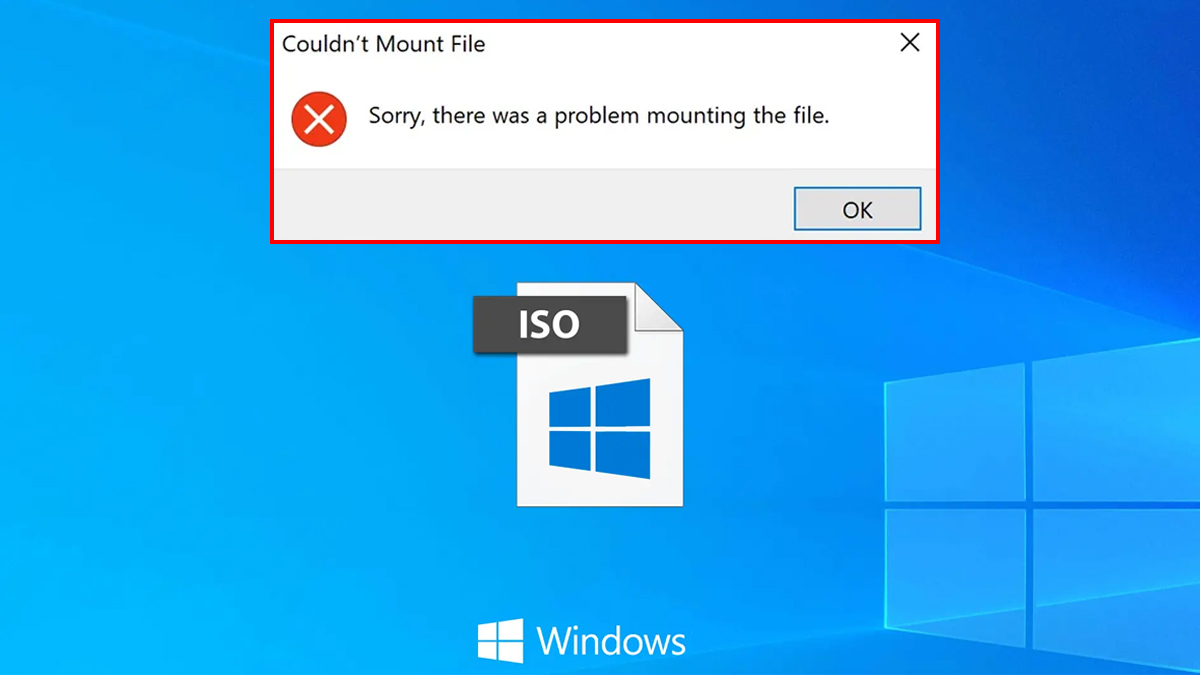
2. Plik ISO jest uszkodzony lub nie można go zamontować
Pobieranie 64-bitowego pliku ISO Windows 11 czasami powoduje błędy z powodu uszkodzonego lub niesmontowanego pliku ISO. Przyczyna może wynikać z niedokończonego pobierania lub korzystania z niekompatybilnego narzędzia do wyodrębniania/palenia ISO. Należy sprawdzić sumę kontrolną pliku i upewnić się, że pobierasz z oficjalnej strony Microsoftu.
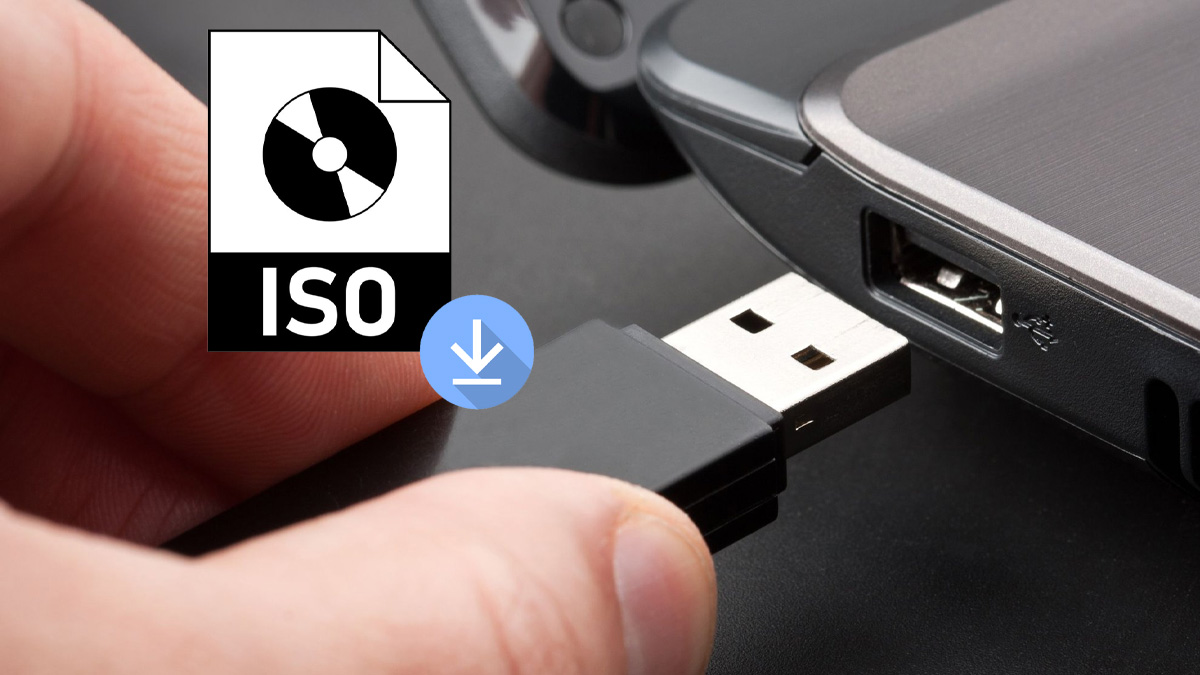
3. Nie można uruchomić z USB podczas instalacji Windows
Podczas instalacji Windows 11 z dysku USB komputer może nie uruchomić się z USB. Przyczyny to często nieprawidłowa kolejność rozruchu w BIOS/UEFI, niepoprawnie sformatowany dysk USB (np. GPT/UEFI) lub aplikacja, która utworzyła dysk USB, nie jest poprawnie skonfigurowana. Sprawdź swój BIOS, upewnij się, że dysk USB został pomyślnie utworzony, a odpowiedni tryb rozruchu został wybrany.
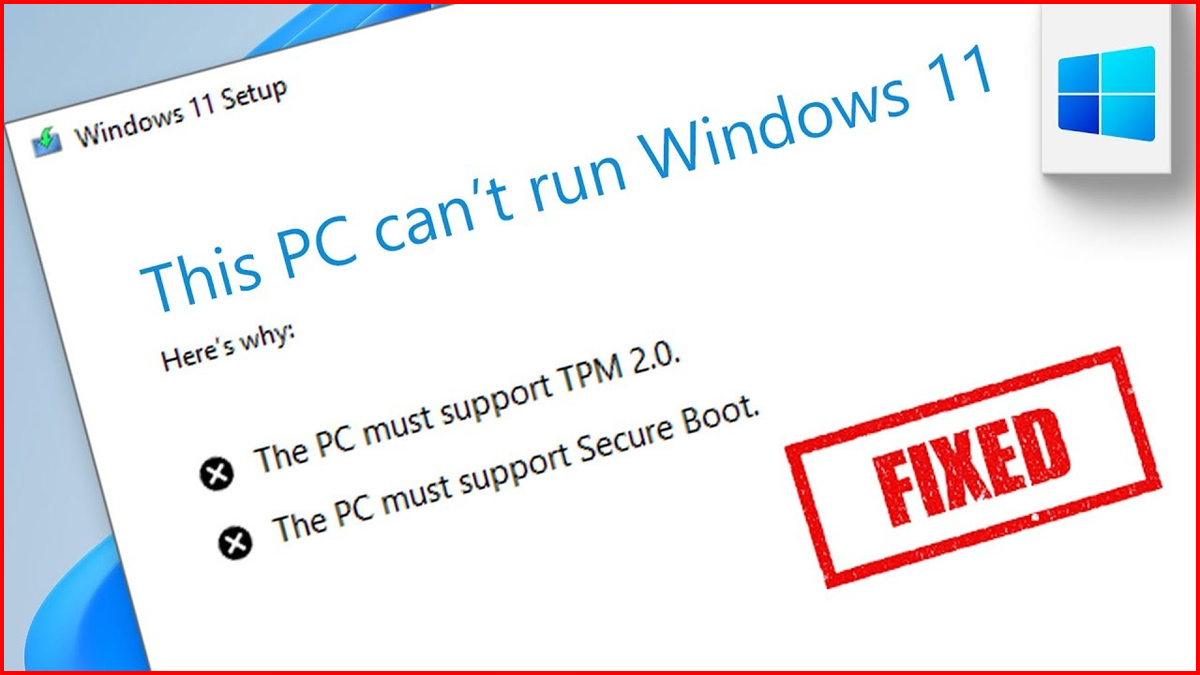
4. Komunikat o błędzie wskazujący na brak TPM 2.0 lub Secure Boot podczas instalacji
Brak TPM 2.0 lub Secure Boot to również powszechny błąd, nawet jeśli pobrałeś prawidłową wersję pliku ISO Windows 11. Przyczyny to często wyłączony TPM, płyta główna, która nie obsługuje TPM 2.0, lub tryb rozruchu ustawiony na Legacy zamiast UEFI. Powinieneś włączyć TPM i Secure Boot w BIOS, jeśli twoje urządzenie je obsługuje.
5. Niewystarczająca ilość miejsca dyskowego podczas instalacji Windows
Niewystarczająca ilość miejsca na dysku to powszechny błąd podczas instalacji 64-bitowego pliku ISO Windows 11, zwłaszcza gdy dysk C jest pełny lub zawiera wiele plików tymczasowych. Aby uniknąć przerwania instalacji w połowie, powinieneś przygotować co najmniej 64 GB wolnego miejsca, oczyszczając zbędne pliki, usuwając pliki tymczasowe, odinstalowując rzadko używane aplikacje lub rozszerzając partycję. Przygotowanie wystarczającej ilości miejsca z wyprzedzeniem pomoże płynnej instalacji pliku ISO Windows 11.

6. Windows zawiesza się lub restartuje się wielokrotnie podczas instalacji
Wiesz, że Windows może się zawieszać lub restartować z powodu niekompletnych plików instalacyjnych, niskiej jakości bootowalnych dysków USB lub konfliktów sprzętowych. Aby szybko rozwiązać problem, powinieneś pobrać ponownie plik ISO z Microsoft, utworzyć standardowy dysk instalacyjny (GPT-UEFI), sprawdzić swoją pamięć RAM i dysk twardy oraz zaktualizować BIOS, jeśli to konieczne.
Pobranie pliku ISO Windows 11 z Microsoft i instalacja Windows 11 nie jest skomplikowanym procesem, ale musisz sprawdzić wymagania systemowe i dokładnie przestrzegać kroków. Windows 11 oferuje nie tylko nowy interfejs, ale także optymalizuje wydajność, zapewnia lepsze bezpieczeństwo oraz integruje wiele użytecznych funkcji.
Często zadawane pytania
– Czy pobranie pliku ISO Windows 11 jest darmowe?
Tak, możesz pobrać plik ISO Windows 11 za darmo z oficjalnej strony Microsoftu. Po instalacji nadal będziesz potrzebować licencji do pełnej aktywacji.
– Czy ten plik ISO można używać na komputerze bez TPM 2.0?
To możliwe, ale potrzebne są pewne obejścia, aby zainstalować go na komputerach, które nie obsługują TPM. Jednak ta metoda nie jest oficjalnie wspierana przez Microsoft i niesie ze sobą ryzyko.
– Jak mogę sprawdzić, czy plik ISO jest autentyczny?
Powinieneś sprawdzić wartość sumy kontrolnej, takiej jak SHA-256, opublikowanej przez Microsoft, i porównać ją z pobranym plikiem ISO. Jeśli wyniki się zgadzają, plik ISO jest autentyczny.