Windows 11 automatycznie pobiera najnowsze sterowniki urządzeń podczas aktualizacji systemu Windows i je instaluje. Jednak niektóre sterowniki muszą być zainstalowane ręcznie, aby zapewnić prawidłowe działanie urządzenia.
Po ręcznym zainstalowaniu sterowników urządzeń, możesz użyć narzędzia Wiersz polecenia (CMD) w Windows 11, aby utworzyć kopię zapasową wszystkich zainstalowanych sterowników na swoim komputerze. Jeśli utworzysz kopię zapasową zainstalowanych sterowników, możesz z nich skorzystać, kiedy tylko zajdzie taka potrzeba.
Poniżej znajduje się przewodnik krok po kroku dotyczący tworzenia kopii zapasowej sterowników za pomocą programu CMD (Wiersz polecenia) w Windows 11.
1. Kroki do tworzenia kopii zapasowej sterowników za pomocą Wiersza polecenia (CMD)
Proces może zająć trochę czasu, ale działa tak samo jak premium software, darmowo.
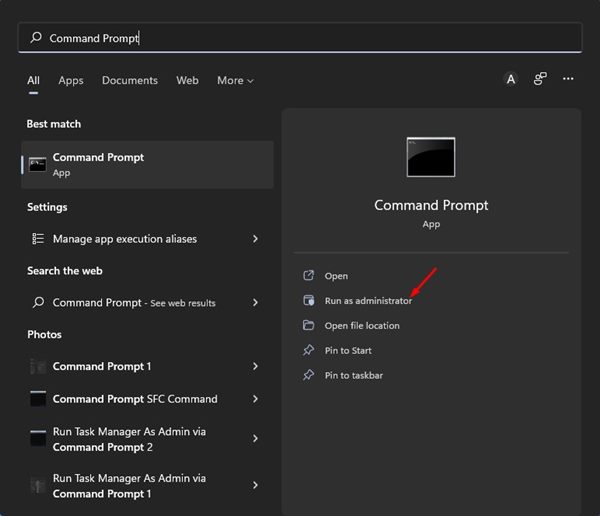
1. Kliknij w pole wyszukiwania Windows 11 i wpisz „Wiersz polecenia”. Kliknij prawym przyciskiem myszy na programie CMD i wybierz „Uruchom jako administrator”.
2. W oknie Wiersza polecenia, wprowadź poniższą komendę:
dism /online /export-driver /destination:"<folder_docelowy>"
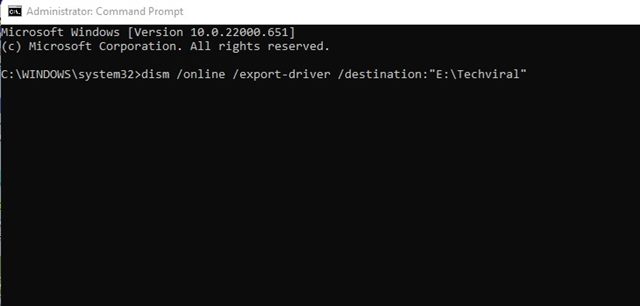
Ważne: Zastąp „<folder_docelowy>” ścieżką docelową, w której chcesz zapisać plik kopii zapasowej.
3. Program Wiersza polecenia zajmie kilka sekund na zeskanowanie wszystkich zainstalowanych sterowników. Po zakończeniu skanowania, wykona kopię zapasową sterownika.
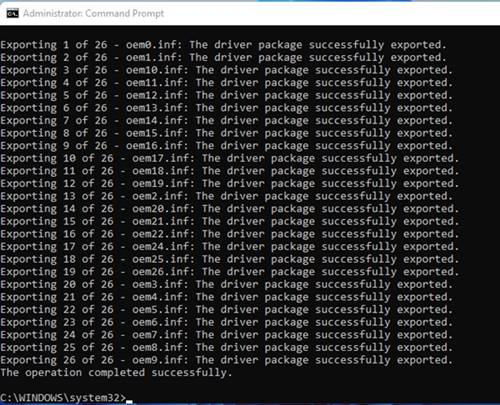
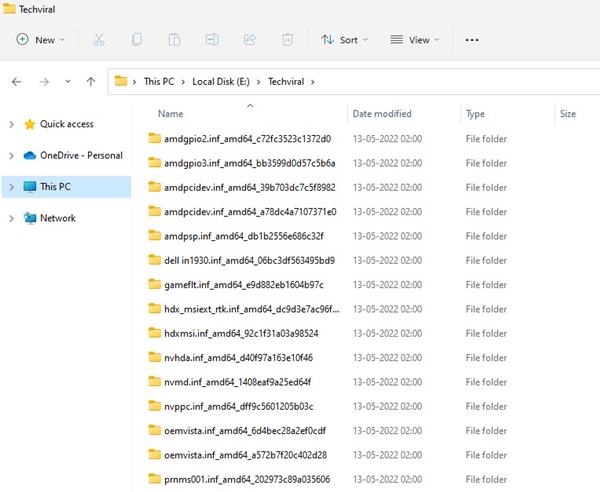
4. Aby potwierdzić, że kopia zapasowa sterownika została pomyślnie wykonana, otwórz folder docelowy. Zobaczysz tam wszystkie pliki sterowników.
2. Kroki przywracania sterowników w Windows 11
Jeśli chcesz przywrócić sterowniki urządzeń, wykonaj następujące kroki.
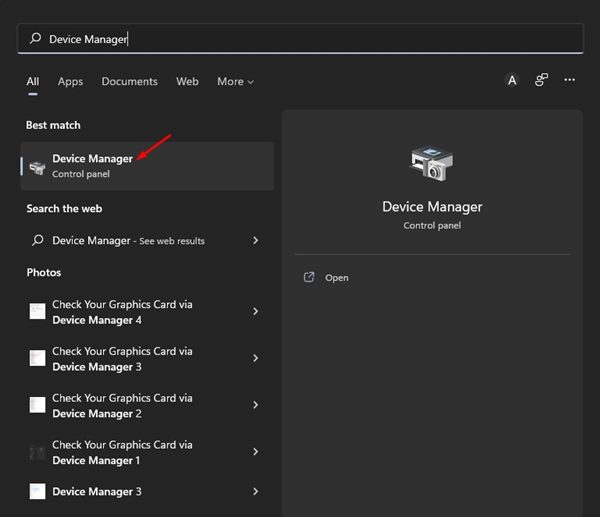
1. Kliknij w pole wyszukiwania Windows 11 i wpisz „Menedżer urządzeń”. Następnie otwórz aplikację Menedżer urządzeń z listy.
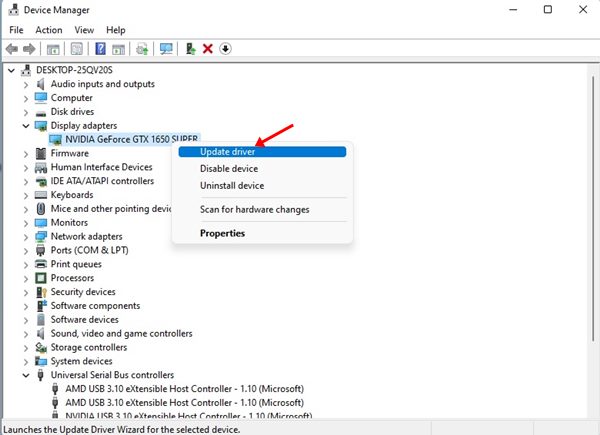
2. W oknie Menedżera urządzeń kliknij prawym przyciskiem myszy na urządzeniu, dla którego chcesz zainstalować sterownik. W menu wybierz „Aktualizuj sterownik”.
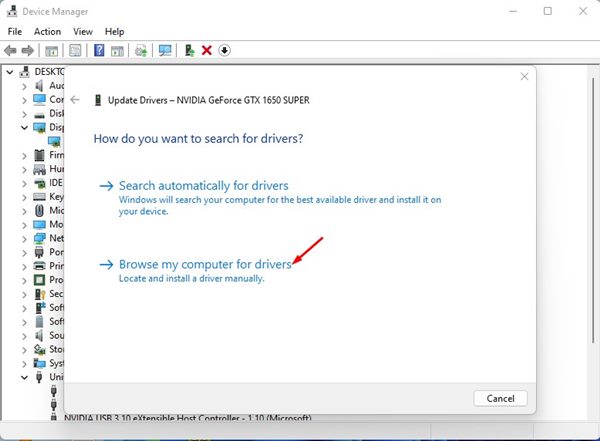
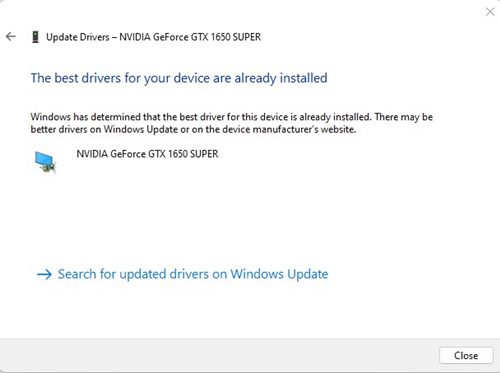
3. W oknie Aktualizuj sterowniki wybierz „Przeszukaj mój komputer w poszukiwaniu oprogramowania sterownika”.
4. W następnym oknie kliknij przycisk Przeglądaj i wybierz folder, w którym zostały zapisane pliki kopii zapasowej sterowników.
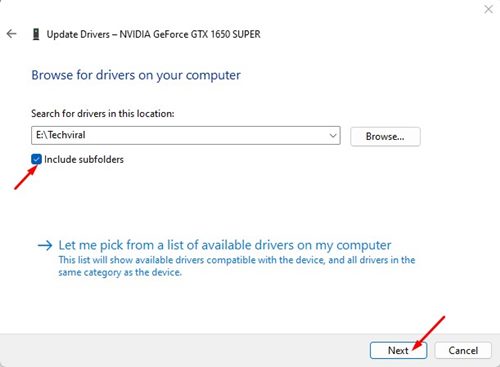
5. Jeśli plik kopii zapasowej jest zapisany w podfolderze, wybierz opcję „Uwzględnij podfoldery”. Następnie kliknij Dalej.
6. Program Menedżer urządzeń automatycznie przeskanuje ten folder i zainstaluje odpowiedni sterownik.
Tworzenie kopii zapasowej sterowników za pomocą Wiersza polecenia (CMD) w Windows 11 jest dość proste. Jeśli uważasz, że ta metoda jest skomplikowana, możesz użyć oprogramowania do aktualizacji sterowników innej firmy, aby zaktualizować wszystkie swoje sterowniki urządzeń.