Istnieje problem, w którym otwierasz Microsoft Outlook, aby go użyć, ale nie łączy się z Internetem, gdy używasz VPN. Niektórzy ludzie pracujący zdalnie doświadczają tego problemu. Kiedy próbujesz sprawdzić ważnego e-maila lub coś wysłać, VPN nagle wydaje się uniemożliwiać Ci korzystanie z Microsoft Outlook lub nowej aplikacji Outlook. VPN, który powinien chronić Twoje połączenie z Internetem, teraz przerywa Twoje połączenie z Outlookiem. Na szczęście możesz łatwo naprawić ten problem. W tym przewodniku pokażemy Ci, jak rozwiązać problem, gdy Outlook nie działa z VPN na komputerze z systemem Windows.
Jak naprawić Outlook, który nie działa z VPN na komputerze z systemem Windows
Jeśli zauważysz, że Outlook przestaje działać po połączeniu z VPN, wykonaj jedną z poniższych metod, aby to naprawić.
- Zmień lokalizację VPN
- Włącz funkcję Split tunneling
- Zmień protokół VPN
- Sprawdź status serwera Microsoftu
- Tymczasowo wyłącz zaporę ogniową lub program antywirusowy
- Reinstaluj VPN
- Skontaktuj się ze swoim administratorem.
1. Zmień lokalizację VPN
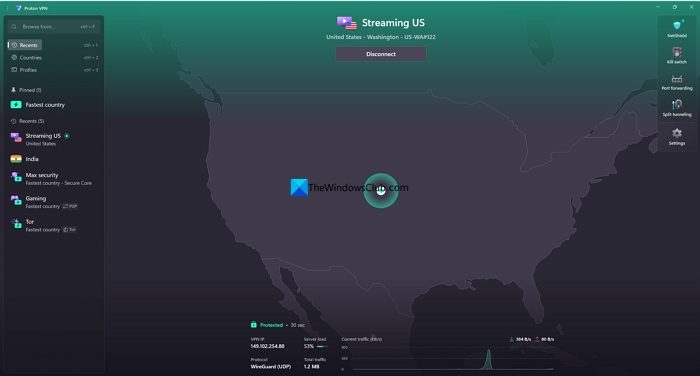
Możliwe, że Twój VPN jest połączony z krajem, który nie jest idealny do uzyskiwania dostępu do usług Microsoft. Niektóre adresy IP są regularnie oznaczane z powodów bezpieczeństwa. Lub obciążenie na serwerze, do którego się połączyłeś, może ograniczać prędkość Internetu, co utrudnia połączenie z serwerami Microsoft. Po prostu zmień na znaną lokalizację, a to rozwiąże wiele problemów.
2. Włącz funkcję Split tunneling
Jeśli zmiana lokalizacji nie rozwiąże problemu z aplikacją Outlook, włącz funkcję Split tunneling w ustawieniach aplikacji VPN. Gdy włączysz funkcję Split tunneling i wyłączysz aplikację Outlook lub Microsoft Outlook z połączenia VPN, łączy się ona bezpośrednio z Internetem, omijając połączenie VPN. Pozostałe aplikacje i usługi łączą się z Internetem przez VPN jak zwykle.
Aby włączyć funkcję Split tunneling i wykluczyć Outlook z używania VPN, otwórz ustawienia aplikacji VPN. W sekcji Połączenie lub Ustawienia zaawansowane zobaczysz funkcję Split Tunneling.
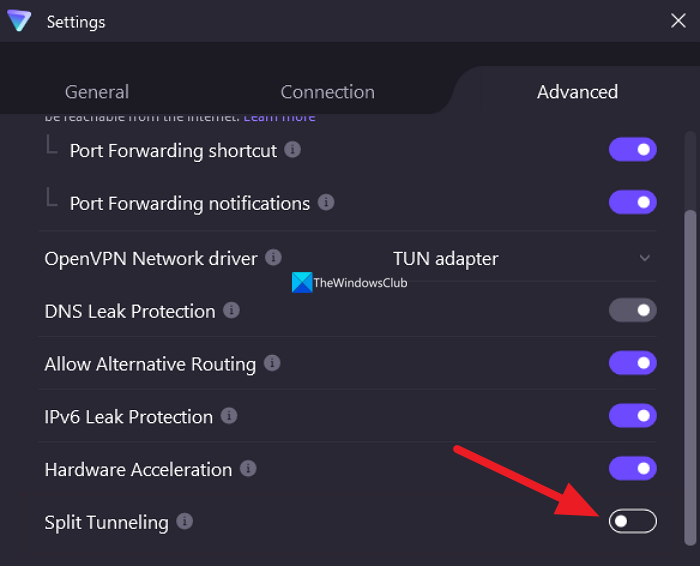
Włącz to i wyklucz aplikację Outlook lub Microsoft Outlook, korzystając z opcji split tunneling.
3. Zmień protokół VPN
VPN opierają się na protokołach opartych na UDP i TCP. Protokół VPN oparty na UDP jest szybszy, ale korporacje blokują te połączenia, często postrzegając je jako podejrzane. Protokół oparty na TCP jest wolniejszy, ale zapory ogniowe go przepuszczają.
Te protokoły czasami blokują kilka portów, aby zapobiec spamowi i nadużyciom. Może to być również jedna z przyczyn, dla których Outlook nie działa z Twoim VPN.
Każdy VPN obsługuje protokoły OpenVPN (UDP i TCP) oraz WireGuard (tylko UDP). Niektóre VPN mogą zawierać opracowane przez siebie protokoły dla większej prywatności i kontroli.
Otwórz swój VPN i przejdź do ustawień Połączenia. Następnie znajdź opcje Protokół i ustaw na OpenVPN – TCP. Następnie ponownie połącz VPN.
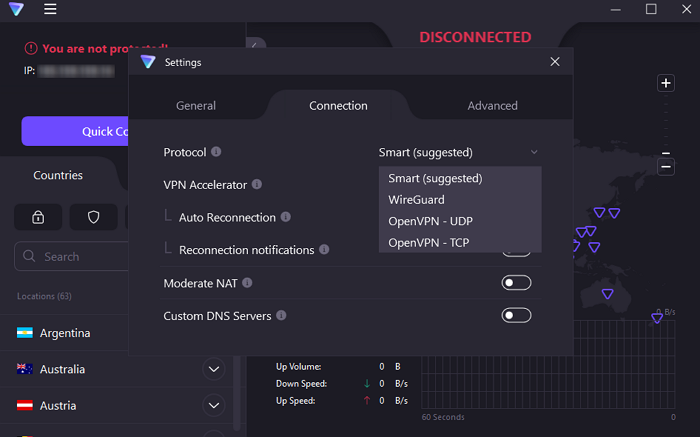
Jeśli jest już połączony z OpenVPN-TCP, przełącz go na WireGuard lub wewnętrzny protokół Twojego VPN.
4. Sprawdź status serwera Microsoftu
Czasami problem nie musi leżeć po Twojej stronie. Połączenie VPN i Outlook działają poprawnie. Jednak jeśli występuje problem z serwerami Microsoftu lub mają one przerwę w działaniu, możesz napotkać problem.
Otwórz stronę DownDetector i sprawdź status Microsoft Outlook. Jeśli inni użytkownicy zgłosili jakiekolwiek problemy z tym, zobaczysz komunikat „Zgłoszenia użytkowników wskazują na możliwe problemy z Microsoft Outlook”.
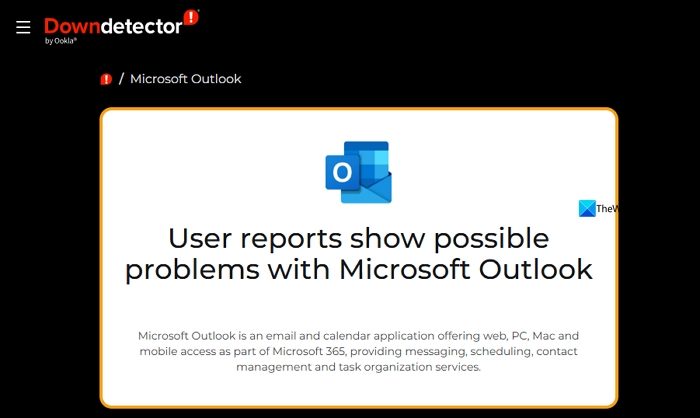
Jeśli występuje problem z serwerem Microsoft, musisz poczekać, aż zostanie naprawiony.
5. Tymczasowo wyłącz zaporę ogniową lub program antywirusowy
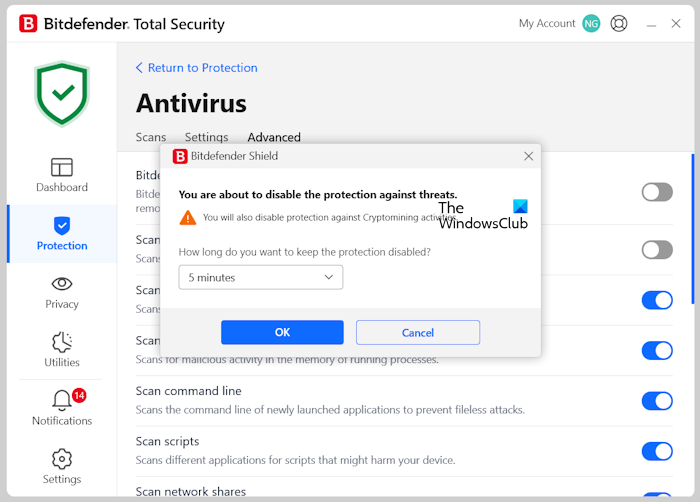
Program antywirusowy lub zapora ogniowa na Twoim komputerze może blokować połączenie VPN z aplikacją Outlook w ramach jego funkcji ochrony online. Tymczasowo wyłącz program antywirusowy i sprawdź, czy problem został rozwiązany.
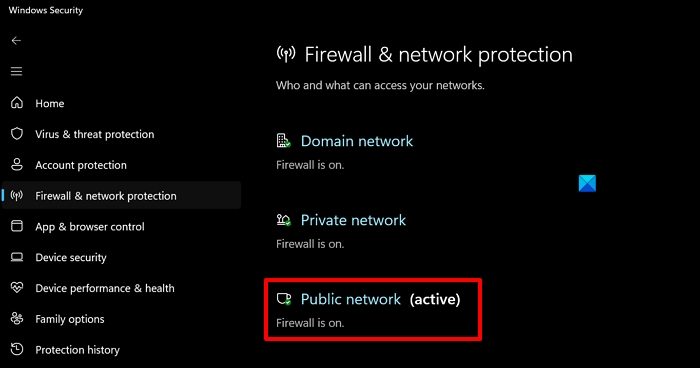
Jeśli nie masz zainstalowanego żadnego zewnętrznego programu antywirusowego na swoim komputerze, otwórz aplikację Zabezpieczenia systemu Windows i kliknij Zaporę i ochronę sieci. Kliknij na sieć, której używasz (aktywna).
W sekcji Zapora systemu Microsoft Defender kliknij przycisk przełącznika, aby wyłączyć zaporę.
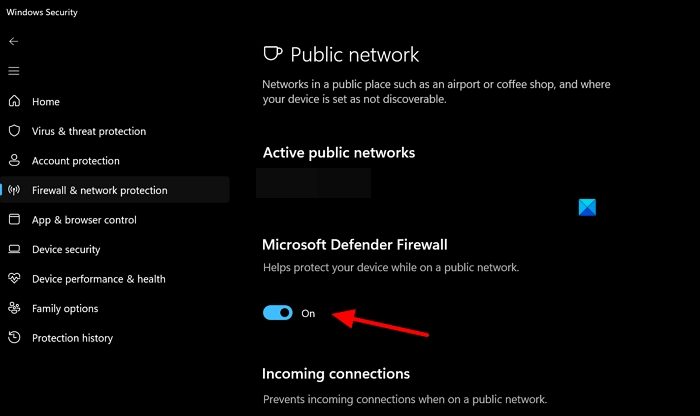
Potwierdź wyłączenie w oknie, które się pojawi, i sprawdź, czy Outlook łączy się z Internetem. Jeśli może się połączyć, zezwól aplikacji Outlook na dostęp przez zaporę albo program antywirusowy, a następnie ponownie włącz zaporę lub program antywirusowy.
6. Reinstaluj VPN

Jeśli problem nie został jeszcze rozwiązany, odinstaluj aplikację VPN na swoim komputerze, usuń pliki tymczasowe i ponownie zainstaluj aplikację VPN, pobierając ją z oficjalnego źródła. Zaloguj się swoimi danymi i zacznij korzystać. Czasami ta akcja może rozwiązać wszystkie problemy z wcześniejszą instalacją i umożliwić Ci połączenie aplikacji Outlook z serwerami.
7. Skontaktuj się ze swoim administratorem
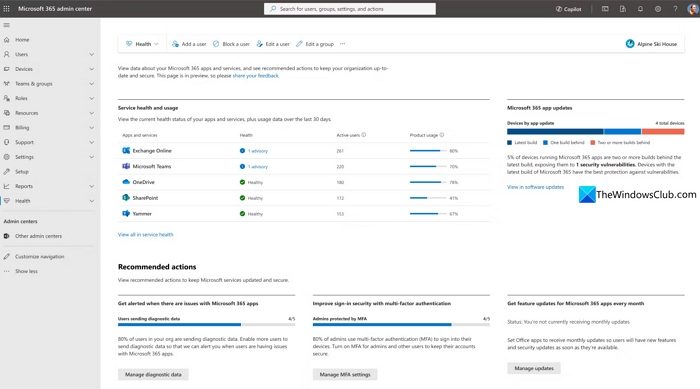
Jeśli żadna z powyższych metod nie rozwiązuje problemu, może to być problem na poziomie administracyjnym w Twojej organizacji. Mogli oni ograniczyć dostęp przez VPN lub mieć jakieś inne problemy z bezpieczeństwem. Skontaktuj się ze swoim administratorem, a on rozwiąże problem za Ciebie.
