Kiedy dodajesz nowe pliki lub foldery do biblioteki dokumentów SharePoint, Power Query czasami nie wykrywa ich, nawet po odświeżeniu zapytania. W tym poście pokazujemy, co zrobić, jeśli nowe pliki i foldery w Power Query nie są widoczne w SharePoint.
Jak naprawić problem z nowymi plikami i folderami Power Query, które nie są widoczne w SharePoint
Power Query przechowuje w pamięci podręcznej metadane (listy plików, struktury folderów) z SharePoint w celu poprawy wydajności. Gdy łączysz się za pomocą opcji Z folderu SharePoint, Power Query zapisuje lokalny zrzut zawartości biblioteki. Nowe pliki lub foldery mogą się nie pojawiać, ponieważ pamięć podręczna nie jest automatycznie unieważniana lub ponieważ używany przez SharePoint konektor ma nieaktualny widok, który wyklucza niedawne elementy. Dodatkowo, ustawienia poziomu prywatności oraz sposób, w jaki Power Query rozwiązuje ścieżki folderów (np. używając adresu URL biblioteki w porównaniu z adresem URL witryny) mogą powodować, że przeoczy zmiany. W niektórych przypadkach odpowiedź API REST SharePoint jest paginowana, a domyślne przetwarzanie w Power Query pobiera tylko pierwszą partię elementów, pomijając nowsze.
Jeśli nowe pliki i foldery Power Query nie są widoczne w SharePoint, najpierw skontaktuj się z administratorem IT, aby upewnić się, że masz uprawnienia do ich dostępu. Jeśli problem nie jest związany z uprawnieniami, skorzystaj z jednej z poniższych rozwiązań.
- Wyczyść pamięć podręczną Power Query.
- Połącz się używając adresu URL głównej witryny zamiast adresu URL biblioteki.
- Skorzystaj z API REST SharePoint przez Web.Contents.
1. Wyczyść pamięć podręczną Power Query
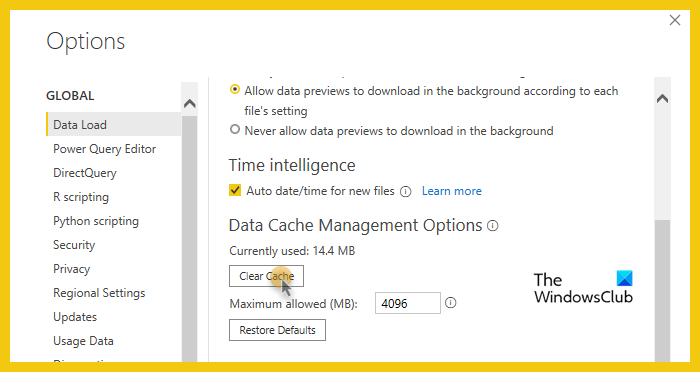
Power Query przechowuje lokalną pamięć podręczną list folderów i plików. Wyczyścić tę pamięć podręczną wymusza całkowite świeże pobranie z SharePoint, usuwając wszelkie przestarzałe odniesienia do starych struktur folderów lub brakujących plików. Wykonaj poniższe kroki, aby wyczyścić pamięć podręczną.
Power BI:
- Uruchom aplikację Power BI.
- Przejdź do Plik > Opcje i ustawienia > Opcje.
- Kliknij zakładkę Ładowanie danych w sekcji Globalnej.
- Kliknij Wyczyść pamięć podręczną.
Excel:
- Otwórz program Excel.
- Przejdź do Opcje > Zapisz.
- Przejdź do Ustawienia pamięci podręcznej.
- Kliknij Usuń pliki z pamięci podręcznej, a następnie kliknij Usuń pliki z pamięci podręcznej.
Mamy nadzieję, że ta metoda rozwiąże problem.
2. Połącz się używając adresu URL głównej witryny zamiast adresu URL biblioteki

Jeśli podasz Power Query pełny adres URL folderu wewnątrz SharePoint (jak ten, który widzisz w przeglądarce), czasami zapamiętuje starą listę plików. Ale jeśli podasz Power Query tylko adres główny witryny (stronę główną swojej witryny SharePoint), Power Query będzie zmuszone zapytać SharePoint, co jest obecnie w środku, i za każdym razem uzyskuje świeżą, kompletną listę.
Power BI
- Otwórz aplikację Power BI.
- Kliknij zakładkę Strona główna > Uzyskaj dane > Więcej… (jeśli to konieczne, wyszukaj „folder SharePoint”).
- W oknie Uzyskaj dane, wyszukaj folder SharePoint w polu wyszukiwania.
- Wybierz folder SharePoint z listy.
- Kliknij na Połącz.
- W oknie dialogowym folderu SharePoint wklej adres URL swojej witryny: https://yourcompany.sharepoint.com/sites/YourSiteName (nic po tym).
- Kliknij na OK.
- W oknie Nawigatora zaznacz pole wyboru obok swojej biblioteki dokumentów (np. „Dokumenty udostępnione”).
- Następnie kliknij na Przekształć dane.
- W Edytorze Power Query kliknij zakładkę Strona główna > Odśwież podgląd. Potwierdź, że nowe elementy się pojawiają.
- Kliknij na Zamknij & Zastosuj.
Excel
- Otwórz program Excel.
- Kliknij na zakładkę Dane.
- Kliknij na Uzyskaj dane > Z pliku > Z folderu SharePoint. Jeśli nie widzisz tej opcji, kliknij na Uzyskaj dane > Z usług online > Z folderu SharePoint.
- W oknie folderu SharePoint, usuń wszystko w polu adresu URL witryny i wpisz dokładnie: https://yourcompany.sharepoint.com/sites/YourSiteName
(Zamień na prawdziwy adres swojej witryny; nic po /sites/YourSiteName) - Kliknij na OK.
- W oknie Nawigatora, które się otworzy, po lewej stronie kliknij raz na swoją bibliotekę dokumentów (np. „Dokumenty udostępnione” lub „Dokumenty”).
- Jeszcze nie klikaj na Załaduj. Kliknij na przycisk Przekształć dane.
- W Edytorze Power Query kliknij na zakładkę Strona główna > Odśwież podgląd (okrągła strzałka).
- Sprawdź, czy nowe pliki/foldery się pojawiają.
- Następnie kliknij na Zamknij & Załaduj.
Na koniec sprawdź, czy problem został rozwiązany.
3. Użyj SharePoint REST API z Web.Contents
Adres URL końcowy API REST zwraca aktualną strukturę folderu za każdym razem, gdy zapytanie działa, całkowicie omijając wewnętrzne buforowanie folderów Power Query.
Jeśli używasz Excela, kliknij na zakładkę Dane > Uzyskaj dane > Z innych źródeł > Puste zapytanie.
W Edytorze Power Query, kliknij na zakładkę Strona główna > Zaawansowany edytor.
Usuń wszystko w edytorze i wklej ten kod (zastąp trzy miejsceholders wartościami):
let
siteUrl = "https://yourtenant.sharepoint.com/sites/yoursite",
relativePath = "/sites/yoursite/Shared Documents",
apiUrl = siteUrl & "/_api/web/GetFolderByServerRelativeUrl('" & relativePath & "')/Files",
response = Json.Document(Web.Contents(apiUrl, [Headers=[Accept="application/json;odata=verbose"]])),
files = response[value][results]
in
files
Uwaga: Zmień yourtenant, yoursite i ścieżkę folderu, aby dopasować do swojego SharePoint.
Jeśli jesteś użytkownikiem Power BI, przejdź do Strona główna > Uzyskaj dane > Puste zapytanie (lub Puste zapytanie na dole listy). Następnie w Edytorze Power Query, przejdź do Strona główna > Zaawansowany edytor; wyczyść wszystko i wklej wcześniej wspomniany kod. Kliknij na Zakończ.
Na koniec przejdź do Strona główna > Odśwież podgląd > Zamknij & Zastosuj.
Dlaczego nie mogę dodać nowego folderu w SharePoint?
Ten problem zazwyczaj występuje z powodu niewystarczających uprawnień lub reguł walidacji kolumn blokujących działanie. Jeśli Twoja biblioteka ma unikalne uprawnienia, upewnij się, że Twoje konto ma co najmniej dostęp na poziomie Współpraca. Sprawdź także, czy istnieje jakaś formuła walidacji kolumny, ponieważ może ona całkowicie uniemożliwić tworzenie nowych folderów. Szybkim obejściem jest korzystanie z zakładki Pliki i wybór Nowy folder zamiast przycisku +Nowy, co czasami omija ograniczenie.
Dlaczego moje foldery nie synchronizują się z SharePoint?
Problemy z synchronizacją zazwyczaj występują, gdy masz zarówno zsynchronizowaną bibliotekę, jak i skrót OneDrive do tej samej lokalizacji, co tworzy konflikt. Rozwiązaniem jest usunięcie skrótu z OneDrive online, a następnie odłączenie i ponowne połączenie konta OneDrive. Dodatkowo, upewnij się, że Twój klient OneDrive jest aktualny i wstrzymaj/wznów synchronizację z ikony w zasobniku systemowym, aby wymusić odświeżenie.
