DBeaver to popularne narzędzie do zarządzania bazami danych. DBeaver pozwala na łączenie się z bazami danych, uruchamianie zapytań SQL, przeglądanie tabel, edytowanie danych i zarządzanie obiektami bazy danych w jednym miejscu. DBeaver działa z wieloma bazami danych, w tym PostgreSQL, Oracle, MySQL, SQL Server i SQLite. Jeśli używasz systemu Windows 11 i chcesz w łatwy sposób pracować z bazami danych, możesz łatwo zainstalować DBeaver, korzystając z tego przewodnika.
Pobierz, zainstaluj i skonfiguruj DBeaver na komputerze z systemem Windows
DBeaver to program SQL i narzędzie do administracji bazami danych dla Twojego komputera. DBeaver wykorzystuje sterowniki baz danych do komunikacji z różnymi systemami baz danych, dzięki czemu ta sama aplikacja może działać z kilkoma typami baz danych. Edycja Community jest darmowa i open source. DBeaver zawiera także wspólne funkcje, takie jak edytor SQL, podświetlanie składni, przeglądanie baz danych, edytowanie danych oraz zarządzanie strukturą bazy danych.
Przed rozpoczęciem instalacji upewnij się, że masz komputer z systemem Windows 11 oraz dostęp do Internetu. Powinieneś także wiedzieć, z jaką bazą danych chcesz się połączyć. Na przykład, jeśli łączysz się z PostgreSQL, zazwyczaj będziesz potrzebować adresu serwera bazy danych, portu, nazwy bazy danych, nazwy użytkownika i hasła. Ponieważ obecny instalator systemu Windows dla DBeaver zawiera wymagane środowisko uruchomieniowe Java, zazwyczaj nie musisz instalować Javy osobno. Oficjalna strona pobierania obecnie podaje JDK 25 lub nowsze jako wymagane, podczas gdy dystrybuowane pakiety zawierają pakiet OpenJDK.
Aby zainstalować i skonfigurować DBeaver, wykonaj następujące kroki:
- Pobierz program DBeaver
- Uruchom program DBeaver po raz pierwszy
- Utwórz swoje pierwsze połączenie z bazą danych
- Zainstaluj sterownik bazy danych, jeśli jest wymagany.
1. Pobierz program DBeaver
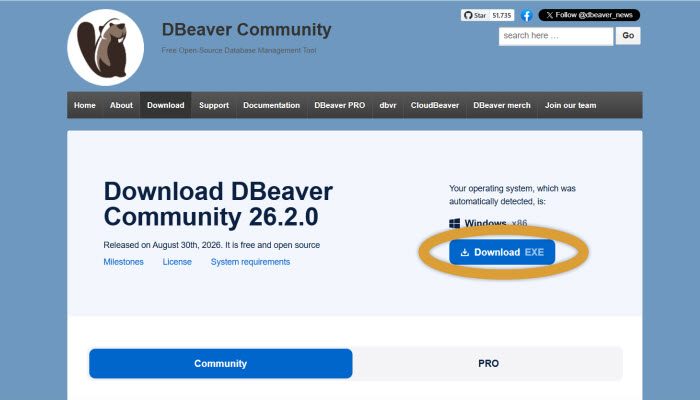
Oficjalna strona pobierania DBeaver
Otwórz oficjalną stronę pobierania DBeaver i znajdź pobierania wersji Community Edition dla systemu Windows. Dla większości komputerów z systemem Windows 11 odpowiednim wyborem jest instalator Windows x86_64. DBeaver udostępnia również wersję ARM dla kompatybilnych systemów Windows. Oficialna strona obecnie oferuje zarówno pliki instalacyjne EXE, jak i pakiety ZIP.
Dla normalnej instalacji pobierz plik instalatora Windows EXE, a nie wersję ZIP. Plik instalacyjny jest łatwiejszy do skonfigurowania i automatycznie tworzy wymagane skróty.
Po pobraniu instalatora otwórz plik .exe. Jeśli Windows zapyta, czy chcesz zezwolić na zmiany, kliknij Tak, jeśli pobrałeś instalator z oficjalnej strony DBeaver. Otworzy się kreator instalacji. Postępuj zgodnie z instrukcjami i wybierz lokalizację instalacji, jeśli chcesz ją zmienić; domyślna lokalizacja jest odpowiednia dla większości użytkowników. Kliknij Instaluj, aby skopiować pliki i utworzyć skróty. Gdy instalacja zostanie zakończona, kliknij Zakończ, aby uruchomić program DBeaver.
2. Uruchom program DBeaver po raz pierwszy
Gdy program DBeaver otworzy się po raz pierwszy, możesz zobaczyć ekran wyboru lub konfiguracji przestrzeni roboczej. Przestrzeń robocza to miejsce, w którym DBeaver przechowuje informacje o projektach i inne dane aplikacji. Dla normalnej instalacji domyślna lokalizacja przestrzeni roboczej jest zazwyczaj wystarczająca. Po otwarciu głównego okna zobaczysz po lewej stronie nawigator baz danych. To jest miejsce, w którym pojawią się Twoje połączenia z bazą danych, schematy, tabele, widoki i inne obiekty.
3. Utwórz swoje pierwsze połączenie z bazą danych
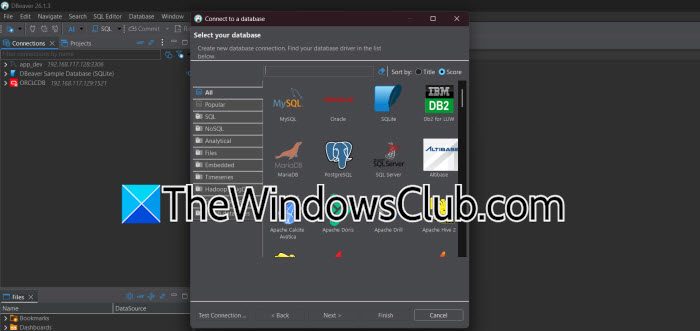
Aby połączyć się z bazą danych, kliknij przycisk Nowe połączenie z bazą danych (Ctrl + Shift + N) na pasku narzędzi.
Zobaczysz listę obsługiwanych systemów baz danych. Wybierz bazę danych, której chcesz użyć.
Na przykład wybierz PostgreSQL, jeśli łączysz się z serwerem PostgreSQL. DBeaver wyświetli wtedy ustawienia połączenia. Dokładne pola zależą od wybranej bazy danych.
Dla typowego połączenia PostgreSQL możesz wprowadzić następujące szczegóły.
Host: localhost
Port: 5432
Baza danych: postgres
Nazwa użytkownika: postgres
Hasło: twoje hasło do bazy danych
Jeśli Twój serwer PostgreSQL działa na innym komputerze, zamień localhost na nazwę hosta serwera lub adres IP. Kliknij Sprawdź połączenie po wprowadzeniu szczegółów. DBeaver sprawdzi, czy może uzyskać dostęp do bazy danych i uwierzytelnić się pomyślnie.
Jeśli połączenie działa, powinieneś otrzymać komunikat o pomyślnym połączeniu. Możesz wtedy zapisać to połączenie.
4. Zainstaluj sterownik bazy danych, jeśli jest wymagany
Po raz pierwszy łącząc się z niektórymi systemami baz danych, DBeaver może poprosić Cię o pobranie sterownika bazy danych. Ten krok jest normalny. DBeaver używa sterowników do komunikacji z różnymi systemami baz danych. Kliknij Pobierz, gdy zostaniesz o to poproszony i pozwól DBeaver na zainstalowanie wymaganego sterownika. Gdy sterownik zostanie zainstalowany, spróbuj ponownie nawiązać połączenie.
Mamy nadzieję, że ten przewodnik pomógł Ci w płynnej instalacji i korzystaniu z DBeaver.