Ten artykuł poprowadzi Cię przez kroki naprawy rozmytego lub pikselowanego wideo w Microsoft Teams podczas rozmów wideo. Problem ten może wystąpić z kilku powodów, takich jak nieprawidłowe lub źle skonfigurowane ustawienia Microsoft Teams, uszkodzony sterownik kamery lub niestabilne połączenie internetowe. Metody rozwiązywania problemów przedstawione poniżej poprawią jakość wideo podczas rozmów w Microsoft Teams.
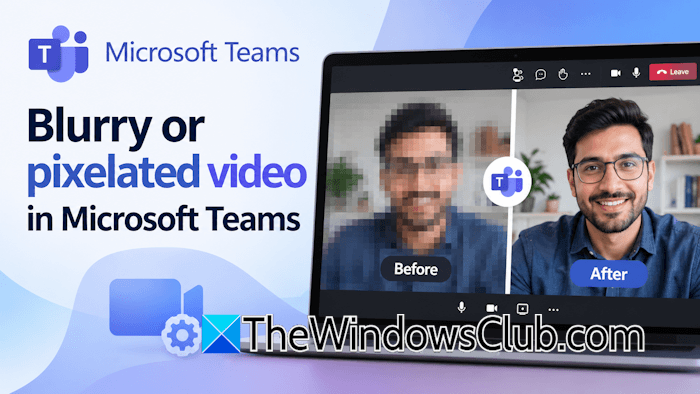
Jak naprawić rozmyte lub pikselowane wideo w Microsoft Teams
Wykonaj jedną z poniższych czynności, aby naprawić rozmyte lub pikselowane wideo w Microsoft Teams podczas rozmowy:
- Sprawdź swoje połączenie internetowe
- Wyłącz VPN (jeśli dotyczy)
- Wyczyść pamięć podręczną Microsoft Teams
- Przeinstaluj sterownik kamery internetowej
- Skonfiguruj ustawienia kamery w Microsoft Teams
- Sprawdź problem w aplikacji internetowej
- Włącz funkcję „Super Rozdzielczość” (jeśli dotyczy)
- Zaktualizuj lub przeinstaluj sterownik karty graficznej
- Zresetuj lub przeinstaluj Microsoft Teams.
Przed próbą tych metod utwórz punkt przywracania systemu. Działanie to pomoże Ci przywrócić system do poprzedniego działającego stanu w przypadku wystąpienia jakiegokolwiek problemu.
1. Sprawdź swoje połączenie internetowe
Osłabione lub niestabilne połączenie internetowe jest główną przyczyną problemu. Najpierw sprawdź, czy Twoja sieć działa prawidłowo. Przełącz się na inną dostępną sieć i sprawdź, czy problem nadal występuje. Możesz spróbować połączyć swój system z Internetem za pośrednictwem hotspotu mobilnego. Jeśli to poprawi jakość wideo, zresetowanie routera sieciowego może rozwiązać problem.
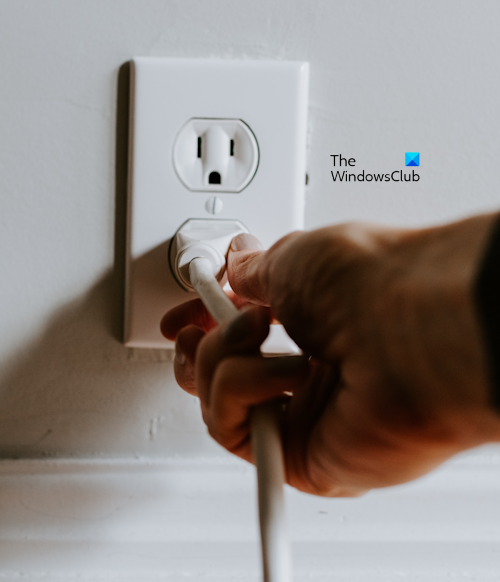
- Wyłącz router WiFi i odłącz jego zasilacz z gniazdka.
- Poczekaj kilka minut.
- Podłącz zasilacz i włącz router WiFi.
- Poczekaj, aż router zainicjalizuje się i połączy z Internetem.
Jeśli problem się powtórzy, skontaktuj się ze swoim dostawcą usług internetowych w celu uzyskania dalszej pomocy.
2. Wyłącz VPN (jeśli dotyczy)
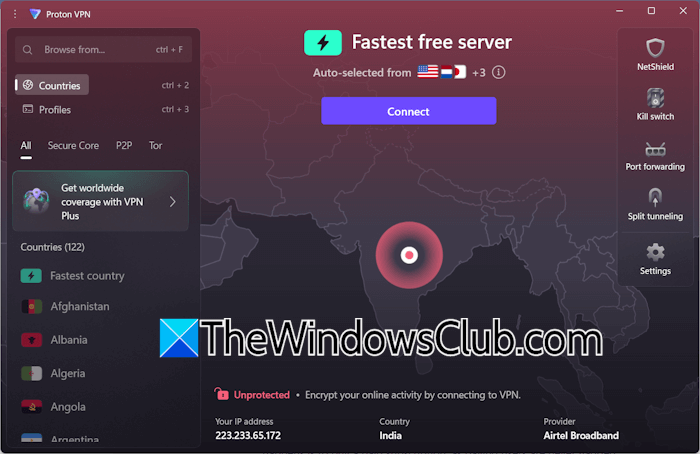
VPN zwiększa bezpieczeństwo sieci, ale może również wpłynąć na wydajność, ponieważ zmniejsza prędkość Internetu. Jeśli używasz VPN, może to pogarszać jakość wideo podczas rozmowy na Microsoft Teams. Aby to sprawdzić, rozłącz się z VPN i sprawdź, czy jakość wideo ulega poprawie. Jeśli poprawia się, pozostaw VPN wyłączony podczas rozmowy na Microsoft Teams.
3. Wyczyść pamięć podręczną Microsoft Teams
Możliwą przyczyną jest uszkodzona pamięć podręczna Microsoft Teams. W takim przypadku wyczyszczenie pamięci podręcznej Microsoft Teams może pomóc w naprawieniu problemu. Kliknij na ikonę zasilania w prawym dolnym rogu ekranu. Zobaczysz tam ikonę Microsoft Teams. Kliknij prawym przyciskiem myszy i wybierz „Zamknij Microsoft Teams”. To działanie całkowicie zamknie Microsoft Teams.
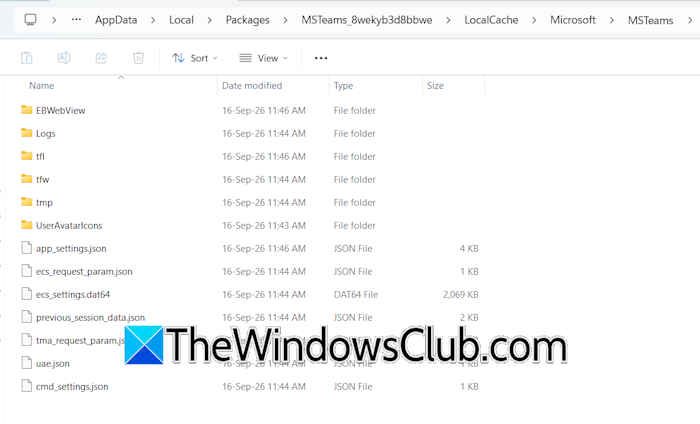
Teraz otwórz program Eksplorator plików i przejdź do następującej ścieżki:
%userprofile%appdatalocalPackagesMSTeams_8wekyb3d8bbweLocalCacheMicrosoftMSTeams
Usuń wszystkie pliki znajdujące się w tym folderze. Następnie uruchom ponownie Microsoft Teams. Microsoft Teams odbuduje wszystkie usunięte pliki pamięci podręcznej. Sprawdź, czy problem nadal występuje.
4. Przeinstaluj sterownik kamery internetowej
Problem może być spowodowany sterownikiem kamery internetowej. Aby to zweryfikować, przeinstaluj sterownik kamery. Wykonaj następujące kroki:
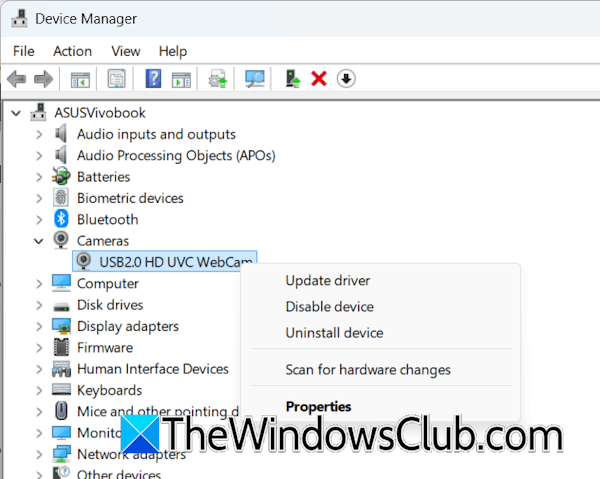
- Otwórz Menedżera urządzeń.
- Rozwiń gałąź Kamery.
- Kliknij prawym przyciskiem myszy na swoim sterowniku kamery internetowej i wybierz „Odinstaluj urządzenie”.
- Teraz przeskanuj zmiany w sprzęcie lub uruchom ponownie komputer. Windows automatycznie zainstaluje brakujący sterownik.
Jeśli to działanie nie rozwiąże problemu, pobierz najnowszy sterownik kamery internetowej ze strony internetowej producenta twojego komputera i zainstaluj go. To działanie zaktualizuje sterownik do najnowszej wersji.
5. Skonfiguruj ustawienia kamery w Microsoft Teams
Mogłeś źle skonfigurować ustawienia kamery w Microsoft Teams. Wykonaj poniższe kroki, aby skonfigurować je prawidłowo:
- W Microsoft Teams kliknij na trzy kropki w prawym górnym rogu i wybierz Ustawienia.
- Wybierz sekcję Urządzenia.
- Przewiń w dół do sekcji Kamera i wybierz swoją kamerę internetową z listy rozwijanej.
- Teraz włącz opcję „Automatycznie dostosuj kontrolki kamery”.
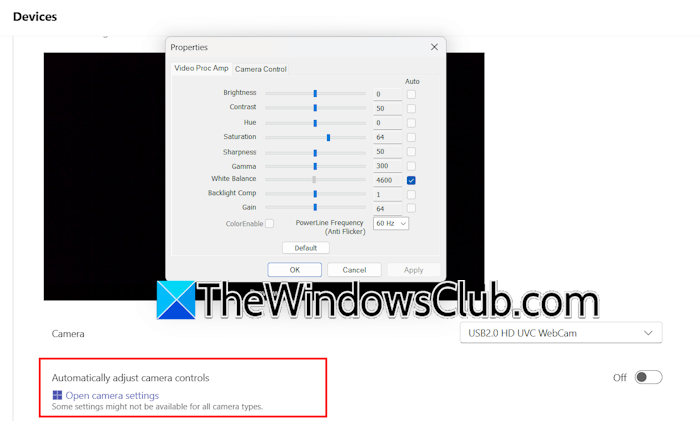
Jeśli powyższe kroki nie rozwiążą problemu, wyłącz opcję „Automatycznie dostosuj kontrolki kamery” i kliknij na link „Otwórz ustawienia kamery”. Pojawi się okno pop-up, w którym możesz dostosować ustawienia kamery, aby zmienić jakość wideo.
6. Sprawdź problem w aplikacji internetowej
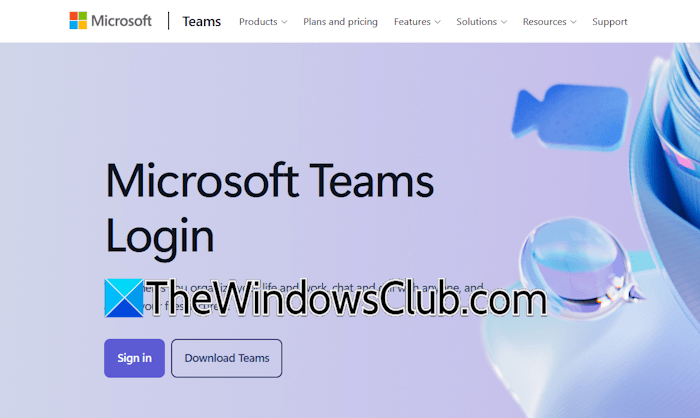
Otwórz swoją przeglądarkę internetową i przejdź do strony logowania Microsoft Teams. Wprowadź dane logowania swojego konta Microsoft i zaloguj się do Microsoft Teams w przeglądarce. Jeśli problem nie występuje tam, problem dotyczy tylko aplikacji Microsoft Teams na komputerze.
7. Włącz funkcję „Super Rozdzielczość” (jeśli dotyczy)
Microsoft Teams ma funkcję „Super Rozdzielczość”, która automatycznie naprawia rozmyte i pikselowane rozmowy wideo spowodowane słabym lub niestabilnym połączeniem internetowym. Funkcja ta jest wspierana przez sztuczną inteligencję. Dlatego jest dostępna tylko na komputerach z Copilot+ (Copilot+ PC). Jeśli masz komputer Copilot+, możesz włączyć tę funkcję.
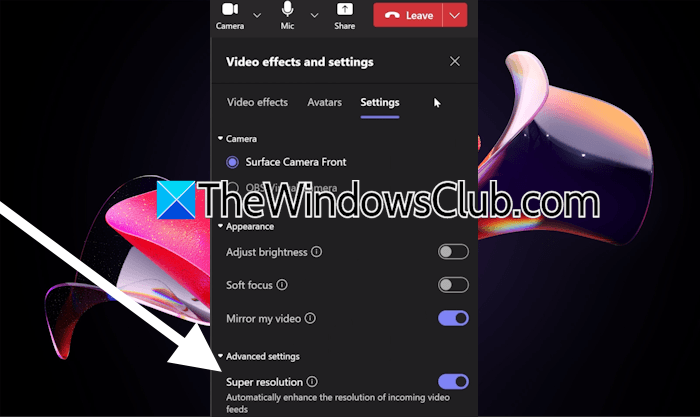
Wykonaj te kroki, aby ją włączyć:
- Podczas rozmowy wideo w Microsoft Teams kliknij na Więcej.
- Wybierz Efekty wideo i ustawienia.
- Przejdź do zakładki Ustawienia.
- Włącz funkcję „Super Rozdzielczość”.
8. Zaktualizuj lub przeinstaluj sterownik karty graficznej
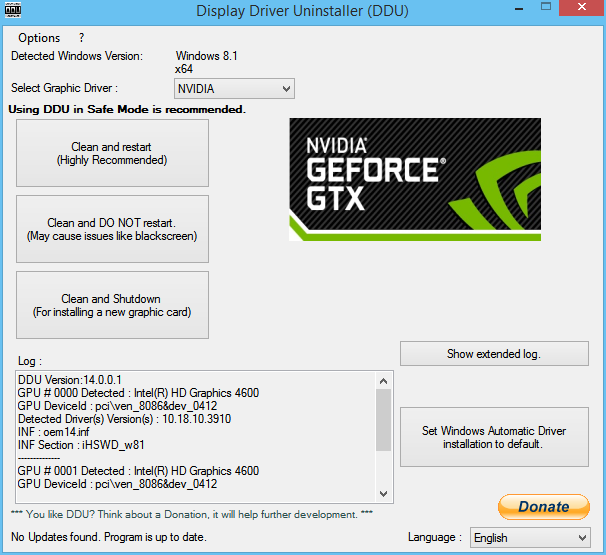
Jeśli problem nadal występuje, zaktualizuj lub przeinstaluj sterownik karty graficznej. Odwiedź oficjalną stronę internetową producenta swojego komputera i pobierz najnowszy sterownik GPU. Uruchom plik instalacyjny, aby zainstalować sterownik. Alternatywnie możesz również wykonać czystą instalację sterownika GPU za pomocą Odinstalatora sterownika wyświetlacza. Użytkownicy z kartą graficzną NVIDIA mogą użyć instalatora NVIDIA do wykonania czystej instalacji sterownika GPU zamiast stosowania DDU.
9. Zresetuj lub przeinstaluj Microsoft Teams
Jeśli problem nadal występuje, zresetuj lub przeinstaluj Microsoft Teams. Wykonaj następujące kroki:
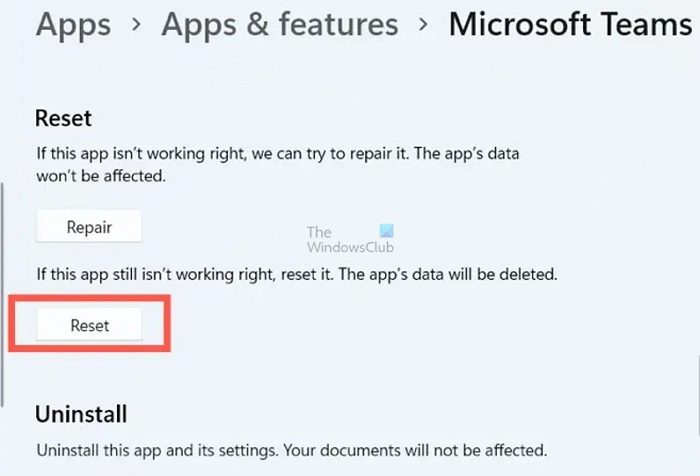
- Otwórz Ustawienia Windows 11.
- Przejdź do Aplikacje > Zainstalowane aplikacje.
- Znajdź Microsoft Teams na liście zainstalowanych aplikacji.
- Kliknij na trzy kropki i wybierz „Opcje zaawansowane”.
- Przewiń w dół i kliknij „Zresetuj”.
Jeśli to działanie nie rozwiąże problemu, odinstaluj i ponownie zainstaluj Microsoft Teams.