Wszyscy znamy cel podpisu, który ma na celu potwierdzenie autentyczności i ważności dokumentu. W miarę jak przechodzimy z papieru na komputer w prawie każdym zadaniu, staje się ważne znalezienie substytutu dla podpisu. I dokładnie taki jest cel podpisu cyfrowego. W tym artykule poprowadzimy Cię przez proces dodawania, usuwania i edytowania podpisów w plikach Word, Excel, PowerPoint na komputerach z systemem Windows. Proces jest podobny w tych trzech programach, ale tutaj będziemy rozmawiać o Microsoft Word.
Jak dodać, usunąć i zmienić podpisy w plikach Word
Podpis cyfrowy to szyfrowana elektroniczna pieczęć, która zapewnia, że informacje w dokumencie cyfrowym pochodzą od sygnatariusza i nie zostały zmienione podczas transmisji.
Przed stworzeniem podpisu cyfrowego musisz posiadać certyfikat podpisu. Kiedy wysyłasz cyfrowo podpisany dokument, wysyłasz również swój certyfikat i klucz publiczny. To jak zapewnienie, że dokument nie został zmieniony podczas transmisji. Certyfikat zazwyczaj jest ważny przez rok, choć zależy to od organu wydającego.
Utwórz linię podpisu w pliku Word

- Wskaźnik umieść tam, gdzie chcesz utworzyć linię podpisu cyfrowego w dokumencie.
- Na górnej belce zakładek kliknij na zakładkę Wstaw.
- Kliknij na strzałkę obok listy linii podpisu w grupie Tekst. Wybierz Linię podpisu Microsoft Office. Ta akcja otworzy okno dialogowe Ustawienia podpisu.
- Znajdziesz pola dla następujących szczegółów: pełne imię i nazwisko sygnatariusza, tytuł zawodowy sygnatariusza, adres e-mail sygnatariusza oraz instrukcje dla sygnatariusza. Jedynym polem, które musisz wypełnić, są Instrukcje dla sygnatariusza. Ten krok tworzy linię podpisu w dokumencie, którą musi wypełnić sygnatariusz.
Podpisz podpisem cyfrowym
- Kliknij prawym przyciskiem myszy na linii podpisu w dokumencie i kliknij na Podpisz.
- Możesz wybrać obraz swojego ręcznego podpisu, klikając na wybierz obraz i przeszukując go.
- Jeśli jesteś użytkownikiem tabletu, możesz również podpisać, używając touchpada po kliknięciu na opcję rysowania obok X.
Znaczek dla podpisu cyfrowego jest dodawany na dole.
Usuń podpis cyfrowy w pliku Word
Po prostu kliknij prawym przyciskiem myszy na linii podpisu i kliknij na Usuń podpis.
Dodaj niewidoczne podpisy cyfrowe w pliku Word
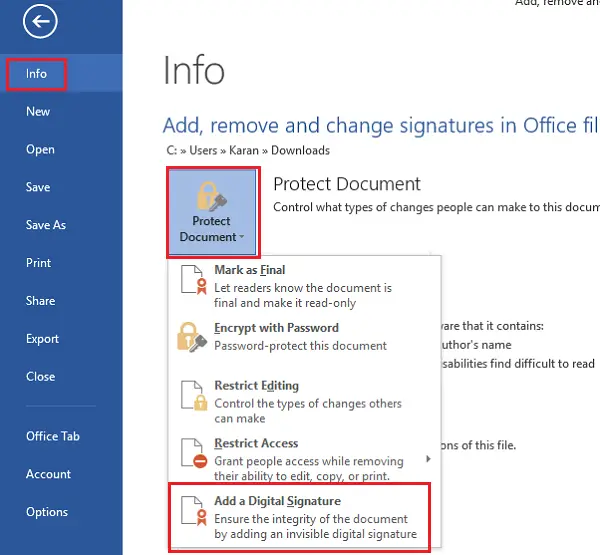
Niewidoczne podpisy chronią autentyczność dokumentu. Jednak niewidoczny podpis sprawia, że dokument jest tylko do odczytu, chyba że sygnatariusz wprowadzi niezbędne zmiany.
- Kliknij na zakładkę Plik, następnie kliknij na sekcję Informacje, a potem wybierz Zabezpiecz dokument (dla MS Word) / Arkusz (dla MS Excel) / Prezentację (dla MS PowerPoint).
- Wybierz opcję Dodaj podpis cyfrowy z listy.
- Wypełnij okno dialogowe i zapisz ustawienia.
Usuń niewidoczne podpisy cyfrowe w pliku Word
- Kliknij na zakładkę Plik, następnie kliknij na sekcję Informacje, a potem wybierz Wyświetl podpisy.
- Kliknij na strzałkę obok nazwy podpisu i wybierz Usuń z opcji.
Jak widać, kroki są bardzo proste!
