Windows 11 może zająć wyjątkowo dużo czasu na zamknięcie wszystkich otwartych aplikacji. Nie zamknie się, dopóki nie zamknie wszystkich otwartych programów. Proces ten może trwać od kilku sekund do kilku minut. Mimo to, możesz wprowadzić pewne zmiany w pliku rejestru, aby uniknąć tego okresu oczekiwania.
Poniżej znajduje się przewodnik krok po kroku, jak zwiększyć prędkość zamykania systemu Windows 11.
1. Kliknij w pole wyszukiwania systemu Windows 11 i wpisz „Rejestr”. Następnie otwórz aplikację Edytor rejestru z listy opcji.
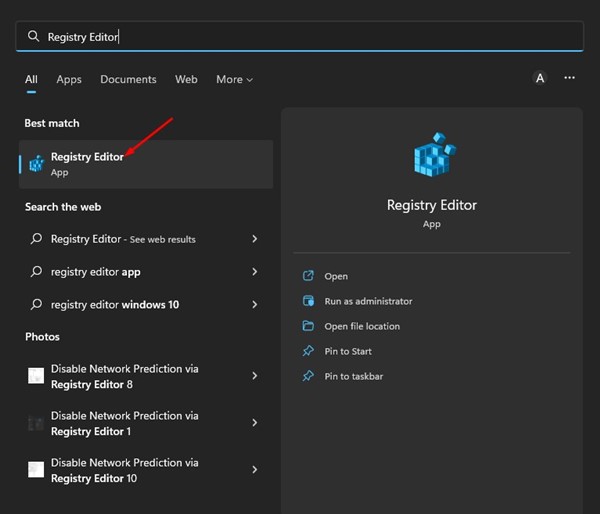
2. Gdy otworzy się aplikacja Edytor rejestru, przejdź do tej ścieżki:
ComputerHKEY_LOCAL_MACHINESYSTEMCurrentControlSetControl
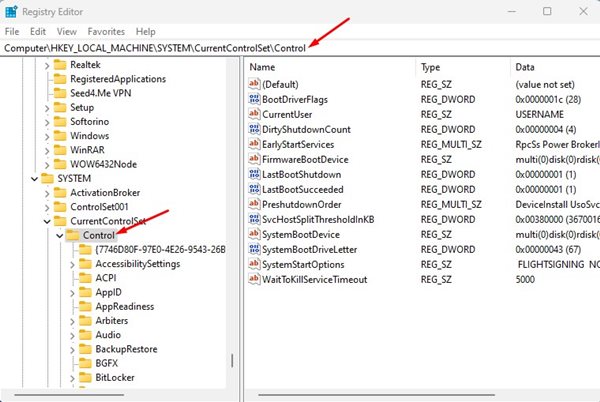
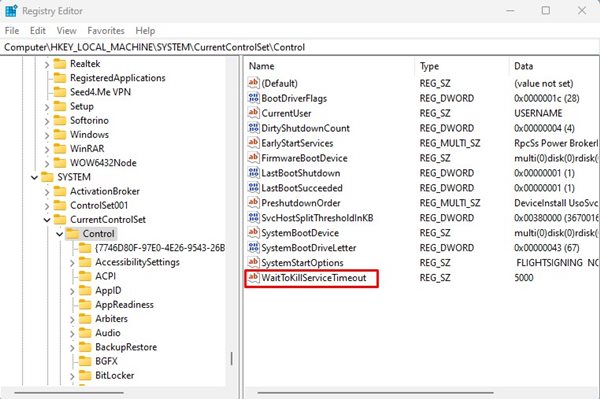
3. Kliknij dwukrotnie klucz WaitToKillServiceTimeout po prawej stronie.
4. W polu „Dane wartości” zamień 5000 na 2000. Następnie kliknij przycisk OK.
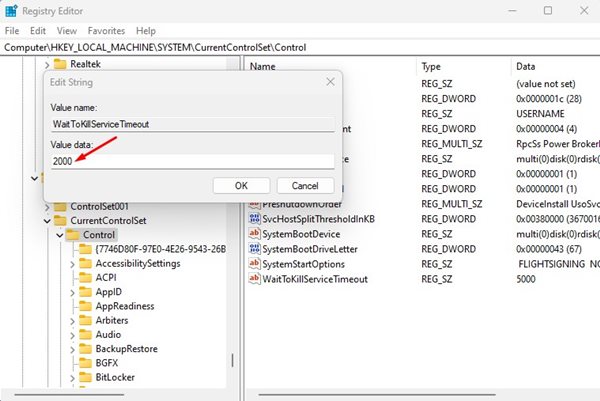
5. Ta zmiana spowoduje, że system Windows 11 będzie czekał na aplikacje i usługi tylko 2 sekundy zamiast domyślnych 5 sekund. Nie ustawiaj tego parametru poniżej 2 sekund, ponieważ może to uszkodzić dane Twoich podstawowych aplikacji.
6. W aplikacji Edytor rejestru, przejdź do tej ścieżki:
ComputerHKEY_CURRENT_USERControl PanelDesktop
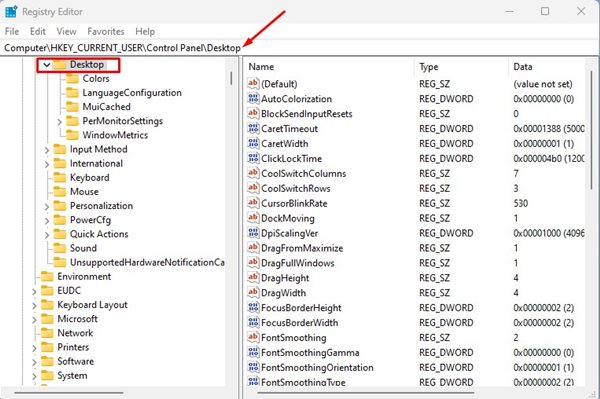
7. Kliknij prawym przyciskiem myszy na folderze Desktop i wybierz Nowy > Wartość ciągu.
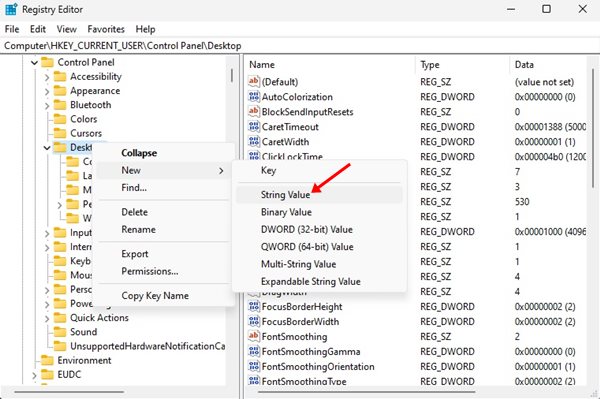
8. Nazwij nową Wartość ciągu jako WaitToKillAppTimeOut.
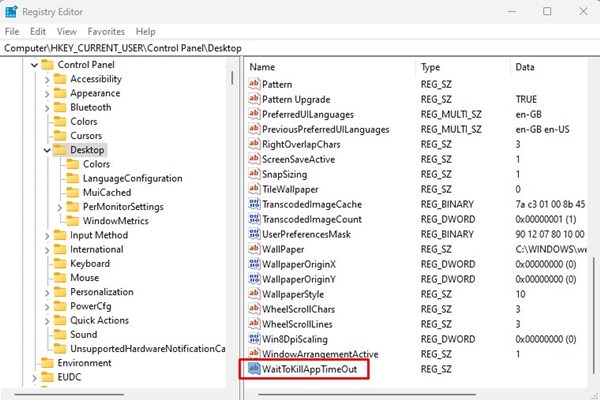
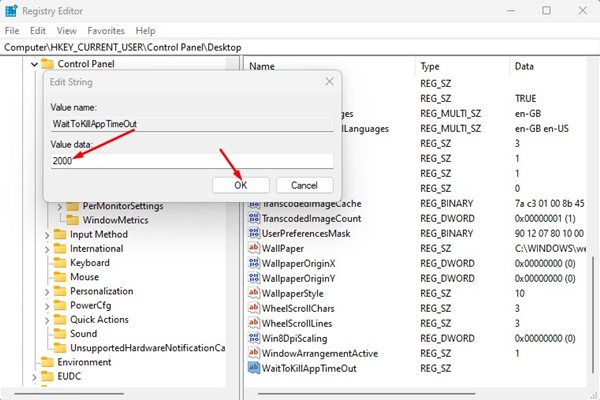
9. Kliknij dwukrotnie na klucz WaitToKillAppTimeOut i wprowadź 2000 w polu „Dane wartości”. Następnie kliknij przycisk OK.
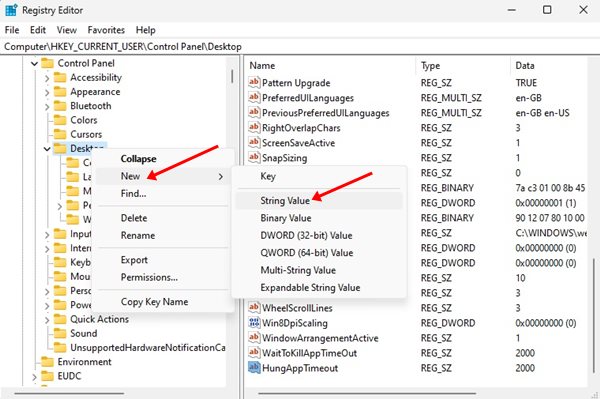
10. Ponownie kliknij prawym przyciskiem myszy na folderze Desktop i wybierz Nowy > Wartość ciągu.
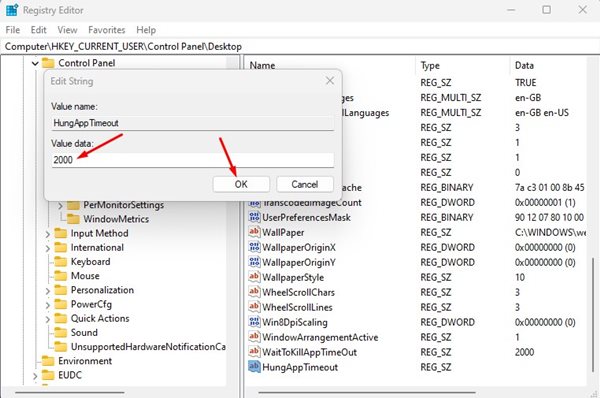
11. Nazwij nową Wartość ciągu jako HungAppTimeout.
12. Kliknij dwukrotnie na klucz HungAppTimeout i ustaw 2000 w polu „Dane wartości”. Następnie kliknij przycisk OK.
13. Kliknij prawym przyciskiem myszy na folderze Desktop i wybierz Nowy > Wartość ciągu.
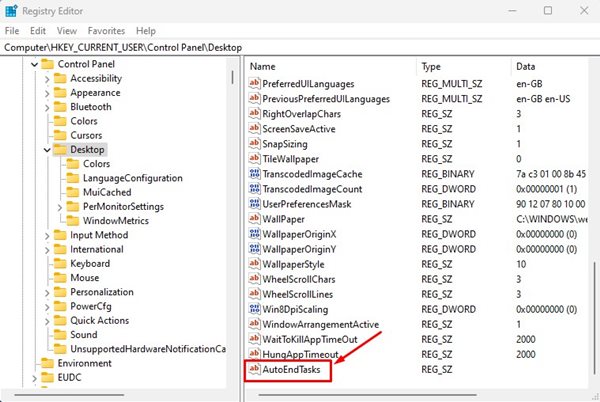
14. Nazwij nową Wartość ciągu jako AutoEndTasks.
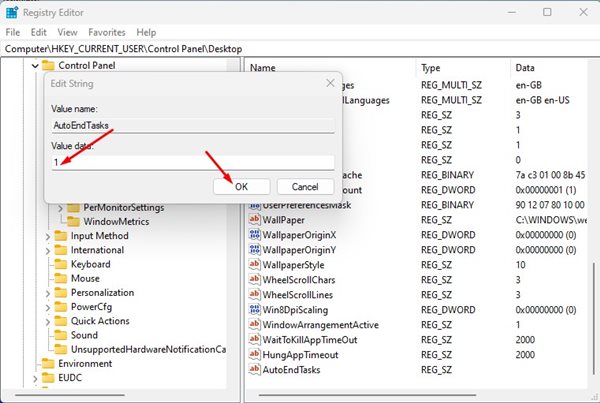
15. Kliknij dwukrotnie na klucz AutoEndTasks i ustaw 1 w polu „Dane wartości”. Następnie kliknij przycisk OK.
Po wprowadzeniu zmian, uruchom ponownie komputer z systemem Windows 11. Po restarcie zauważysz zwiększenie prędkości zamykania przy następnym wyłączaniu komputera. Jeśli zmiany sprawiły, że Twój komputer stał się niestabilny, dostosuj (zwiększ lub zmniejsz) wartości w milisekundach. Możesz także usunąć klucz ciągu, który utworzyłeś, i przywrócić wartości w milisekundach.