Kiedy pobierasz plik z Internetu, twoja przeglądarka internetowa zapisuje go w folderze Pobrane i rejestruje w historii pobierania na komputerze z systemem Windows 11. Nie zawsze jednak zapisuje informacje o źródle każdego obrazu, dokumentu czy pliku wykonywalnego. Jeśli później potrzebujesz znaleźć źródło pliku lub pobrać go ponownie, ale nie pamiętasz, skąd go wziąłeś, ten poradnik ci pomoże (dla komputerów z systemem Windows 11). W tym przewodniku pokażemy, jak sprawdzić, skąd został pobrany plik.
Jak dowiedzieć się, skąd pobrano plik
Informacje o źródle pobranych plików nie są dostępne w programie Eksplorator plików ani w zakładce Właściwości pliku. Możesz jednak jeszcze móc je znaleźć w przypadku niektórych plików. Skorzystaj z tych metod.
- Sprawdź historię pobierania w swojej przeglądarce internetowej
- Sprawdź dane Zone.Identifier pliku
1. Sprawdź historię pobierania w swojej przeglądarce internetowej
Większość nowoczesnych przeglądarek internetowych rejestruje pobrane pliki, w tym źródłowy adres URL. Możesz sprawdzić historię pobierania przeglądarki, aby znaleźć źródło pliku lub link do pobrania.
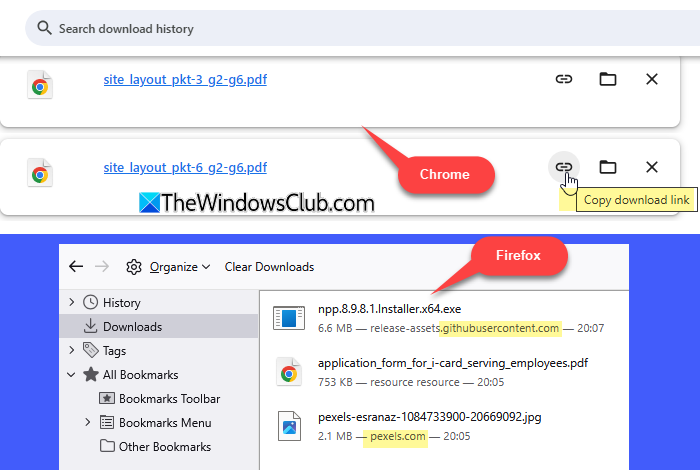
Naciśnij klawisze Ctrl + J, aby otworzyć stronę Pobrane w Google Chrome lub Firefoxie. Informacje wyświetlane różnią się w zależności od przeglądarki. Na przykład, jak pokazano na poniższym obrazku, Chrome umożliwia dostęp do linku do pobrania, podczas gdy Firefox wyświetla stronę internetową źródłową dla niektórych plików.
Uwaga: Jeśli skonfigurowałeś przeglądarkę internetową do automatycznego usuwania historii lub ręcznie usunąłeś dane o witrynach, możesz nie znaleźć tych informacji.
Microsoft Edge nie zawsze wyświetla bezpośrednio adres URL źródłowy na swojej stronie Pobrane. Jednak możesz sprawdzić jego bazę danych historii przeglądania, która jest przechowywana jako baza danych SQLite w następującej lokalizacji:
C:Users<UserName>AppDataLocalMicrosoftEdgeUser DataDefaultHistory
Podmień <UserName> na swoją nazwę konta w systemie Windows. Baza danych zawiera wiele tabel związanych z działalnością w Internecie, w tym „pobraniami” oraz „downloads_url_chains”, aby śledzić pobrane pliki i ich źródłowe adresy URL. Jeśli używasz profilu Edge innego niż Domyślny, baza danych może być przechowywana w folderze tego profilu.
2. Sprawdź dane Zone.Identifier pliku
Kiedy pobierasz plik z Internetu, Windows może dołączyć do niego informacje, które zidentyfikują jego pochodzenie i pomogą w zastosowaniu kontroli bezpieczeństwa. Ta funkcja jest znana jako „Mark of the Web” (MotW). Na dysku sformatowanym NTFS, Windows może przechowywać te informacje w alternatywnym strumieniu danych (ADS) zwanym Zone.Identifier (Alternatywne strumienie danych pozwalają na istnienie wielu strumieni danych w jednym pliku; te strumienie umożliwiają plikowi zawieranie dodatkowych danych poza jego podstawową widoczną treścią).
W zależności od dostępnych metadanych, Zone.Identifier może zawierać oryginalny adres URL pobierania oraz stronę internetową, która skierowała cię na stronę pobierania. Możesz przeczytać te informacje za pomocą programu PowerShell lub Wiersza poleceń, lub użyć narzędzia firm trzecich do zbadania alternatywnych strumieni danych pliku.
Uwaga: Alternatywne strumienie danych są funkcją NTFS, więc ta metoda może nie działać, jeśli plik jest przechowywany w systemie plików, który ich nie obsługuje, lub jeśli jego metadane zostały usunięte.
Sprawdź, czy plik ma funkcję „Mark of the Web”
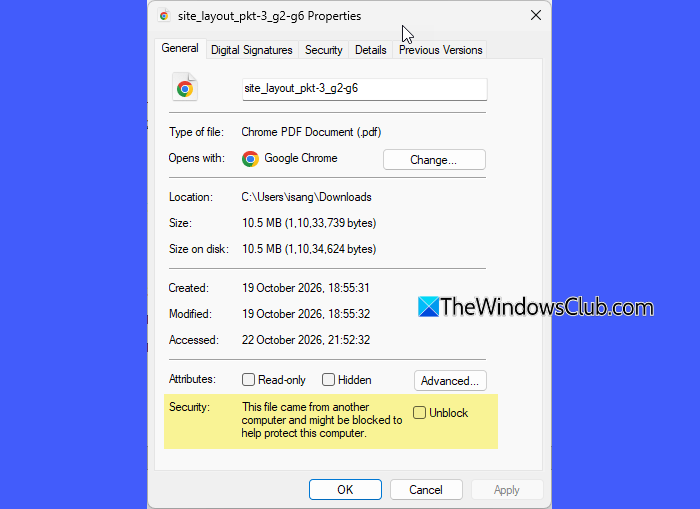
Przed kontynuowaniem sprawdź, czy plik ma funkcję „Mark of the Web”. Kliknij prawym przyciskiem myszy na plik i wybierz zakładkę Właściwości. W zakładce Ogólne, poszukaj ostrzeżenia o bezpieczeństwie na dole, które stwierdza, że plik pochodzi z innego komputera i może być zablokowany, aby pomóc chronić twój komputer. To ostrzeżenie potwierdza obecność funkcji „Mark of the Web”.
Możesz także zobaczyć pole wyboru „Odblokuj” obok ostrzeżenia. Zaznaczenie go i kliknięcie na Zastosuj usunie informacje „Mark of the Web” oraz ograniczenia nałożone na plik. Odblokowuj tylko pliki z zaufanych źródeł.
a) Sprawdź Zone.Identifier za pomocą PowerShell
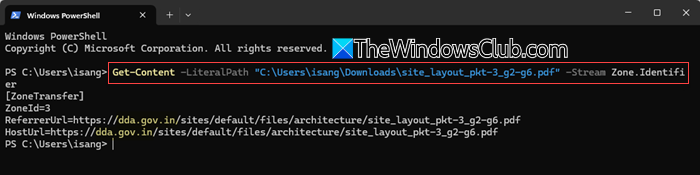
Otwórz program Eksplorator plików i przejdź do folderu zawierającego pobrany plik. Kliknij prawym przyciskiem myszy na plik i wybierz „Kopiuj jako ścieżkę”.
Otwórz program Windows Terminal lub PowerShell. Wykonaj następujące polecenie, zamieniając przykładową ścieżkę na skopiowaną ścieżkę:
Get-Content -LiteralPath "C:UsersUserDownloadsexample.zip" -Stream Zone.Identifier
Naciśnij klawisz Enter. Jeśli strumień danych istnieje, możesz zobaczyć następujące informacje wyjściowe:
- HostUrl: Adres URL, z którego plik został pobrany.
- ReferrerUrl: Strona internetowa, która skierowała cię na stronę pobierania.
- ZoneId=3: Ta informacja wskazuje, że Windows łączy plik z internetową strefą bezpieczeństwa.
b) Sprawdź Zone.Identifier za pomocą programu Wiersz poleceń
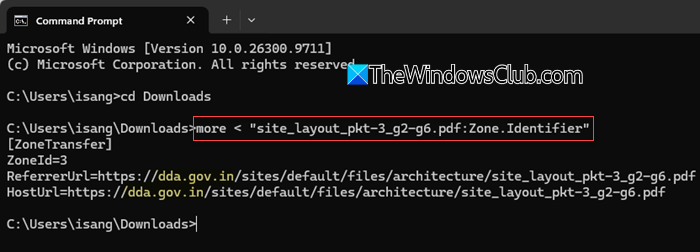
Otwórz program Wiersz poleceń i przejdź do folderu zawierającego ten plik. Wykonaj następujące polecenie, zamieniając „example.zip” na rzeczywistą nazwę pliku:
more < "example.zip:Zone.Identifier"
Naciśnij klawisz Enter, aby wyświetlić dostępne metadane.
c) Sprawdź Zone.Identifier za pomocą narzędzia firm trzecich
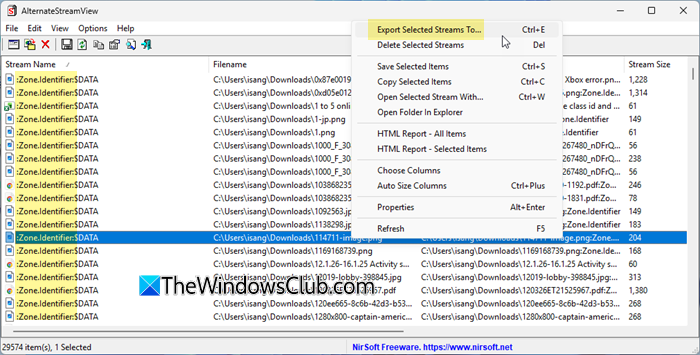
Możesz także użyć darmowego narzędzia, takiego jak AlternateStreamView, aby zbadać alternatywne strumienie danych. Skanuje pliki i foldery na dysku NTFS i wymienia związane z nimi alternatywne strumienie danych. Ta metoda jest szczególnie przydatna, gdy chcesz sprawdzić wiele plików lub zidentyfikować pliki z alternatywnymi strumieniami danych bez uruchamiania poleceń pojedynczo. Jednak to narzędzie nie może odzyskać informacji o pobraniu, które nigdy nie zostały zapisane lub już zostały usunięte.
Pobierz AlternateStreamView z oficjalnej strony NirSoft i wypakuj pobrany plik ZIP. Uruchom plik AlternateStreamView.exe. To narzędzie nie wymaga instalacji. Oficjalna strona NirSoft
Wybierz folder zawierający pobrany plik, lub wybierz odpowiedni dysk NTFS i kliknij OK, aby go przeskanować.
Po zakończeniu skanowania, znajdź plik w wynikach i sprawdź, czy ma strumień danych nazwany Zone.Identifier.
Kliknij prawym przyciskiem myszy na odpowiednim strumieniu danych i wybierz opcję „Eksportuj wybrane strumienie do…”. W oknie dialogowym „Eksportuj strumienie do…” wybierz docelowy folder, w którym chcesz zapisać wyeksportowany strumień danych.
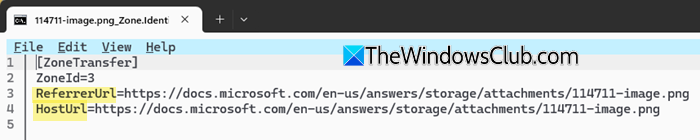
Następnie wybierz opcję „Dodaj następujące rozszerzenie do wyeksportowanych nazw plików” i wpisz „.txt”. Kliknij OK, aby wyeksportować strumień danych. Otwórz wyeksportowany plik strumienia danych w programie Notepad, aby sprawdzić dostępne metadane. Pola HostUrl i ReferrerUrl mogą pomóc w identyfikacji adresu URL pobierania oraz strony odsyłającej.
Mam nadzieję, że uznasz ten przewodnik za przydatny.
Jak znaleźć lokalizację pobranego pliku?
Możesz znaleźć lokalizację pobranego pliku, korzystając z historii pobierania w swojej przeglądarce internetowej. Naciśnij klawisze Ctrl + J, aby otworzyć stronę Pobrane i poszukaj tego pliku na liście. Kliknij ikonę folderu obok tego pliku, aby otworzyć folder, w którym jest zapisany. W zależności od przeglądarki internetowej, ta opcja może być oznaczona jako „Pokaż w folderze” lub „Otwórz folder zawierający”.
Gdzie znajdują się moje pobrane pliki w komputerze z systemem Windows 11?
Domyślnie system Windows 11 przechowuje pliki pobrane z przeglądarki internetowej, aplikacji pocztowej lub innych programów w folderze „Pobrane”. Możesz szybko uzyskać do niego dostęp, otwierając program Eksplorator plików i wybierając „Pobrane” w lewym panelu, lub naciskając klawisze Win+R, wpisując %USERPROFILE%Downloads i naciskając klawisz Enter.
Gdzie znajduje się folder Pobrane w komputerze z systemem Windows?
Domyślnie system Windows 11 zapisuje pobrane pliki w folderze Pobrane znajdującym się pod adresem: C:Users<UserName>Downloads, gdzie <UserName> to twoja nazwa konta w systemie Windows. Aby uzyskać do niego dostęp, otwórz program Eksplorator plików i wybierz „Pobrane” w panelu nawigacyjnym. Jeśli zmieniłeś domyślną lokalizację pobierania, twoje pliki mogą być przechowywane w innym folderze.