Istnieje wiele narzędzi AI dla programistów, ale to Cursor AI jest miejscem, gdzie dzieje się magia. W tym poradniku pokażemy Ci, jak zainstalować i używać edytora kodu Cursor AI na komputerach z systemem Windows, chociaż większość kroków jest taka sama na innych platformach.
Jak zainstalować i używać edytora kodu Cursor AI
Cursor to bezpłatny, open-source’owy edytor kodu oparty na Visual Studio Code. Cursor integruje duże modele językowe bezpośrednio w Twój workflow, oferując funkcję autouzupełniania napędzaną AI, generowanie kodu w linii, wbudowanego asystenta czatu oraz możliwość refaktoryzacji lub debugowania kodu za pomocą poleceń w naturalnym języku. Jeśli już używasz VS Code, poczujesz się jak w domu.
Aby zainstalować i używać edytora kodu Cursor AI, wykonaj następujące kroki:
- Dopasuj wymagania systemowe
- Pobierz i zainstaluj
- Skonfiguruj aplikację Cursor
- Użyj funkcji Cursor AI.
1. Dopasuj wymagania systemowe
Przed przystąpieniem do instalacji upewnij się, że Twój system spełnia następujące wymagania konfiguracyjne:
- System operacyjny: Windows 11/Windows 10 (wersja 2004 lub nowsza)
- Pamięć: 4 GB RAM (zalecane 8 GB)
- Przestrzeń: 200 MB wolnego miejsca na dysku (plus miejsce na projekty).
Potrzebujesz również połączenia z Internetem, aby korzystać z funkcji AI.
2. Pobierz i zainstaluj
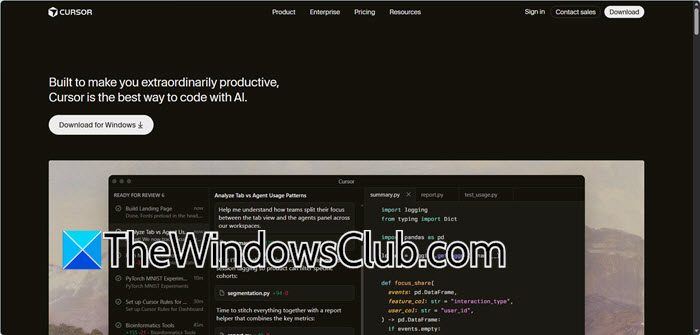
Aby pobrać edytor kodu, przejdź na stronę cursor.com i kliknij Pobierz dla Windows. Po pobraniu uruchom plik CursorSetup.exe. Zaakceptuj domyślną lokalizację instalacji lub wybierz własną, a następnie kliknij Zainstaluj. Następnie uruchom program Cursor.
3. Skonfiguruj Cursor
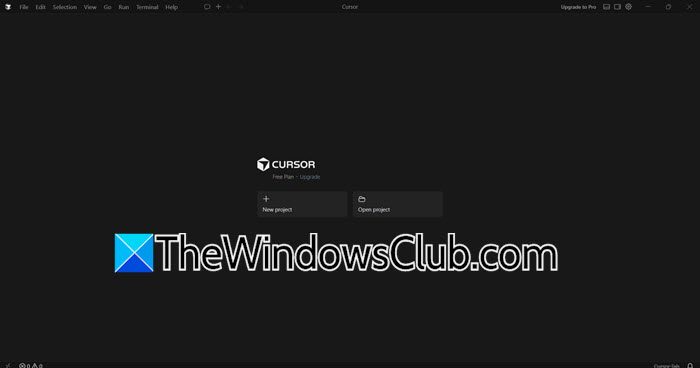
Ponieważ jest to nasza pierwsza wizyty z Cursorem, kluczowe jest jego prawidłowe skonfigurowanie. Możesz zalogować się na swoje konto; to jest opcjonalne, ale zalecane. Aby to zrobić, kliknij na avatar w lewym dolnym rogu i użyj GitHub lub Google, aby zsynchronizować ustawienia i odblokować darmową wersję AI.
Możesz nawet zaimportować ustawienia z VS Code. Cursor zapyta, czy chcesz przenieść swoje rozszerzenia, motywy i skróty klawiszowe; wybierz Tak dla płynnej migracji.
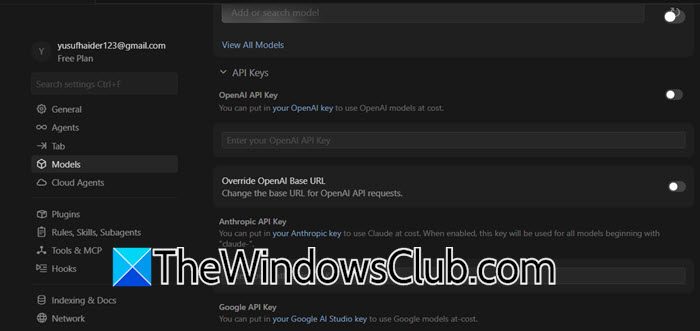
Cursor domyślnie korzysta z chmurowych modeli AI. Jeśli masz własny klucz API (na przykład z OpenAI), możesz go również użyć, wykonując poniższe kroki:
- Kliknij ikonę Zębatka w prawym górnym rogu, a następnie kliknij na Ustawienia.
- Przejdź do zakładki Modele.
- Rozwiń sekcję Klucze API.
- Włącz swojego dostawcę (OpenAI, Google itp.).
- Wklej swój klucz API i kliknij Weryfikuj.
Dla większości użytkowników wbudowana darmowa wersja (z ograniczoną liczbą miesięcznych zapytań do AI) wystarcza na początek.
4. Użyj funkcji Cursor AI
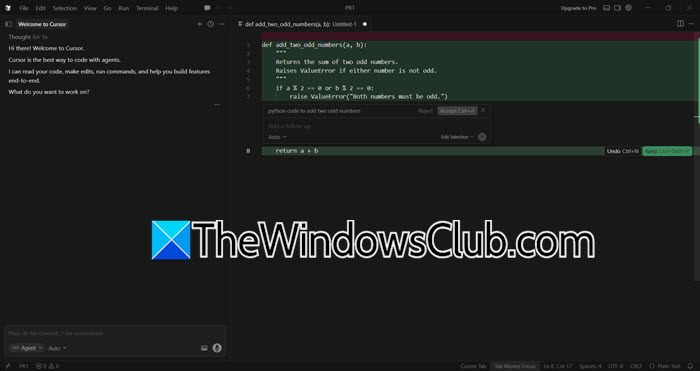
Teraz, gdy mamy edytor kodu AI do dyspozycji, kluczowe jest poznanie niektórych jego funkcji. Poniżej wymieniliśmy kilka funkcji. Przejrzyj je, aby zacząć korzystać z Cursor.
- Czat AI (Ctrl + L): Otwórz panel czatu, aby zadawać pytania o kod, uzyskiwać wyjaśnienia lub rozwiązywać błędy. Podświetl dowolny fragment kodu, a AI to dostrzeże. Najlepsza część: nie potrzeba kopiowania i wklejania.
- Generowanie kodu w linii (Ctrl + K): Umieść kursor tam, gdzie chcesz kod, lub wybierz istniejący kod, naciśnij klawisze Ctrl+K i opisz, czego potrzebujesz w prostym języku. Cursor natychmiast pisze lub przerabia kod.
- Inteligentne autouzupełnianie: Gdy piszesz, Cursor sugeruje całe linie lub bloki kodu. Naciśnij klawisz Tab, aby zaakceptować. Sugestie dostosowują się do Twojej bazy kodu, komentarzy i ostatnich edytacji.
- Rozumienie bazy kodu: Cursor indeksuje Twoje pliki projektowe. Zapytaj chatbota: „Gdzie jest funkcja logowania?” lub „Co robi ten moduł?” a on odpowie, korzystając z Twojego rzeczywistego kodu.
Aby uzyskać najwięcej korzyści z Cursor, używaj komentarzy, aby prowadzić AI; napisz szczegółowy komentarz, a następnie naciśnij klawisze Ctrl+K, aby przekształcić go w działający kod.
Możesz także skorzystać z zintegrowanego terminala: zacznij linię od #, a następnie zadaj pytanie, a AI pomoże z poleceniami shellowymi lub skryptami.
Jeśli musisz dostosować zachowanie AI, przejdź do Plik > Preferencje > Ustawienia i wyszukaj „cursor”, aby dostosować częstotliwość autouzupełniania lub zmienić modele AI. Te małe nawyki transformują Cursor z prostego edytora kodu w prawdziwego partnera w programowaniu.
Czy edytor kodu Cursor AI jest bezpłatny? Tak, Cursor oferuje hojną darmową wersję, która obejmuje uzupełnienia AI, czat i generowanie kodu w linii z miesięcznym limitem na korzystanie z zaawansowanych modeli. Dla wyższych limitów i funkcji zespołowych dostępne są płatne plany, ale darmowa wersja jest w pełni funkcjonalna dla większości programistów.
Mamy nadzieję, że dzięki temu przewodnikowi będziesz w stanie wykorzystać Cursor, aby uczynić swoją podróż programistyczną nieco bardziej efektywną.
