Wielu użytkowników na Forum Microsoftu zgłosiło, że ich głos nie dociera do odbiorcy podczas rozmów audio/wideo. Jeśli masz ten problem, oto co powinieneś zrobić.
Włączenie lub wyłączenie dostępu do mikrofonu jest bardzo łatwe w systemie Windows 11; musisz przejść do Ustawień Windows 11, a następnie wykonać poniższe kroki.
1. Kliknij przycisk Start w systemie Windows i wybierz Ustawienia.

2. Przejdź do Prywatność i zabezpieczenia.
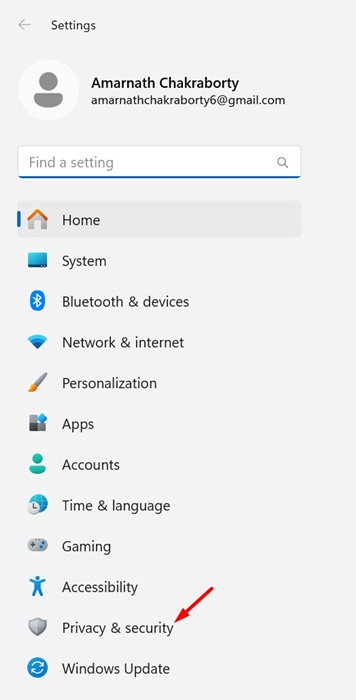
3. Przewiń w dół do Uprawnienia aplikacji i kliknij Mikrofon.
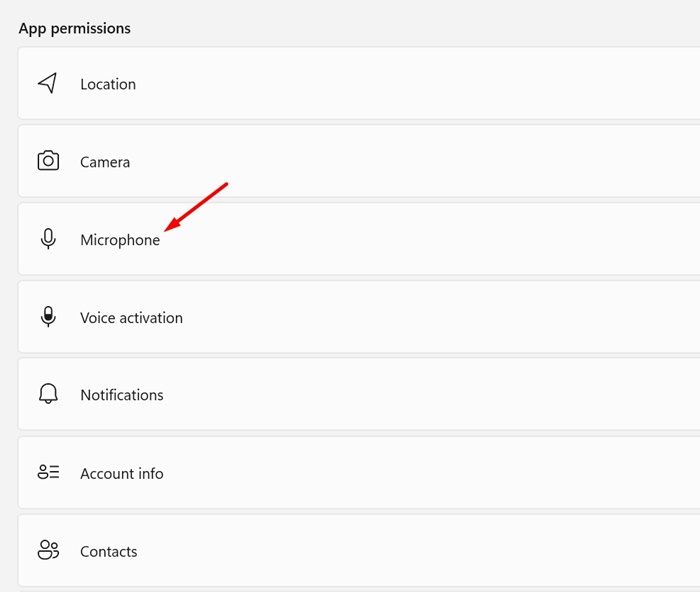
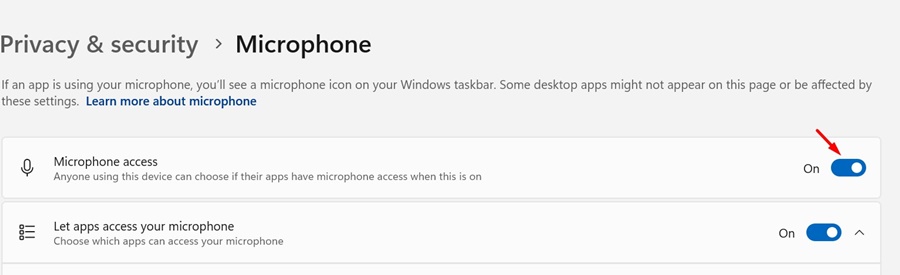
4. Włącz przełącznik obok dostępu do mikrofonu.
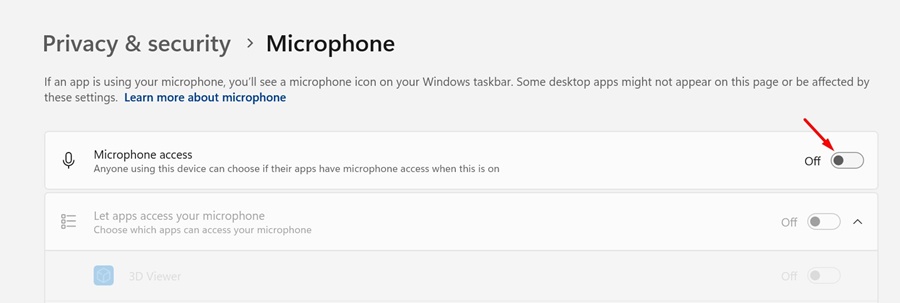
5. Wyłącz przełącznik obok dostępu do mikrofonu.
Jak włączyć dostęp do mikrofonu dla aplikacji indywidualnie
Windows 11 pozwala na ręczne wybranie aplikacji, które mogą uzyskać dostęp do Twojego mikrofonu. Możesz więc ręcznie zezwolić tylko wybranym aplikacjom na dostęp do mikrofonu twojego urządzenia, a nie wszystkim.
1. Kliknij przycisk Start w systemie Windows i wybierz Ustawienia.
2. Przejdź do Prywatność i zabezpieczenia.
3. Przewiń w dół do Uprawnienia aplikacji i kliknij Mikrofon.
4. Włącz przełącznik obok dostępu do mikrofonu.
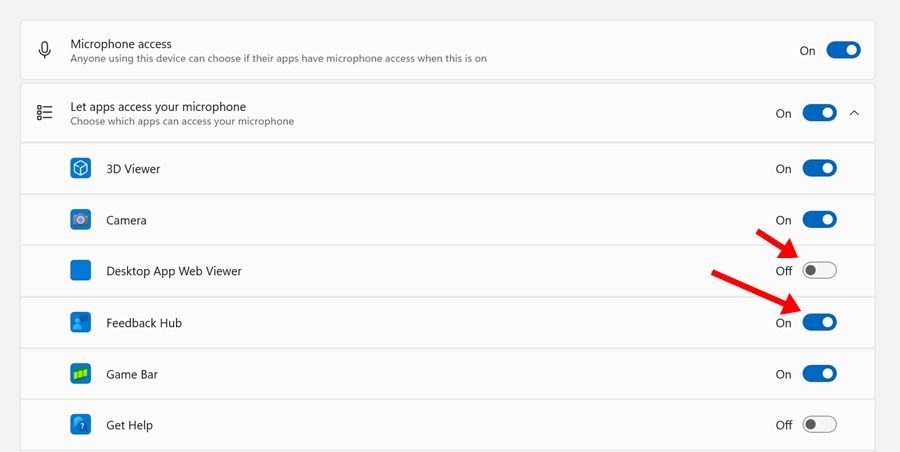
5. Rozwiń przycisk Pozwól aplikacjom na dostęp do twojego mikrofonu i ręcznie włącz lub wyłącz dostęp do mikrofonu dla każdej aplikacji.
Jak włączyć lub wyłączyć dostęp do mikrofonu z Ustawień dźwięku
Jeśli nie możesz skorzystać z metody opisanej powyżej, możesz spróbować tej, aby włączyć lub wyłączyć mikrofon za pomocą ustawień dźwięku.
1. Kliknij przycisk Start w systemie Windows 11 i wybierz Ustawienia.
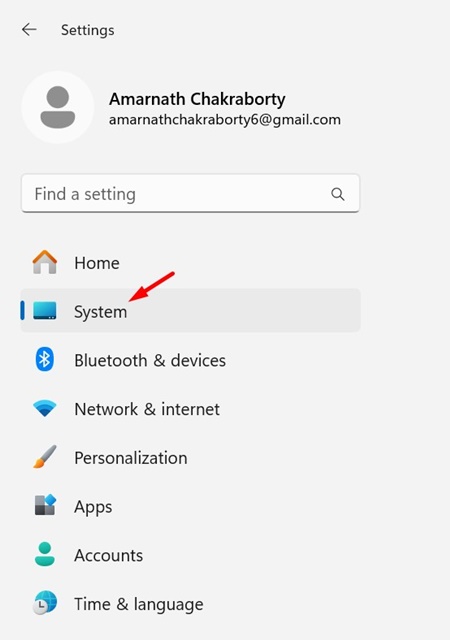
2. Przejdź do System.
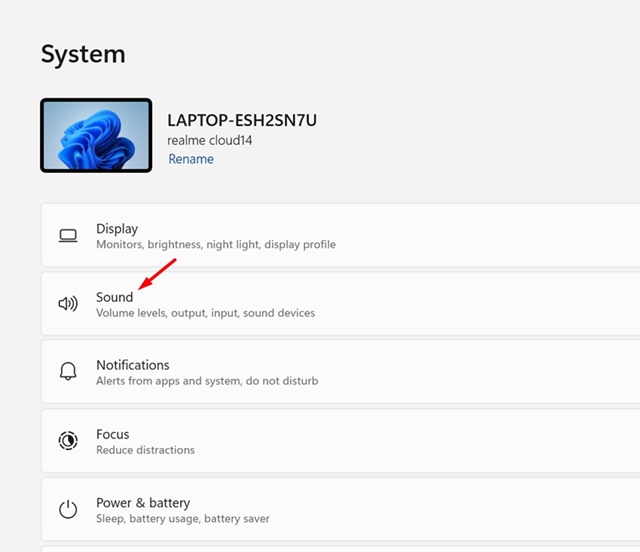
3. Kliknij Dźwięk.
4. Przejdź do Mikrofon > Właściwości.
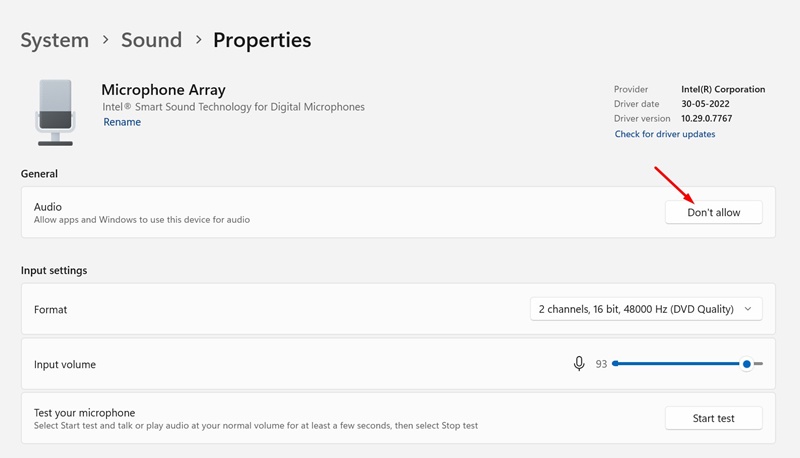
5. W sekcji Ogólne kliknij przycisk Nie pozwalaj dla audio, aby wyłączyć dostęp do mikrofonu. Aby włączyć mikrofon, kliknij Pozwól.
Ten przewodnik wyjaśnia, jak włączyć lub wyłączyć dostęp do mikrofonu w Windows 11. Daj nam znać, jeśli potrzebujesz więcej pomocy.
