Przestarzałe sterowniki można łatwo naprawić, ale co jeśli plik sterownika jest uszkodzony? W takim przypadku urządzenia, które polegały na uszkodzonym sterowniku, mogą stać się bezużyteczne. Dlatego ważne jest, aby zidentyfikować i naprawić uszkodzone sterowniki tak szybko, jak tylko zostaną wykryte.
1. Zaktualizuj uszkodzone sterowniki za pomocą Menedżera urządzeń
Menedżer urządzeń wydaje się być najlepszą opcją do radzenia sobie z przestarzałymi lub uszkodzonymi sterownikami Windows.
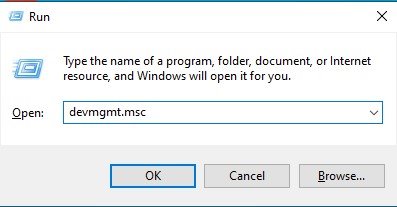
1. Naciśnij klawisz Windows + R, aby otworzyć okno dialogowe URUCHOM. W oknie dialogowym URUCHOM wpisz devmgmt.msc i naciśnij Enter.
2. Ta akcja otworzy Menedżera urządzeń na twoim komputerze. Teraz musisz sprawdzić sterowniki z żółtym znakiem zapytania. Znak ten wskazuje na problem z urządzeniem lub sterownikiem.
3. Kliknij prawym przyciskiem myszy na uszkodzony sterownik i wybierz Zaktualizuj sterownik.
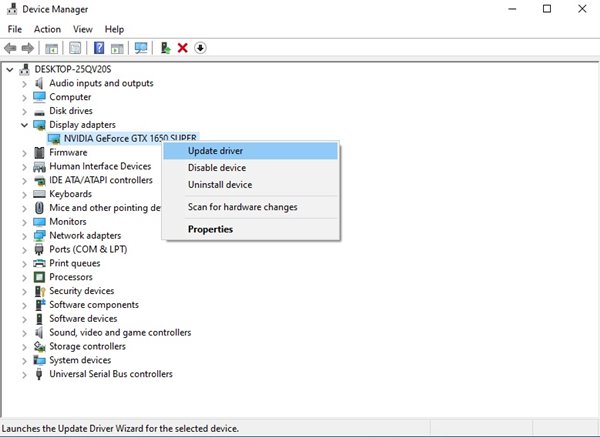
Windows automatycznie wyszuka sterowniki online i zainstaluje najbardziej kompatybilną wersję na twoim komputerze.
2. Ponownie zainstaluj sterowniki
Jeśli aktualizacja nie pomogła, możesz spróbować ponownie zainstalować uszkodzone sterowniki.
1. Naciśnij klawisz Windows + R, aby otworzyć okno dialogowe URUCHOM. W oknie dialogowym URUCHOM wpisz devmgmt.msc i naciśnij Enter.
2. Ta akcja otworzy Menedżera urządzeń na twoim komputerze. Teraz musisz sprawdzić sterowniki z żółtym znakiem zapytania. Znak ten wskazuje na problem z urządzeniem lub sterownikiem.
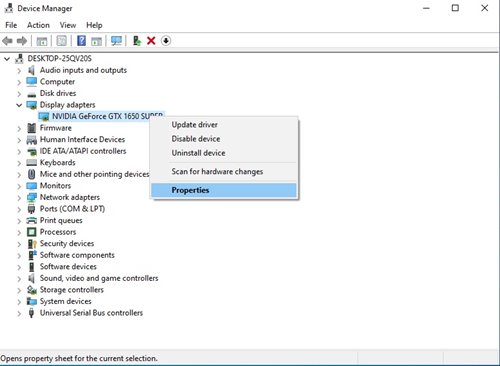
3. Kliknij prawym przyciskiem myszy na uszkodzony sterownik i wybierz Właściwości.
4. Przejdź do zakładki Sterownik i kliknij Odinstaluj urządzenie.
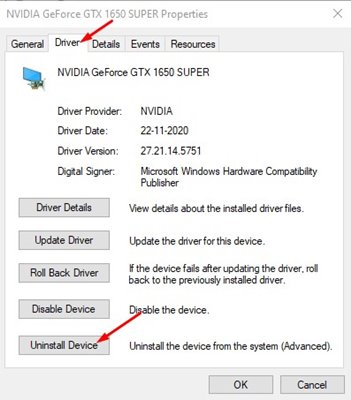
Po odinstalowaniu uruchom ponownie komputer, aby zainstalować urządzenie ponownie. Możesz również przejść na stronę internetową producenta, aby ręcznie zainstalować sterownik.
3. Użyj narzędzia rozwiązywania problemów w systemie Windows, aby naprawić uszkodzone sterowniki
Jeśli nie wiesz, system operacyjny Windows oferuje również narzędzie do rozwiązywania problemów w celu naprawy różnych problemów.
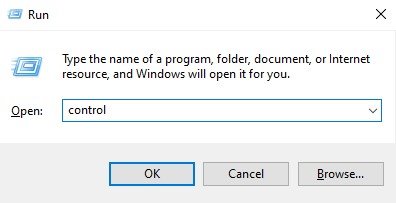
1. Naciśnij przycisk Windows Key + R. Wpisz control i naciśnij przycisk Enter w oknie dialogowym Uruchom.
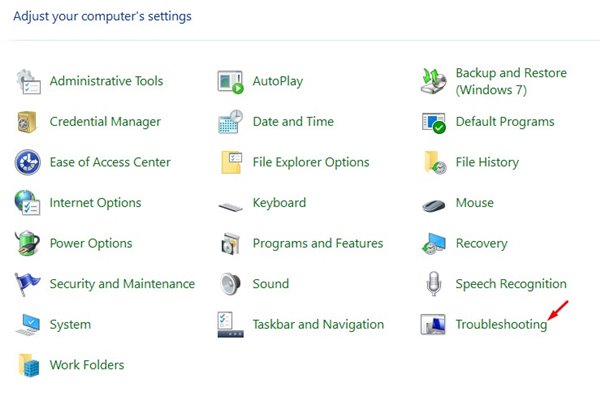
2. Kliknij na Rozwiązywanie problemów.
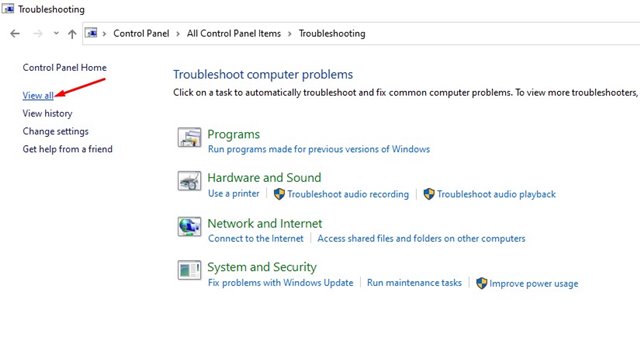
3. Kliknij na Wyświetl wszystko.
4. Na następnej stronie zobaczysz listę sposobów naprawy różnych problemów. Z listy wybierz problem, którego doświadczasz, i kliknij go.
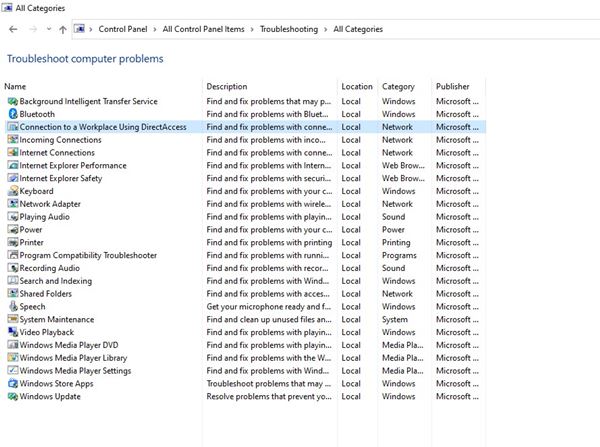
Narzędzie do rozwiązywania problemów w systemie Windows uruchomi się i naprawi uszkodzone sterowniki w twoim systemie.
4. Uruchom pełne skanowanie
Czasami złośliwe oprogramowanie i wirusy na twoim komputerze mogą uszkodzić sterowniki. Jeśli często pobierasz pliki z internetu, najlepiej jest przeprowadzić pełne skanowanie programu antywirusowego na swoim PC.
Jeśli jakikolwiek konkretny sterownik lub urządzenie nie działa z powodu ataku złośliwego oprogramowania, zostanie naprawione natychmiast. Polecamy Malwarebytes, wiodącą firmę zabezpieczeń, do przeprowadzenia pełnego skanowania.
Malwarebytes również skanuje i usuwa adware oraz potencjalnie niechciane programy (PUP) z twojego systemu. Alternatywnie, możesz użyć programu zabezpieczeń Windows, aby zeskanować swój system bezpłatnie.
5. Zaktualizuj swój system
Musisz zaktualizować system operacyjny, aby naprawić problemy związane ze sterownikami. Prosta aktualizacja systemu może czasami rozwiązać najczęstsze problemy ze sterownikami w PC z systemem Windows.
Windows zapewnia również, że wszystkie twoje sterowniki są aktualizowane podczas aktualizacji systemu. Dlatego upewnij się, że zaktualizujesz swój komputer.
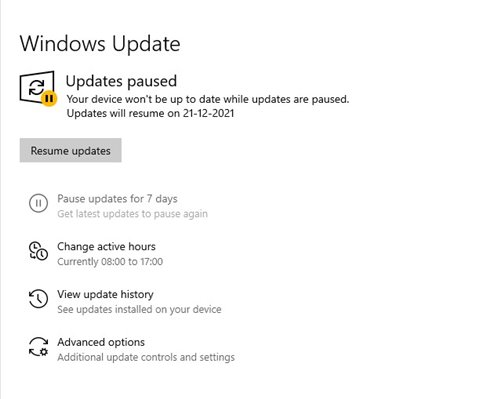
- Naciśnij przycisk Windows Key + I, aby otworzyć stronę Ustawienia.
- Przejdź do sekcji Aktualizacja i zabezpieczenia > Windows Update.
- Kliknij na Sprawdź aktualizacje.
- Rozwiń sekcję aktualizacji opcjonalnych i zainstaluj wszystkie odpowiednie aktualizacje sterowników.
Aktualizacje Windows automatycznie pobiorą i zainstalują wybrane sterowniki. Po aktualizacji uruchom ponownie swój komputer, aby naprawić uszkodzony sterownik w systemie Windows 10/11.
6. Użyj aplikacji Przywracanie systemu
Aplikacja Przywracanie systemu nie naprawi uszkodzonych sterowników w Windows, ale przywróci twoje urządzenie do wcześniejszego punktu, w którym wszystko działało poprawnie.
1. Otwórz aplikację Przywracanie z wyszukiwarki Windows 11.

2. Kliknij na Otwórz Przywracanie systemu.

3. Wybierz Wybierz inny punkt przywracania.

4. Wybierz punkt przywracania utworzony w dacie, kiedy wszystko działało dobrze. Po wykonaniu tego kliknij Dalej.

5. Kliknij na Finisz.

Uszkodzone sterowniki mogą powodować wiele problemów z twoim komputerem i nawet hamować wydajność twojego systemu. Dlatego zawsze powinieneś znaleźć i naprawić uszkodzone sterowniki.
