Twój laptop Lenovo potrzebuje regularnych aktualizacji, aby pozostać bezpieczny, szybki i stabilny. Chociaż Windows Update zajmuje się niektórymi łatkami systemowymi, często pomija sterowniki specyficzne dla modelu, BIOS i firmware. Lenovo Vantage to oficjalne narzędzie Lenovo zaprojektowane, aby wypełnić tę lukę; pobiera i instaluje najnowsze aktualizacje dostosowane specjalnie do Twojego laptopa.
Pobierz i użyj Lenovo Vantage
Lenovo Vantage to darmowa aplikacja, która pomaga w optymalizacji wydajności komputera i włączeniu ochrony bezpieczeństwa urządzenia. Pozwala na łatwe sprawdzanie stanu urządzenia, dostosowywanie ustawień oraz pobieranie i instalowanie aktualizacji UEFI BIOS, firmware i sterowników, dzięki czemu Twój komputer jest na bieżąco. Ta aplikacja również monitoruje zdrowie Twojego komputera i pomaga zabezpieczyć go przed zagrożeniami zewnętrznymi.
Pobierz i zainstaluj Lenovo Vantage
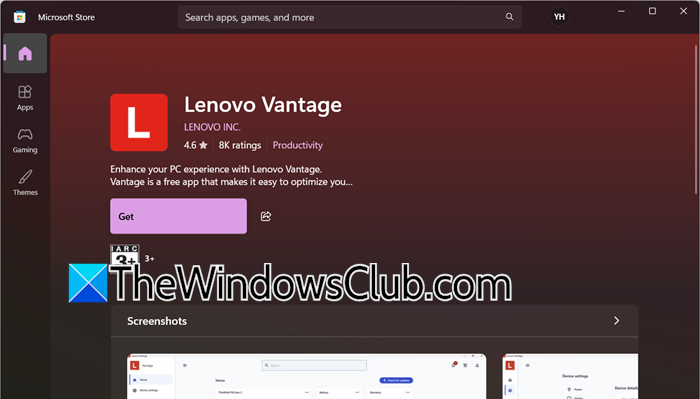
Istnieją dwa sposoby pobrania i zainstalowania Lenovo Vantage na Twoim komputerze.
- Z Microsoft Store: Najłatwiejszym sposobem na uzyskanie Lenovo Vantage jest użycie Microsoft Store. Otwórz aplikację Microsoft Store, wyszukaj „Lenovo Vantage” i kliknij Pobierz. Jeśli wolisz bezpośredni link, możesz również uzyskać dostęp do oficjalnej strony sklepu pod apps.microsoft.com.
- Z witryny Lenovo: Dla użytkowników, którzy nie mogą uzyskać dostępu do Microsoft Store, Lenovo również udostępnia Vantage poprzez swoją oficjalną stronę wsparcia. Odwiedź witrynę Lenovo i wyszukaj stronę pobierania dla swojego konkretnego modelu.
Po zainstalowaniu Lenovo Vantage, zaktualizujmy sterowniki.
Zaktualizuj sterowniki i BIOS za pomocą Lenovo Vantage
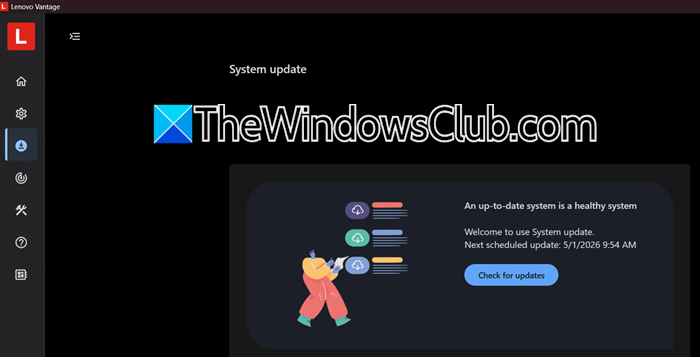
Po zainstalowaniu, aktualizacja systemu jest prosta. Na podstawie oficjalnego przewodnika wideo Lenovo, wykonaj następujące kroki.
- Otwórz Lenovo Vantage z menu Start lub skrótu na pulpicie.
- Wybierz zakładkę Urządzenie > Aktualizacja systemu. Jeśli nie widzisz opcji Urządzenie, kliknij ikonę hamburgera (lub trzy linie), a następnie kliknij na Aktualizację systemu.
- Kliknij Sprawdź aktualizacje.
- Przejrzyj listę dostępnych aktualizacji. Możesz zdecydować, czy chcesz zainstalować wszystkie aktualizacje, czy tylko wybrane.
Lenovo Vantage automatycznie skanuje najnowsze sterowniki, aktualizacje BIOS i firmware dostosowane do Twojego konkretnego modelu urządzenia. Lenovo Vantage dostarcza te aktualizacje bezpośrednio z serwerów Lenovo, zapewniając autentyczność i zgodność. Możesz nawet skonfigurować tę aplikację, aby automatycznie instalowała aktualizacje, gdy są dostępne, dzięki czemu Twój system zawsze pozostaje aktualny bez interwencji ręcznej.
Wykonaj skanowanie sprzętu za pomocą Lenovo Vantage
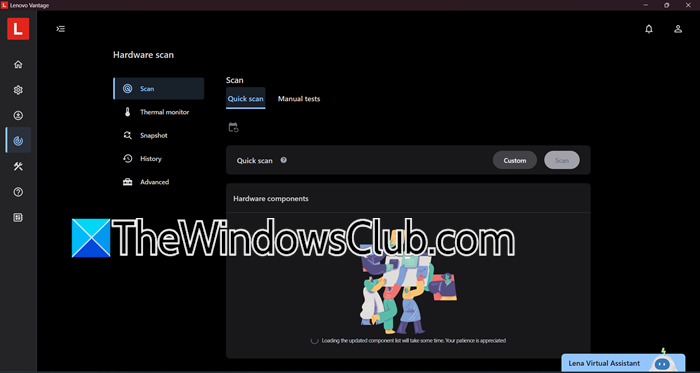
Lenovo Vantage pozwala na zeskanowanie Twojego komputera Lenovo i jego komponentów sprzętowych w celu zidentyfikowania potencjalnych problemów. Aby wykonać skanowanie sprzętu, musisz przejść do menu po lewej stronie, kliknąć Pomoc (ikona znaku zapytania) i następnie kliknąć Skanowanie sprzętu.
Teraz musisz wybrać jedną z dwóch następujących opcji.
- Skanowanie szybkie: Zajmuje kilka minut i przetestuje wszystkie podstawowe funkcje Twojego komputera.
- Test ręczny: Jeśli masz problemy z niektórymi komponentami, musisz kliknąć Dostosuj i je wybrać.
Nie używaj swojego urządzenia podczas skanowania.
Po zakończeniu skanowania zobaczysz wynik wskazujący, czy test został zaliczony. Otrzymasz również kod wyniku, którego musisz użyć, jeśli zamierzasz porozmawiać z przedstawicielem wsparcia Lenovo. Możesz także kliknąć przycisk Eksportuj dziennik, jeśli zajdzie taka potrzeba.
Skonfiguruj swoje źródło zasilania i ustawienia baterii
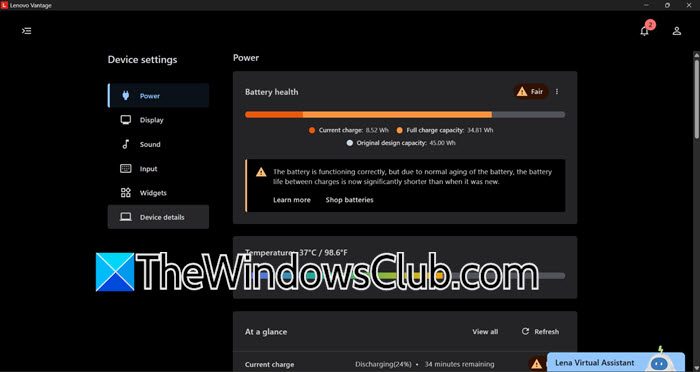
Aby dostosować ustawienia baterii lub źródła zasilania za pomocą Lenovo Vantage, kliknij na ikonę hamburgera (trzy linie), a następnie kliknij na Ustawienia urządzenia (ikona zębatki).
Teraz możesz zobaczyć stan zdrowia baterii i jej procent. Jeśli widzisz „Bateria jest w dobrym stanie”, to dobrze, ale jeśli nie, być może będziesz musiał wymienić baterię. Aby uzyskać więcej informacji, kliknij Zobacz szczegóły baterii.
Przejdź do opcji Ustawienia baterii i włącz lub skonfiguruj takie rzeczy jak Tryb zasilania samolotu, Próg zmiany baterii, Reset wskaźnika baterii, Zawsze włączone USB lub Łatwe wznawianie. Upewnij się, że przeczytałeś ich opis, wykonując te kroki.
Następnie możesz przejść do sekcji Inne ustawienia, włączyć Pasków narzędzi Lenovo Vantage, ponieważ pokaże ci poziom naładowania baterii na pasku zadań Windows. Jeśli klikniesz lewym przyciskiem myszy na ikonę na pasku zadań, możesz uzyskać dostęp do kilku przydatnych szybkich ustawień.
Czy musisz zaktualizować firmware Lenovo?
Tak, aktualizacja firmware Lenovo jest niezbędna do zapewnienia stabilności systemu, bezpieczeństwa i wydajności. Aktualizacje firmware, w tym UEFI BIOS, naprawiają błędy, łatają luki bezpieczeństwa i poprawiają kompatybilność sprzętu. Lenovo Vantage automatycznie skanuje Twój konkretny model i dostarcza przetestowane aktualizacje bezpośrednio od Lenovo. Możesz je zainstalować ręcznie lub włączyć automatyczne aktualizacje, aby utrzymać swoje urządzenie w ochronie i działające płynnie bez żadnych spekulacji.
Czy Lenovo Vantage aktualizuje sterowniki?
Lenovo Vantage bezpośrednio aktualizuje sterowniki, skanując Twój komputer w poszukiwaniu najnowszych wersji przetestowanych przez Lenovo, dostosowanych do Twojego modelu. W sekcji Aktualizacja systemu wyświetlane są dostępne aktualizacje sterowników, BIOS i firmware. Możesz je zainstalować wszystkie jednocześnie lub wybrać tylko te, których potrzebujesz. Włączenie automatycznych aktualizacji zapewnia, że Twoje sterowniki są zawsze aktualne, co pomaga w utrzymaniu stabilności systemu i uzyskiwaniu najlepszej wydajności.
