Odtwarzacz multimedialny VLC może pokazać komunikat o błędzie „Nie można otworzyć pliku wejściowego” w momencie, gdy chcesz odtworzyć wideo. Jeśli właśnie napotkałeś ten błąd w VLC, musisz wiedzieć, dlaczego pojawia się ten komunikat. Oto powody:
- Nieprawidłowy/uszkodzony adres URL strumienia
- Uszkodzony plik wideo
- Niezgodny format pliku
- Sieć strumieniowa jest zaszyfrowana
- Nieprawidłowe preferencje/ustawienia odtwarzacza VLC.
To są najczęstsze przyczyny błędu w odtwarzaczu multimedialnym VLC. Teraz, gdy znasz wszystkie możliwe przyczyny komunikatu o błędzie, postępuj zgodnie z poniższymi metodami, aby naprawić błąd.
1. Zrestartuj odtwarzacz VLC Media Player
Usterki lub błędy w aplikacji odtwarzacza multimediów mogą uniemożliwić odtwarzanie wideo. Najlepszym sposobem na wyeliminowanie błędów i usterek jest ponowne uruchomienie aplikacji VLC Media Player.
Pojedź do zakończenia odtwarzacza VLC Media Player i otwórz Menedżera zadań. W Menedżerze zadań zakończ każdy proces związany z aplikacją VLC.
2. Zmień ścieżkę pliku
Jeśli plik wideo jest przechowywany w folderze, którego ścieżka jest zbyt długa, otrzymasz błąd.
Na przykład, jeśli zapisałeś wideo w lokalizacji C:UsersDownloadsMediaNewFiles, przeniesienie go do krótszej ścieżki, takiej jak C:UsersDownloads, może naprawić błąd.
Skopiuj wideo i wklej je w inne miejsce (upewnij się, że ścieżka jest krótka), a następnie spróbuj odtworzyć je w odtwarzaczu VLC Media Player.
3. Zmień właściciela pliku
Kolejnym sposobem na rozwiązanie błędu VLC jest przejęcie własności pliku multimedialnego.
1. Kliknij prawym przyciskiem myszy na plik wideo i wybierz Właściwości.

2. Przejdź do zakładki Bezpieczeństwo i wybierz Zaawansowane.

3. Kliknij przycisk Zmień dla Właściciela.

4. W oknie Wybierz użytkownika lub grupę wpisz nazwę swojego konta użytkownika. Wprowadź nazwę obiektu, aby zaznaczyć pole, i kliknij Sprawdź nazwy.

5. Jeśli konto użytkownika zostanie znalezione, kliknij OK. Następnie kliknij Zastosuj i OK.

4. Użyj skryptu YouTube.lua
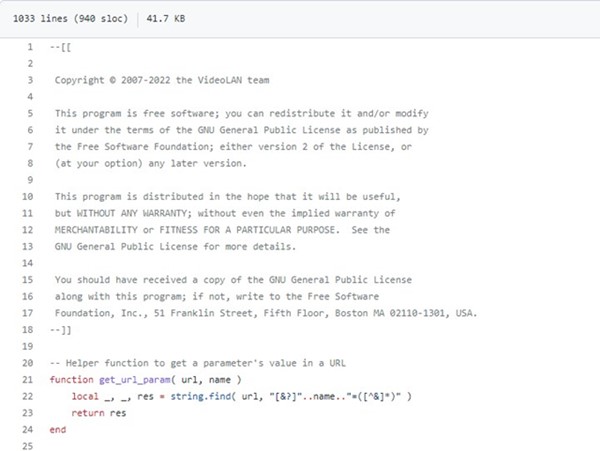
Jeśli otrzymasz błąd podczas odtwarzania wideo YouTube w VLC, musisz użyć tej metody. Skrypt dostępny na GitHubie twierdzi, że rozwiązuje ten komunikat o błędzie.
1. Otwórz link do GitHub i skopiuj skrypt.
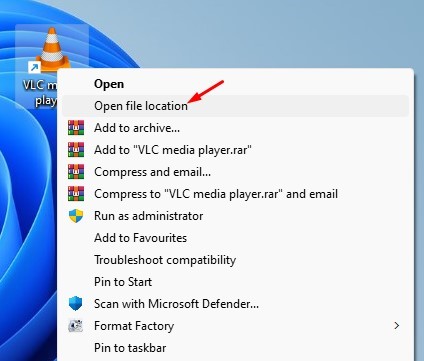
2. Kliknij prawym przyciskiem myszy na odtwarzaczze VLC i wybierz Otwórz lokalizację pliku.
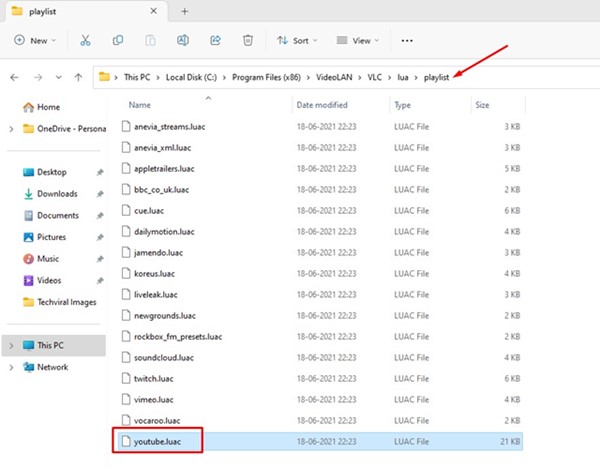
3. Znajdź folder lua > playlist. W folderze Playlist znajdź i dwukrotnie kliknij plik YouTube.luac.
4. Wybierz wszystkie linie wewnątrz dokumentu i naciśnij Delete. Wklej skrypt skopiowany w pierwszym kroku.
5. Naciśnij przycisk CTRL + S, aby zapisać zmiany.
Po wprowadzeniu powyższych zmian, zrestartuj odtwarzacz VLC Media Player i spróbuj ponownie odtworzyć wideo z YouTube. Tym razem nie powinieneś otrzymać komunikatu o błędzie.
5. Wyłącz zaporę/firewall/oprogramowanie antywirusowe
Jeśli otrzymujesz błąd „Nie można otworzyć pliku wejściowego” podczas strumieniowania z witryn strumieniowych wideo, istnieje prawdopodobieństwo, że twoje oprogramowanie zabezpieczające blokuje przychodzące połączenie.
Gdy połączenie jest blokowane, VLC nie będzie w stanie strumieniować wideo i wyświetli błąd. Wyłącz zaporę i oprogramowanie antywirusowe na swoim komputerze, a następnie spróbuj ponownie strumieniować wideo.
6. Zresetuj preferencje VLC
Błędna lub nieprawidłowa konfiguracja w preferencjach VLC może powodować różne problemy z odtwarzaniem wideo. Powinieneś zresetować preferencje VLC, aby to rozwiązać.
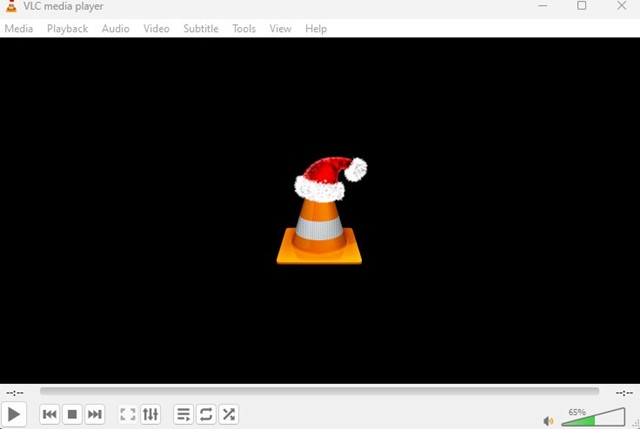
1. Otwórz VLC Media Player.
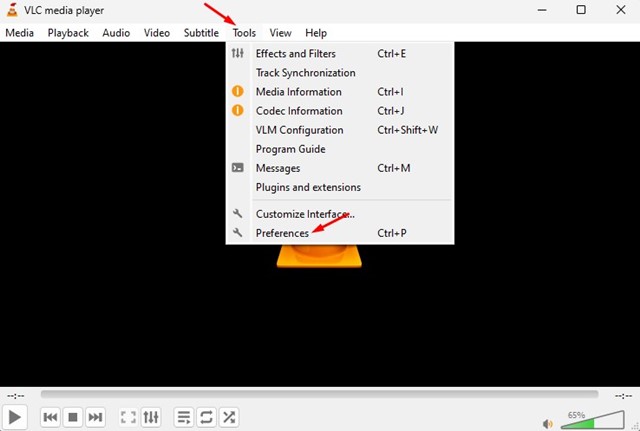
2. Przejdź do Narzędzia > Preferencje.
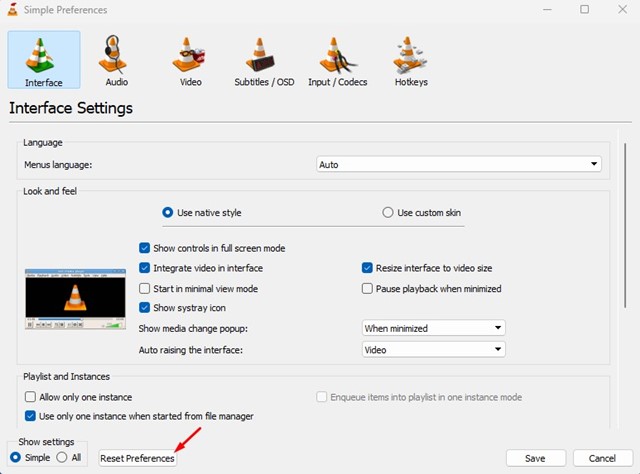
3. Kliknij Zresetuj preferencje.
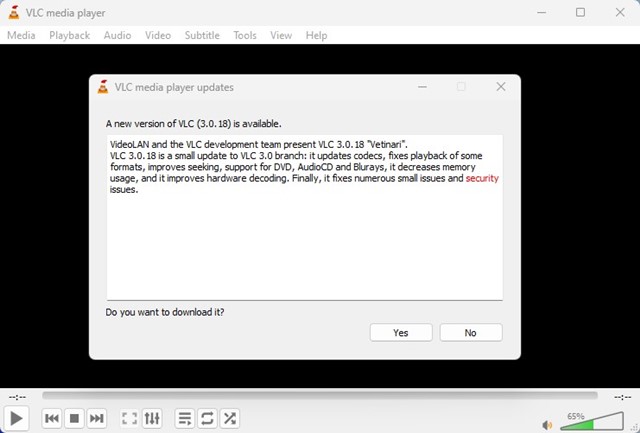
7. Sprawdź aktualizacje VLC
Aktualizacje VLC są ważne, szczególnie jeśli używasz go w wersjach beta lub podglądowych systemu operacyjnego Windows.
Wielu użytkowników twierdzi, że naprawiło komunikat o błędzie „Nie można otworzyć pliku wejściowego” poprzez aktualizację aplikacji VLC Media Player.
1. Otwórz aplikację VLC Media Player na swoim komputerze.
2. Kliknij na menu Pomoc i wybierz Sprawdź aktualizacje.
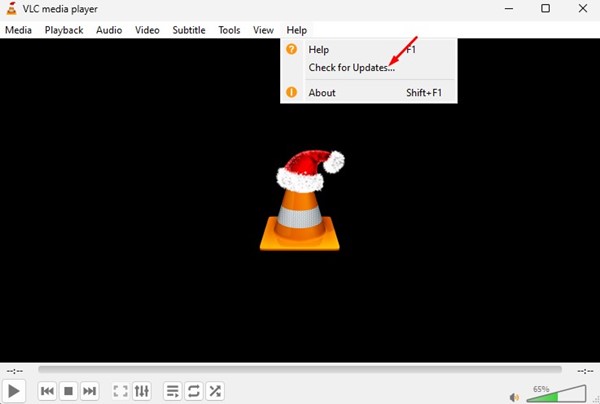
3. VLC Media Player automatycznie przeskanuje dostępne aktualizacje i zainstaluje je.
8. Zainstaluj ponownie VLC Media Player
Reinstalacja może naprawić wszystkie uszkodzone pliki VLC i zresetować wszystkie ustawienia wprowadzone przez użytkownika. Jeśli problem jest spowodowany uszkodzonymi plikami VLC lub błędnymi ustawieniami, reinstalacja jest ostatecznym rozwiązaniem.
Aby zainstalować ponownie VLC Media Player, przejdź do Panelu sterowania i go znajdź. Kliknij na niego prawym przyciskiem myszy i wybierz „Odinstaluj”. Po odinstalowaniu zainstaluj najnowszą wersję VLC Media Player ponownie.
9. Użyj innych aplikacji odtwarzających multimedia
Dziś dostępnych jest wiele alternatyw dla VLC Media Player dla komputerów. Chociaż żadna aplikacja nie dorównuje funkcjom VLC, niektóre aplikacje oferują lepszą stabilność i wsparcie dla kodeków.
Jeśli komunikat o błędzie nadal występuje, spróbuj odtworzyć wideo w innych aplikacjach do odtwarzania multimediów, takich jak KMPlayer, PowerDVD, Media Player Classic itp.
To są niektóre z najlepszych metod na rozwiązanie błędu „Nie można otworzyć pliku wejściowego” w odtwarzaczu multimedialnym VLC. Jeśli potrzebujesz więcej pomocy w rozwiązaniu komunikatu o błędzie VLC, daj nam znać.
