Aplikacja desktopowa CapCut czasami wyświetla błąd „Brak połączenia z Internetem”, nawet gdy twoja przeglądarka internetowa i inne aplikacje są wyraźnie online. Jest to powszechny konflikt oprogramowania w systemach Windows, który można rozwiązać za pomocą kilku dostosowań. W tym poście pokażemy, jak naprawić błąd „Brak połączenia z Internetem” w CapCut.
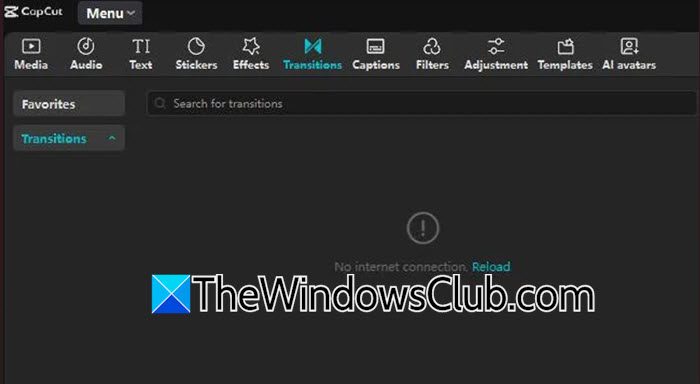
Jak naprawić błąd „Brak połączenia z Internetem” w CapCut
Na komputerach z systemem Windows ten błąd rzadko wskazuje na uszkodzony kabel Ethernet lub problemy z Wi-Fi. Zamiast tego, ten błąd zazwyczaj jest przypadkiem, gdy aplikacja CapCut ma zablokowany dostęp do Internetu. Zapora systemu Windows lub program antywirusowy innych firm może oznaczać ruch wychodzący aplikacji CapCut jako podejrzany. Dodatkowo, wersja CapCut dostępna w Microsoft Store czasami może napotykać problemy z synchronizacją licencji, co może mylić status logowania aplikacji. Uszkodzone lokalne dane w folderze AppData lub konflikt z protokołem IPv6 systemu Windows również często są przyczynami błędów.
Jeśli CapCut mówi „Brak połączenia z Internetem”, zresetuj router i sprawdź, czy ta akcja naprawi błąd. Jeśli problem nadal występuje, przełącz się na inną sieć; lub wykonaj jedną z poniższych rozwiązań:
- Przyznaj uprawnienia zapory i sieci
- Wyłącz IPv6 na swoim adapterze sieciowym
- Wyczyść pamięć podręczną DNS i zresetuj ustawienia sieciowe
- Pobierz niezależne oprogramowanie instalacyjne.
1. Przyznaj uprawnienia zapory i sieci
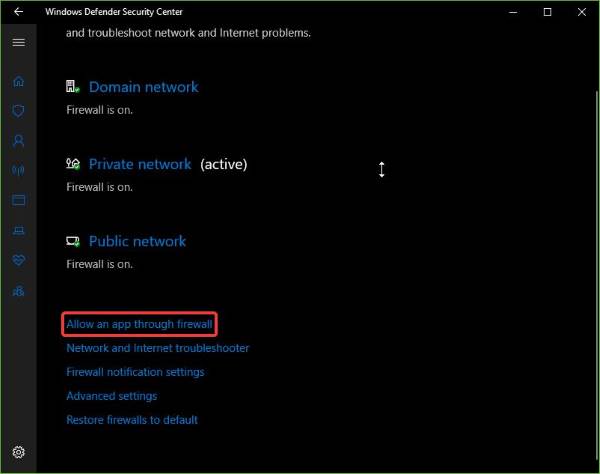
CapCut wymaga nieograniczonego dostępu wychodzącego do serwerów ByteDance. Jeśli zapora systemu Windows lub program zabezpieczający innych firm (takie jak McAfee czy Norton) blokuje tę aplikację, interfejs wyświetli „Brak połączenia z Internetem”, mimo że sieć jest dostępna. Postępuj zgodnie z poniższymi krokami, aby zezwolić CapCut na dostęp przez zaporę systemu Windows Defender.
- Naciśnij klawisz Windows, wpisz „Zabezpieczenia systemu Windows” i otwórz aplikację.
- Kliknij na Zapora i ochrona sieci.
- Kliknij na Zezwól aplikacji przez zaporę.
- Kliknij na Zmień ustawienia (wymagane uprawnienia administratora), następnie kliknij na Zezwól na inną aplikację.
- Przejdź do przeglądania i przejdź do folderu instalacyjnego CapCut. Ten folder zazwyczaj znajduje się w: C:Program FilesWindowsApps (Uwaga: dostęp do tego folderu wymaga zmiany uprawnień/własności; użyj zamiast tego poniższego skrótu). Alternatywna łatwiejsza ścieżka: Przejdź do C:Users[TwojaNazwaUżytkownika]AppDataLocalCapCutAppsCapCut.exe.
- Select CapCut.exe i kliknij na Dodaj.
- Upewnij się, że oba pola wyboru dla Publicznej i Prywatnej są zaznaczone, a następnie kliknij OK.
Na koniec otwórz CapCut i sprawdź, czy problem został rozwiązany.
2. Wyłącz IPv6 na swoim adapterze sieciowym
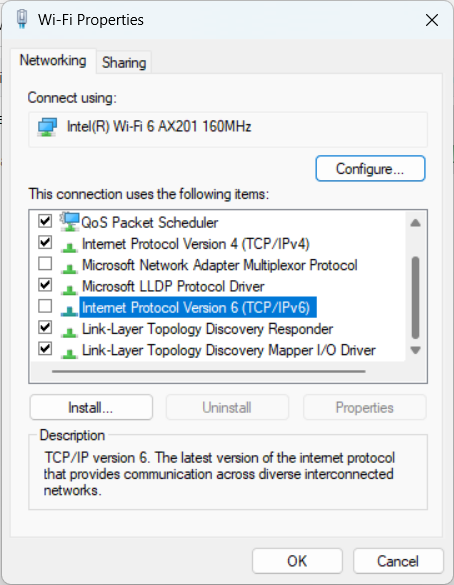
Windows często priorytetowo traktuje ruch IPv6 przed IPv4. Jeśli twój router sieciowy lub dostawca usług internetowych źle obsługują IPv6, CapCut może nie być w stanie rozwiązać nazwy domeny serwera, podczas gdy aplikacje IPv4 działają bez problemów. Wymuszenie, aby Windows opierał się wyłącznie na IPv4, może natychmiast przywrócić połączenie CapCut. Wykonaj poniższe kroki, aby to zrobić.
- Naciśnij klawisz Windows + R, wpisz „ncpa.cpl” i naciśnij Enter.
- Kliknij prawym przyciskiem myszy na aktywnym adapterze sieciowym (Wi-Fi lub Ethernet) i wybierz Właściwości.
- Przewiń w dół listy elementów i odznacz pole wyboru obok Protokół internetowy w wersji 6 (TCP/IPv6).
- Kliknij OK i Zamknij.
- Uruchom ponownie aplikację CapCut.
Mam nadzieję, że ta metoda naprawi błąd.
3. Wyczyść pamięć podręczną DNS i zresetuj ustawienia sieciowe
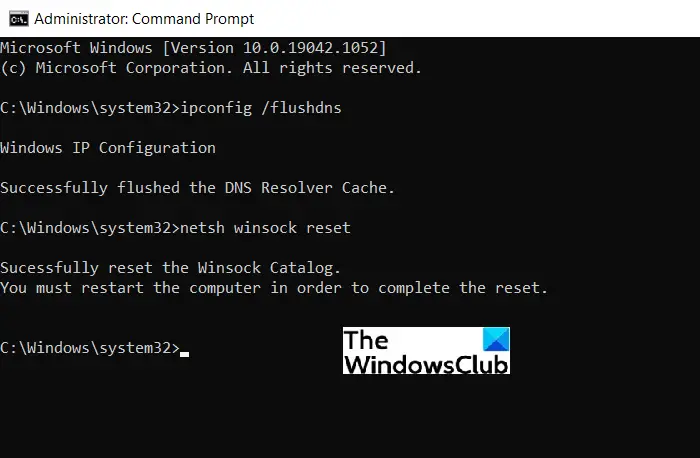
Jeśli powyższe metody nie naprawiają błędu, problem może leżeć w zanieczyszczonym wpisie pamięci podręcznej DNS na komputerze, który wskazuje serwery CapCut na przestarzały lub nieważny adres IP. Wyczyść DNS, Winsock i TCP/IP, co zmusi Windows do zażądania świeżych informacji o adresach.
Musisz nacisnąć klawisz Windows, wpisać „Wiersz polecenia”, kliknąć prawym przyciskiem myszy i wybrać Uruchom jako administrator. W czarnym oknie wpisz następujące polecenia jedno po drugim (naciśnij Enter po każdej lini):
ipconfig /flushdns
ipconfig /release
ipconfig /renew
netsh winsock reset
Zamknij program Wiersz polecenia i uruchom ponownie komputer, a następnie otwórz ponownie CapCut.
4. Pobierz niezależne oprogramowanie instalacyjne
Wersja CapCut zainstalowana przez Microsoft Store działa w środowisku piaskownicy, które ma ograniczony dostęp do protokołów sieciowych. Niezależne oprogramowanie instalacyjne .exe z oficjalnej strony CapCut działa z natywnymi uprawnieniami systemu Windows i jest znacznie mniej podatne na błąd „Brak połączenia z Internetem”.
Otwórz oficjalną stronę CapCut: capcut.com. Kliknij na Pobierz dla systemu Windows (unikaj przycisku „Pobierz z Microsoft”). Uruchom plik .exe i zainstaluj niezależną wersję desktopową CapCut. Zaloguj się na swoje konto. Ta wersja zazwyczaj łączy się natychmiast bez problemów z kontrolą licencji w Sklepie.
Teraz otwórz CapCut i sprawdź, czy możesz połączyć się z Internetem.
Czy CapCut działa bez Internetu?
CapCut oferuje ograniczoną funkcjonalność offline, ale nie jest to aplikacja całkowicie offline. Po zainstalowaniu tej aplikacji na komputerze możesz edytować filmy, uzyskiwać dostęp do podstawowych narzędzi edycyjnych i pracować nad istniejącymi projektami bez aktywnego połączenia z Internetem. Jednak niektóre funkcje wymagają dostępu do Internetu, w tym początkowe logowanie, pobieranie nowych szablonów, synchronizację projektów między urządzeniami i korzystanie z narzędzi opartych na sztucznej inteligencji. Wersja desktopowa CapCut jest zaprojektowana do edycji offline, umożliwiając pracę nad projektami i eksportowanie filmów lokalnie bez połączenia z Internetem. Aby zapewnić najlepsze doświadczenie i uzyskać dostęp do wszystkich funkcji, nadal potrzebne jest stabilne połączenie z Internetem.
