Poprowadzimy Cię, jak naprawić błąd „Ochrona zasobów systemu Windows nie mogła wykonać żądanej operacji”.
Ochrona zasobów systemu Windows (WRP) to kluczowy proces, który chroni ważne pliki systemowe, foldery i klucze rejestru przed zastąpieniem. Ta funkcja jest zaprojektowana wyłącznie w celu ochrony komponentów, które mogą prowadzić do awarii aplikacji lub systemu operacyjnego.
Dlaczego pojawia się błąd “Ochrona zasobów systemu Windows nie mogła wykonać żądanej operacji”?
Błąd “Ochrona zasobów systemu Windows nie mogła wykonać żądanej operacji” zazwyczaj pojawia się, gdy wykonujesz polecenie Kontroli plików systemowych (SFC) w wierszu poleceń. Narzędzie SFC jest już częścią WRP.
Po pojawieniu się tego błędu oznacza to, że funkcja Ochrony zasobów systemu Windows (WRP) nie może działać. Ta funkcja zwykle nie działa, gdy uznaje, że modyfikacja plików może zaszkodzić twojemu systemowi.
Kiedy SFC próbuje zastąpić uszkodzone pliki, pewne typy plików mogą wywołać fałszywe ostrzeżenie na WRP. Tak więc, gdy coś poszło nie tak z narzędziem SFC podczas próby naprawy plików systemowych, pojawia się ten błąd.
Jeśli właśnie napotkałeś ten błąd, oto co możesz zrobić, aby go rozwiązać.
1. Uruchom ponownie komputer

Wielu użytkowników na forum Microsoft stwierdziło, że naprawiło błąd po prostu uruchamiając ponownie swoje komputery. Pewne błędy lub usterki w systemie operacyjnym mogą uniemożliwić funkcji Ochrony zasobów systemu Windows wykonanie swojej pracy.
Dlatego przed przejściem do innych metod rozwiązywania problemów, uruchom ponownie komputer z systemem Windows.
2. Spróbuj najpierw uruchomić skanowanie DISM
Narzędzie Kontroli plików systemowych (SFC) może zastąpić brakujące lub uszkodzone pliki systemowe, ale jeśli jeden lub więcej plików systemowych jest uszkodzonych, SFC nie zadziała. Dlatego powinieneś najpierw uruchomić skanowanie DISM przed użyciem narzędzia SFC.
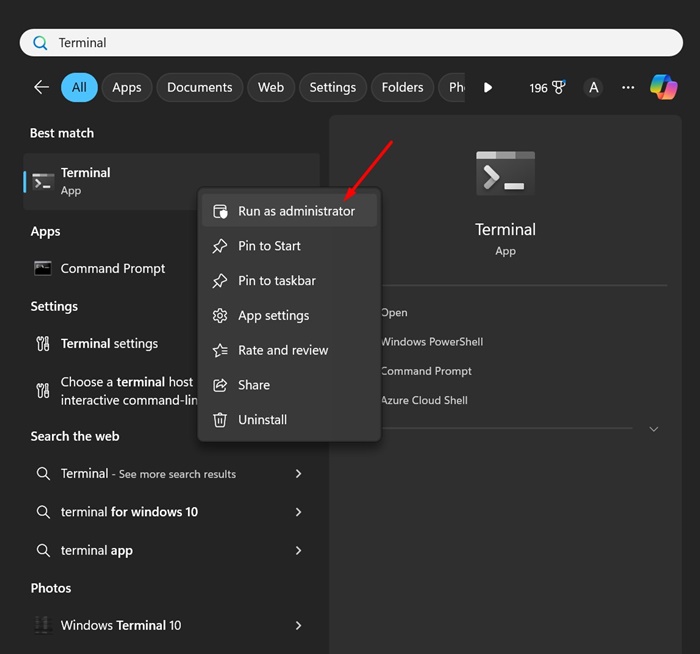
1. Wpisz „Wiersz polecenia” w wyszukiwarce systemu Windows.
2. Kliknij prawym przyciskiem myszy na Wiersz poleceń i wybierz Uruchom jako administrator.
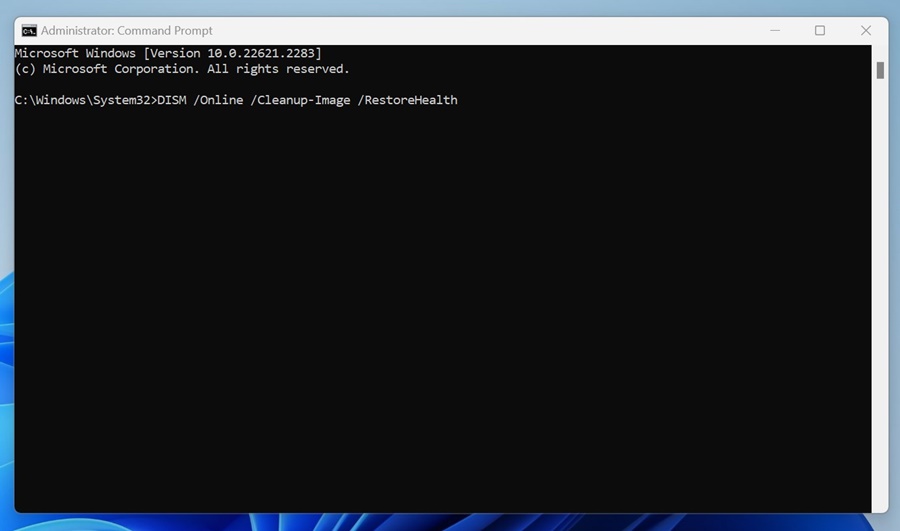
3. Wykonaj poniższe polecenie:
DISM /Online /Cleanup-Image /RestoreHealth
3. Uruchom narzędzie CHKDSK
Jeśli ponowne uruchomienie komputera nie pomogło, możesz spróbować uruchomić narzędzie Sprawdź dysk. Sprawdzenie DISKU lub Narzędzie CHKDSK jest zaprojektowane do znajdowania i naprawiania błędów dysku.
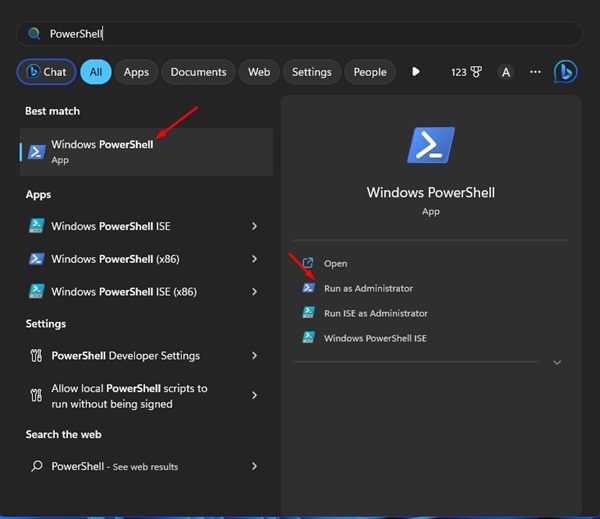
1. Kliknij na wyszukiwanie Windows i wpisz PowerShell. Następnie kliknij prawym przyciskiem myszy na PowerShell i wybierz Uruchom jako administrator.
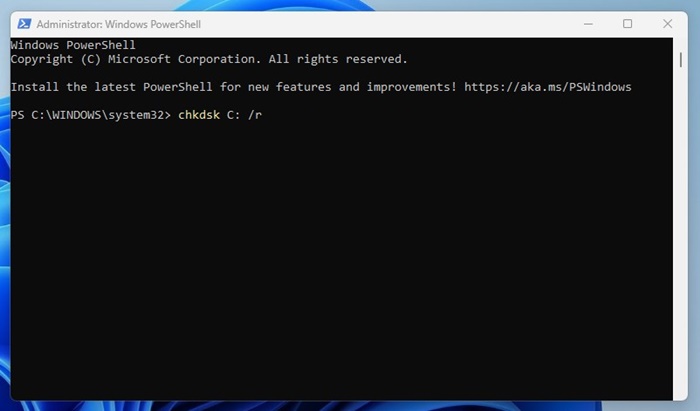
2. Wprowadź to polecenie:
chkdsk C: /r
3. Zostaniesz poproszony o zaplanowanie skanowania na następne uruchomienie. Naciśnij Y i wciśnij przycisk Enter.
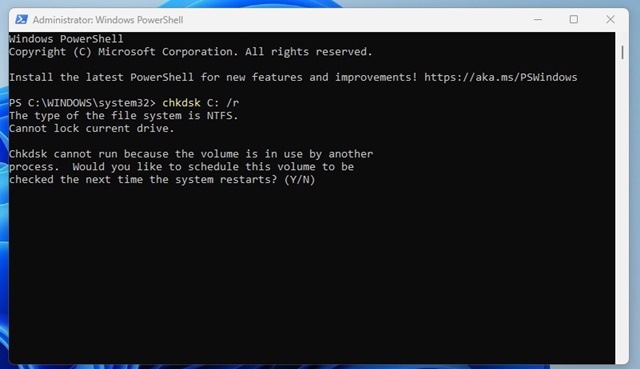
Uruchom ponownie komputer z systemem Windows, aby uruchomić narzędzie chkdsk. Działanie to przeskanuje i naprawi wszelkie błędy związane z dyskiem w twoim komputerze.
4. Uruchom narzędzie SFC w trybie awaryjnym
Tryb awaryjny wyłącza wszystkie aplikacje firm trzecich i zamyka połączenie internetowe. Umożliwia bezpieczne środowisko do znalezienia i naprawienia uszkodzonych plików systemowych.
1. Naciśnij klawisze Windows + R na klawiaturze. Działanie to otworzy okno dialogowe RUN.
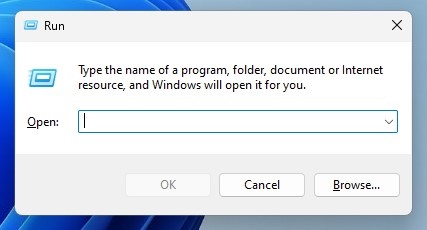
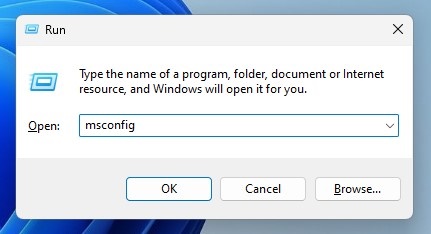
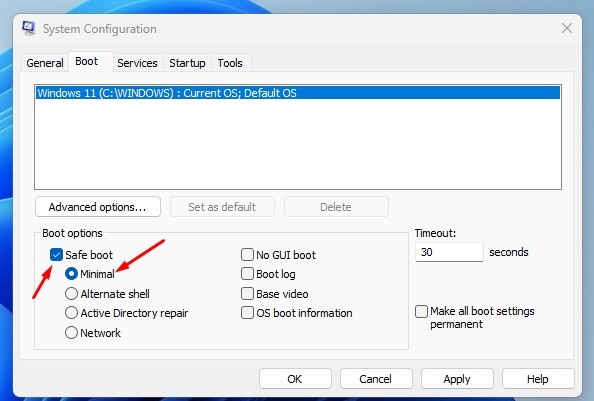
2. Wpisz msconfig i naciśnij Enter.
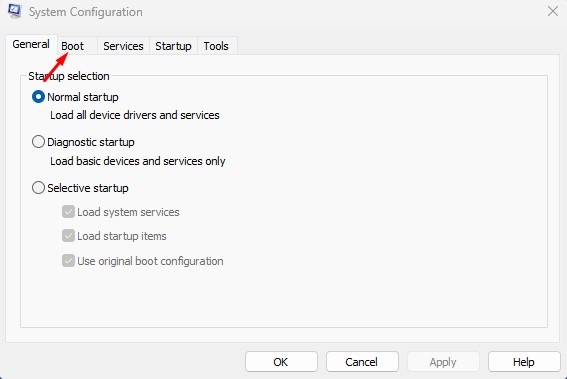
3. Przełącz się na sekcję Uruchamianie.
4. Zaznacz pole wyboru Bezpieczne uruchamianie i wybierz Minimalne
5. Kliknij przycisk Zastosuj, a następnie kliknij OK.
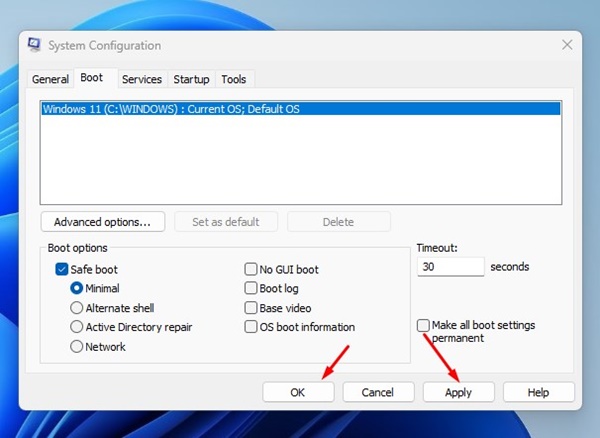
Uruchom ponownie komputer, aby zbootować w trybie awaryjnym. W trybie awaryjnym otwórz Wiersz poleceń i wykonaj polecenie sfc /scannow.
5. Uruchom usługę instalatora modułów systemu Windows
Jeśli wyłączyłeś usługę instalatora modułów systemu Windows swojego komputera, aby zapobiec aktualizacjom systemu Windows, skanowanie SFC nie zadziała.
Najlepszą opcją jest ponowne uruchomienie usługi instalatora modułów systemu Windows z panelu Usługi i wykonanie polecenia SFC.
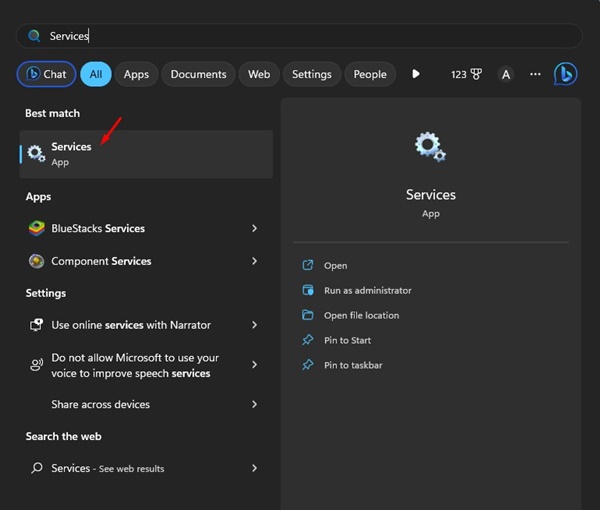
1. Otwórz aplikację Usługi.
2. Znajdź Instalator modułów systemu Windows.
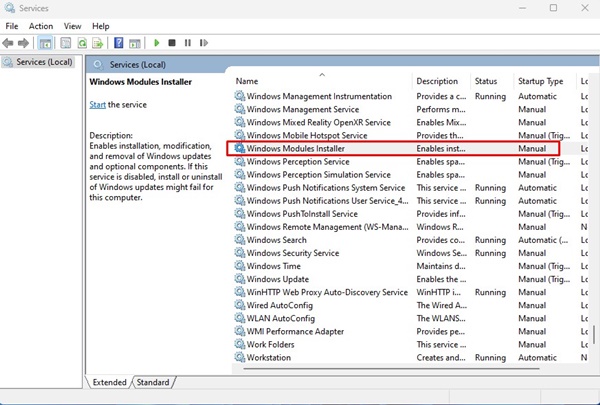
3. Kliknij prawym przyciskiem myszy na Instalator modułów systemu Windows i wybierz Właściwości.
4. Kliknij rozwijane menu Typ uruchamiania w Właściwościach i wybierz Ręczny.
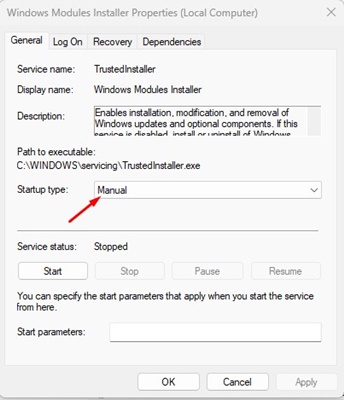
5. Kliknij przycisk Uruchom na statusie usługi.
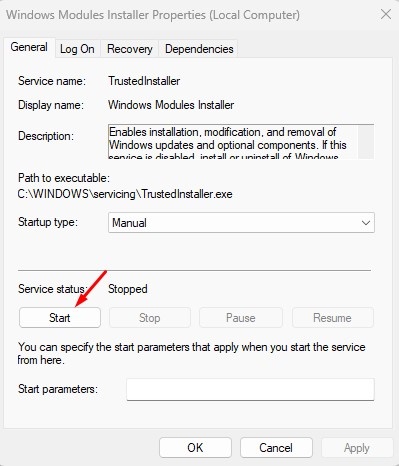
6. Kliknij Zastosuj i OK.
6. Uruchom automatyczne narzędzie naprawy
Windows ma funkcję, która automatycznie naprawia problemy, które uniemożliwiają ładowanie systemu Windows. Automatyczna naprawa jest częścią zaawansowanego uruchamiania, które może naprawić błąd “Ochrona zasobów systemu Windows nie mogła wykonać żądanej operacji”.
1. Kliknij przycisk Start i wybierz Ustawienia.
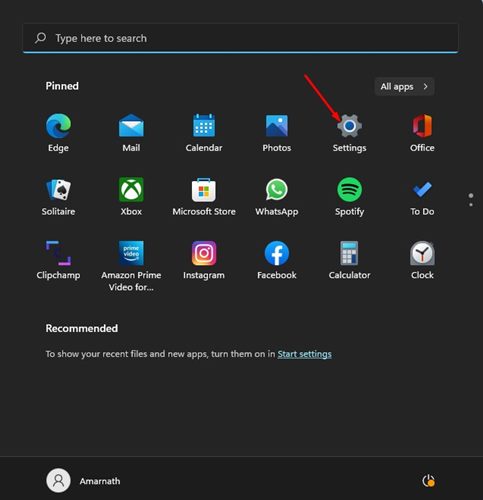
2. Przełącz się na zakładkę System.
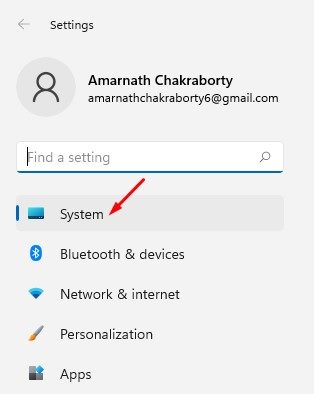
3. Kliknij na Odzyskiwanie.
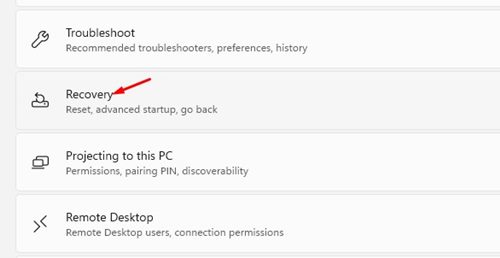
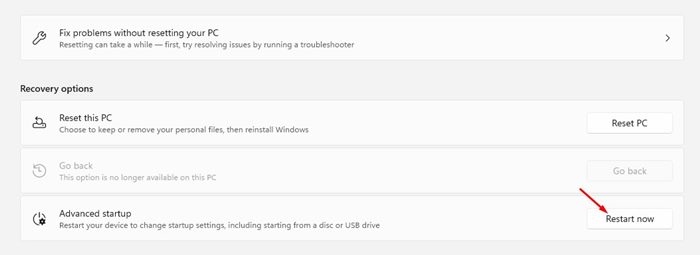
4. Przewiń w dół do opcji odzyskiwania i kliknij przycisk Uruchom ponownie teraz w sekcji zaawansowanego uruchamiania.
5. Twój komputer zostanie uruchomiony ponownie i otworzy Opcje zaawansowane. Kliknij na Automatyczna naprawa.
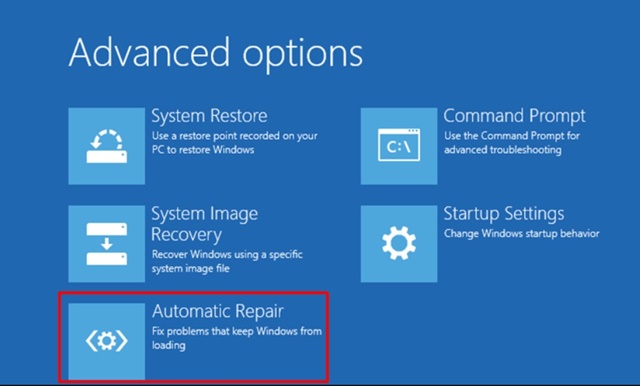
Narzędzie Automatyczna naprawa uruchomi się i naprawi wszelkie problemy, które mogą uniemożliwiać prawidłowe działanie narzędzia SFC.
7. Zresetuj komputer z systemem Windows
Jeśli nic nie pomogło, aby rozwiązać błąd, najlepszą rzeczą, jaką możesz zrobić, jest zresetowanie komputera. Przed zresetowaniem komputera, zrób kopię zapasową ważnych plików i folderów w usługach przechowywania w chmurze lub na dysku zewnętrznym.
1. Kliknij przycisk Start i wybierz Ustawienia.
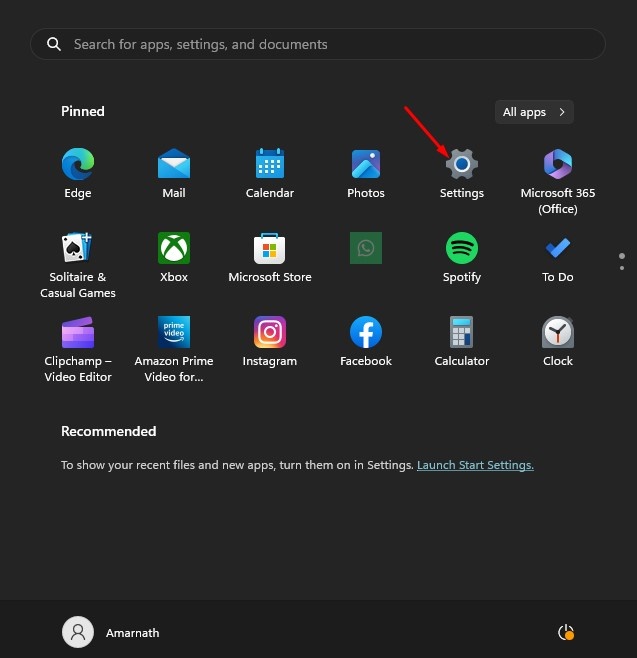
2. Przełącz się do sekcji Aktualizacja systemu Windows.

3. Kliknij na Opcje zaawansowane.

4. Kliknij na Odzyskiwanie.

5. Kliknij na Zresetuj PC.

6. W oknie „Zresetuj ten PC” wybierz, czy chcesz zachować swoje pliki, czy usunąć wszystko. Możesz wybrać opcję zachowania plików.

7. Na ekranie Jak chciałbyś ponownie zainstalować system Windows? wybierz Pobieranie z chmury

8. Kliknij przycisk Zresetuj, aby zresetować system Windows 11.
To są najlepsze metody na rozwiązanie komunikatu o błędzie “Ochrona zasobów systemu Windows nie mogła wykonać żądanej operacji”. Jeśli potrzebujesz więcej pomocy w naprawie błędu WRP, daj nam znać.
