Nie ma konkretnego powodu błędu aktualizacji systemu Windows 0x8024a203. Prawdopodobnie jest on wywołany przez problemy z siecią, konflikty z oprogramowaniem firm trzecich, niekompletne lub uszkodzone pobrania plików aktualizacji itp. W każdym razie, jeśli chcesz naprawić ten błąd, oto co musisz zrobić.
1. Uruchom ponownie komputer
Uruchomienie ponowne komputera wyeliminuje interfejs aplikacji firm trzecich, procesy w tle, błędy i usterki, które mogą uniemożliwić prawidłowe funkcjonowanie innych działań naprawczych.
Dlatego uruchom ponownie komputer przed skorzystaniem z kolejnych metod.
2. Uruchom narzędzie do rozwiązywania problemów z aktualizacją systemu Windows
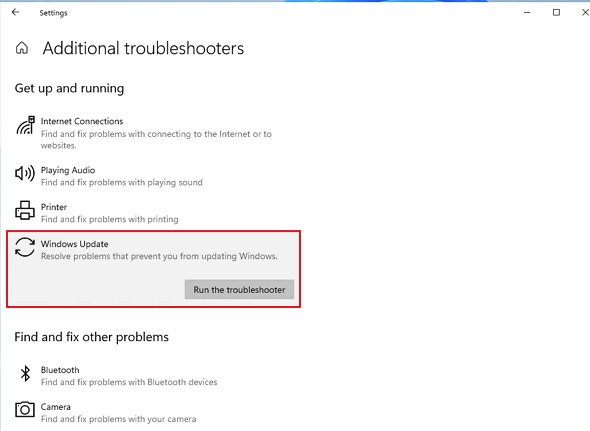
Windows ma wbudowane narzędzie do rozwiązywania problemów z aktualizacjami, które próbuje znaleźć i naprawić różne problemy związane z aktualizacjami. Możesz spróbować uruchomić to narzędzie i zobaczyć, czy pomoże.
- Naciśnij przycisk Windows + I, aby otworzyć Ustawienia.
- Przejdź do Aktualizacje i zabezpieczenia > Rozwiązywanie problemów.
- Kliknij Dodatkowe narzędzie do rozwiązywania problemów.
- Wybierz Aktualizację systemu Windows. Następnie kliknij Uruchom narzędzie do rozwiązywania problemów.
Postępuj zgodnie z instrukcjami na ekranie, aby zakończyć proces rozwiązywania problemów. Po zakończeniu procesu uruchom ponownie komputer.
3. Usuń pliki tymczasowe
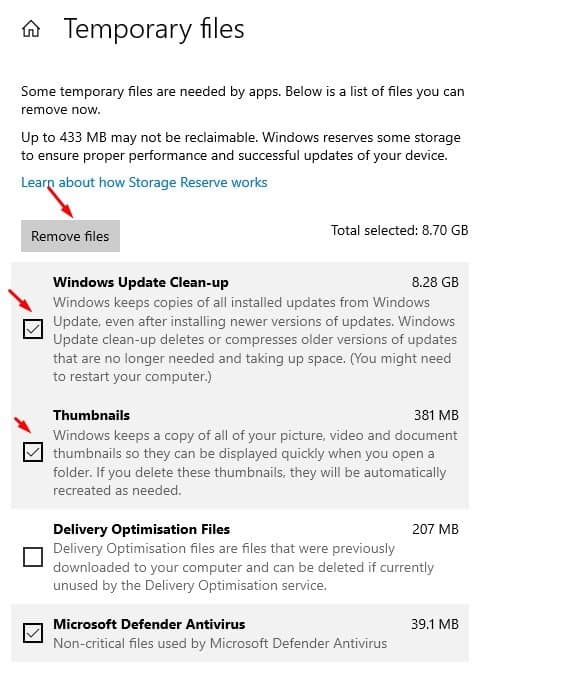
Konflikty z plikami tymczasowymi przechowywanymi na komputerze mogą również wywołać błąd. Najlepszym sposobem na rozwiązanie tego problemu jest usunięcie wszystkich istniejących plików tymczasowych.
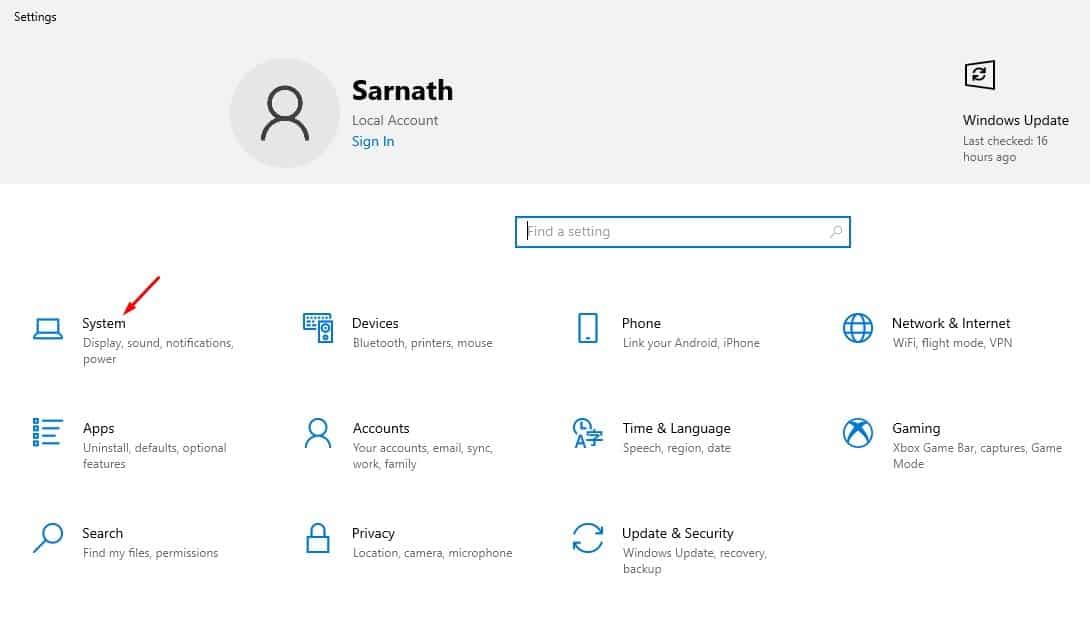
1. Otwórz aplikację Ustawienia i przejdź do System.
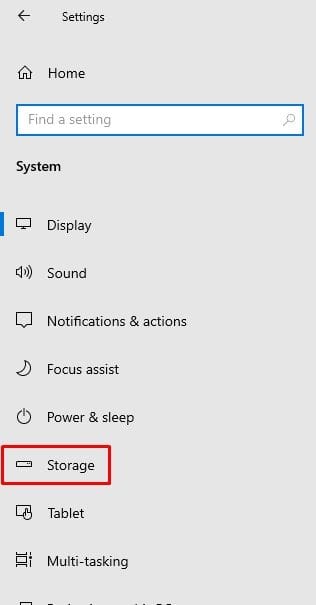
2. Przejdź do Pamięć.
3. Kliknij Pliki tymczasowe.
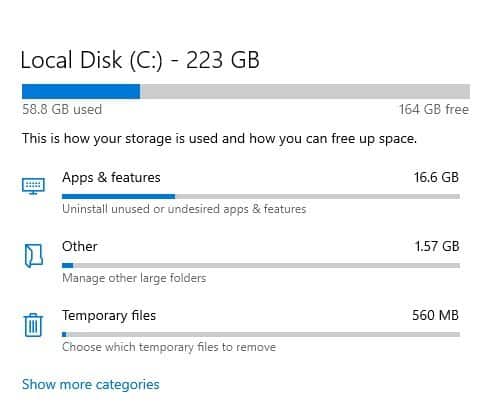
4. Wybierz Oczyszczanie aktualizacji systemu Windows, Miniatury i kliknij Usuń pliki.
4. Zrestartuj usługi aktualizacji systemu Windows
Restartowanie niezbędnych usług aktualizacji systemu Windows pomogło wielu użytkownikom naprawić ten komunikat o błędzie. Możesz spróbować zrobić to samo.
1. Wpisz Wiersz polecenia w wyszukiwarce Windows. Kliknij prawym przyciskiem myszki i wybierz Uruchom jako administrator.
2. Wykonaj te polecenia jedno po drugim.
- net stop wuauserv
- net stop bits
- net stop dosvc
- net start wuauserv
- net start bits
- net start dosvc
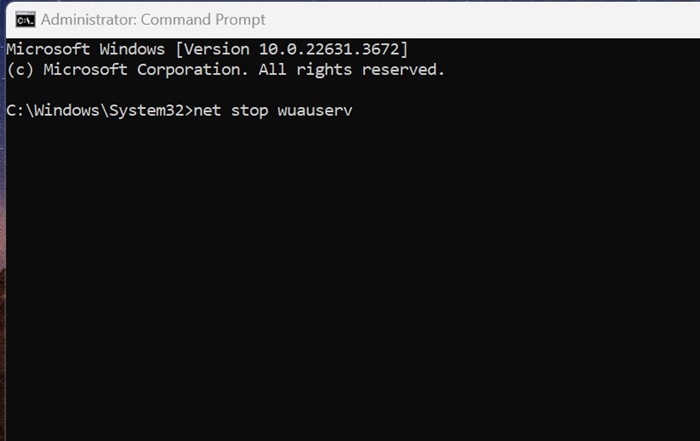
Podane polecenia zatrzymają usługi aktualizacji systemu Windows, a następnie uruchomią je ponownie. Po zakończeniu zamknij wiersz polecenia i spróbuj ponownie zaktualizować komputer.
5. Uruchom polecenia SFC i DISM
Aby wykluczyć możliwość uszkodzenia plików systemowych, musisz również uruchomić polecenia SFC i DISM.
1. Otwórz Wiersz polecenia z uprawnieniami administratora.
2. Wykonaj to polecenie:
sfc /scannow

3. Wykonaj te polecenia jedno po drugim.
DISM /Online /Cleanup-Image /CheckHealthDISM /Online /Cleanup-Image /ScanHealthDISM /Online /Cleanup-Image /RestoreHealth
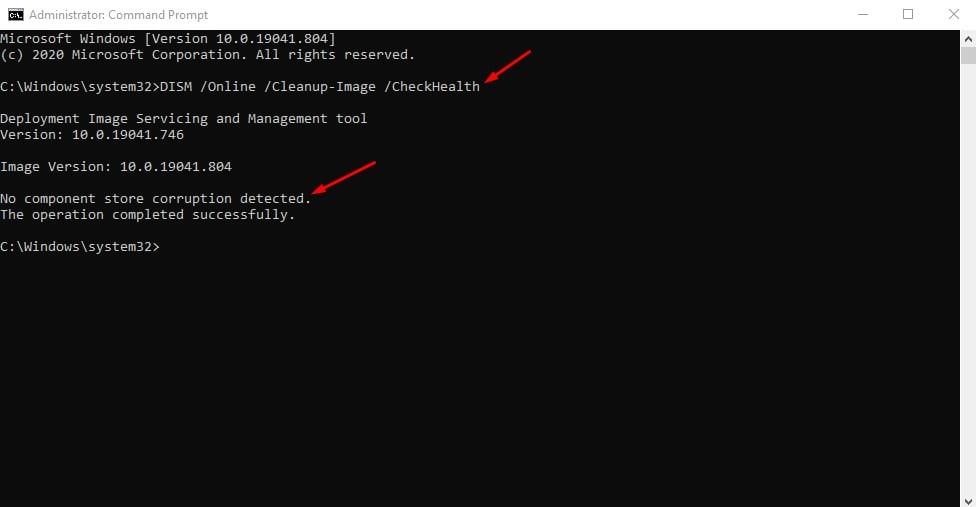
Gdy to zakończysz, uruchom ponownie komputer. Po restarcie sprawdź ponownie dostępność aktualizacji systemu Windows.
6. Ręcznie pobierz i zainstaluj aktualizacje systemu Windows
Inna opcja, aby uniknąć błędu, to ręczne pobranie i zainstalowanie aktualizacji. Jednak ręczne pobieranie i instalowanie aktualizacji jest skomplikowanym procesem i prawdopodobnie będziesz potrzebować pomocy.
7. Wykonaj aktualizację na miejscu
Jeśli nadal otrzymujesz błąd podczas aktualizacji swojego komputera do systemu Windows 11, jedyną pozostałą opcją jest wykonanie aktualizacji na miejscu. Upewnij się, że twój komputer jest kompatybilny z systemem Windows 11, a następnie wykonaj te kroki.

- Pobierz narzędzie do tworzenia nośników z tej strony.
- Kliknij prawym przyciskiem na narzędzie do tworzenia nośników i wybierz Uruchom jako administrator.
- Wybierz „Utwórz nośnik instalacyjny” i kliknij Dalej.
- Wybierz Język, Wydanie i Architekturę. Po zakończeniu kliknij Dalej.
- Wybierz plik ISO i kliknij Dalej.
- Poczekaj, aż narzędzie do tworzenia nośników pobierze pliki ISO.
- Gdy otrzymasz plik ISO, kliknij prawym przyciskiem myszy i wybierz Uruchom jako administrator.
Postępuj zgodnie z instrukcjami na ekranie, aby wykonać aktualizację na miejscu. Gdy kreator aktualizacji się uruchomi, upewnij się, że wybierasz opcje „Napraw ten komputer” i „Zachowaj pliki osobiste, ustawienia systemu Windows i aplikacje”.
Ten poradnik wyjaśnia, jak naprawić błąd aktualizacji systemu Windows 0x8024a203. Jeśli ten artykuł ci pomógł, podziel się nim z innymi, którzy mają ten sam problem.
