W tym artykule pokażemy, jak zmienić domyślny katalog, który otwiera się po uruchomieniu Wiersza poleceń na komputerze z systemem Windows 11.
Kiedy otwierasz program Wiersza poleceń (CMD), zazwyczaj uruchamia się w domyślnym katalogu użytkownika ustawionym przez Windows (C:UsersTwojeImię). Chociaż to ustawienie jest wygodne do sporadycznego użytku, szybko może stać się frustrujące, jeśli często pracujesz w konkretnym folderze i musisz za każdym razem wprowadzać wiele poleceń cd, aby się do niego dostać.
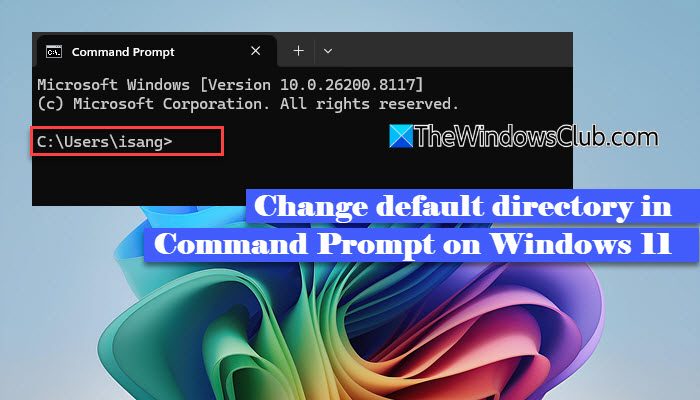
Frustracja wzrasta, ponieważ Windows nie zapewnia bezpośredniej wbudowanej opcji, aby trwale zmienić to zachowanie. W tym przewodniku pokażemy różne sposoby na zmianę domyślnego katalogu w Wierszu poleceń (CMD), aby otwierał się dokładnie w katalogu, który chcesz.
Jak zmienić domyślny katalog w Wierszu poleceń w systemie Windows 11
Możesz zmienić początkowy domyślny katalog, który otwiera się po uruchomieniu Wiersza poleceń w systemie Windows 11, korzystając z następujących metod:
- Zmień ścieżkę „Zacznij w” skrótu Wiersza poleceń
- Utwórz niestandardowy skrót Wiersza poleceń
- Uruchom program Wiersza poleceń bezpośrednio z folderu
- Użyj ustawień Windows Terminal
- Użyj programu Edytor rejestru Windows.
1. Zmień ścieżkę „Zacznij w” skrótu Wiersza poleceń
To najprostszy i najpewniejszy sposób, aby Wiersz poleceń otwierał się w konkretnym folderze. Ta metoda zmienia lokalizację uruchomienia skrótu CMD.
Kliknij ikonę przycisku Start na swoim komputerze, w pasku wyszukiwania wpisz „cmd”.
Program Wiersza poleceń pojawi się w wynikach wyszukiwania. W prawym panelu kliknij Otwórz lokalizację pliku.
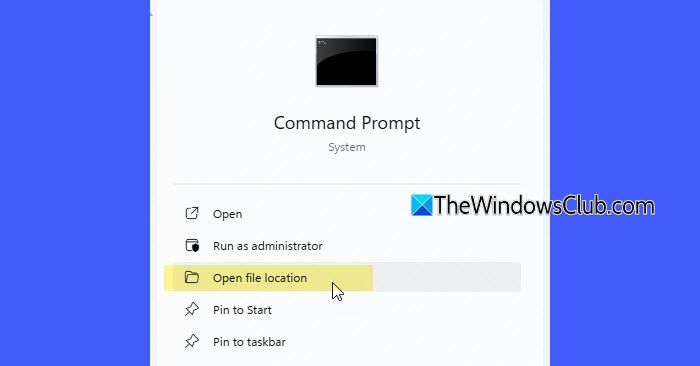
Ta akcja otworzy folder zawierający skrót Wiersza poleceń. Kliknij prawym przyciskiem myszy na skrót i wybierz Właściwości.
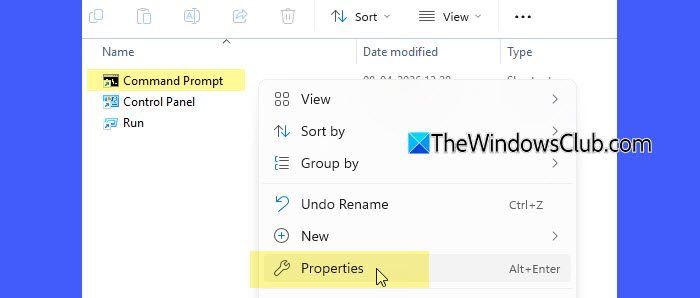
Przełącz się na zakładkę Skrót w oknie Właściwości. Zobaczysz pole oznaczone „Zacznij w”. To pole określa domyślny katalog, gdy otwierasz Wiersz poleceń z menu Start.
Zmień katalog w polu „Zacznij w” na katalog, który chcesz ustawić jako domyślny. Na przykład, jeśli chcesz ustawić go na C:<ścieżka_katalogu>, wprowadź C:<ścieżka_katalogu> w tym polu. Jeśli twoja ścieżka katalogu zawiera spacje, umieść ją w podwójnych cudzysłowach.
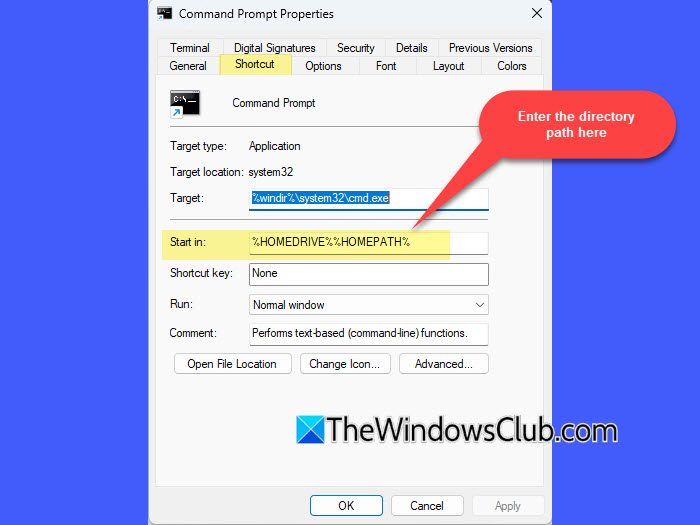
Kliknij Zastosuj, a następnie OK, aby zapisać zmiany.
2. Utwórz niestandardowy skrót Wiersza poleceń
Jeśli pracujesz z wieloma katalogami, możesz tworzyć niestandardowe skróty Wiersza poleceń dla różnych lokalizacji i otwierać je natychmiast.
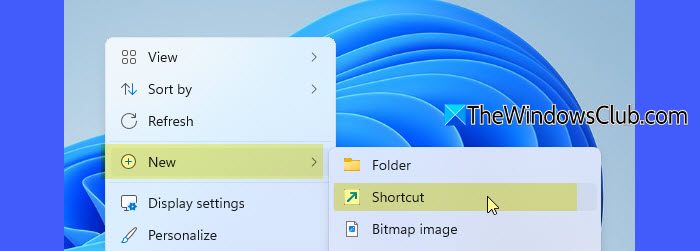
Kliknij prawym przyciskiem myszy w pustym obszarze na pulpicie i wybierz Nowy > Skrót.
W polu lokalizacji w oknie Utwórz skrót wprowadź to polecenie:
cmd.exe /k cd /d "<LiteraDysku>:TwójFolder"
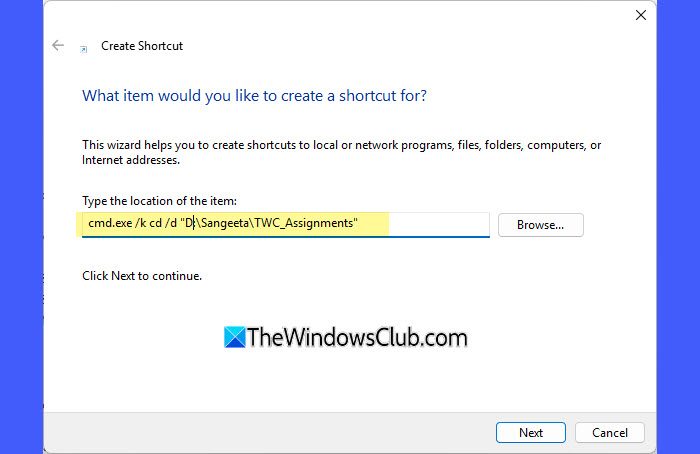
Zastąp <LiteraDysku> napędem, w którym chcesz, aby Wiersz poleceń otwierał się domyślnie (na przykład D:, E: lub F:).
W powyższym poleceniu:
cmd.exe: uruchamia program Wiersza poleceń./k: mówi Wierszowi poleceń, aby wykonał polecenie i pozostał otwarty (pozwalając ustawić katalog startowy).cd: oznacza „zmień katalog”. Jest używane do nawigacji do konkretnego folderu./d: pozwala poleceniu zmienić zarówno dysk, jak i katalog w jednym kroku (na przykład, zC:doD:).
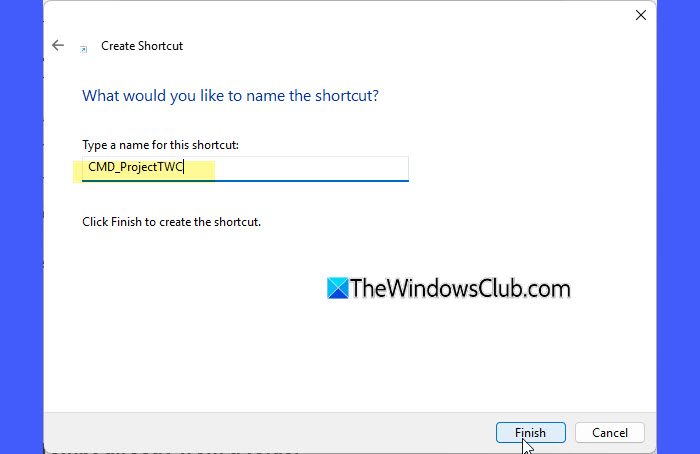
Kliknij Dalej. Wprowadź nazwę dla skrótu (na przykład „CMD_ProjektTWC”). Kliknij Zakończ.
Teraz, kliknięcie podwójne w ten skrót otworzy Wiersz poleceń bezpośrednio w wybranym folderze.

3. Uruchom Wiersz poleceń bezpośrednio z folderu
Jeśli wolisz korzystać z interfejsu graficznego, ta metoda może być szybsza niż wpisywanie wielu poleceń cd, aby przechodzić przez katalogi. Ta metoda pozwala otworzyć program Wiersza poleceń bezpośrednio w żądanym folderze bez ręcznego zmieniania ścieżek.
Otwórz docelowy folder w Eksploratorze plików. Kliknij w pasku adresu. Wpisz cmd i naciśnij Enter.
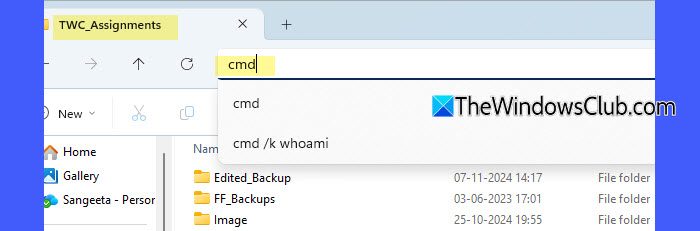
Wiersz poleceń otworzy się z wybranym folderem ustawionym jako bieżący katalog.
4. Użyj ustawień Windows Terminal
Jeśli używasz programu Windows Terminal, możesz skonfigurować go, aby uruchamiał się w konkretnym katalogu dla profili Wiersza poleceń.
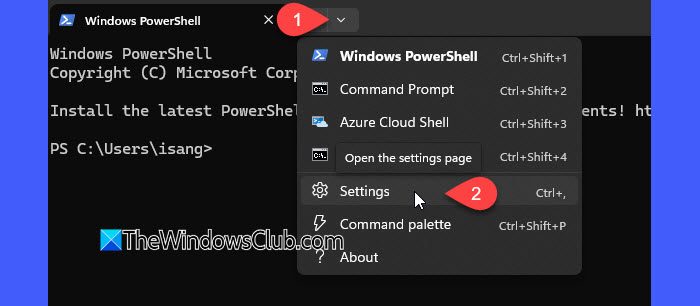
Otwórz Windows Terminal. Kliknij strzałkę w dół (˅) na pasku kart i wybierz Ustawienia.
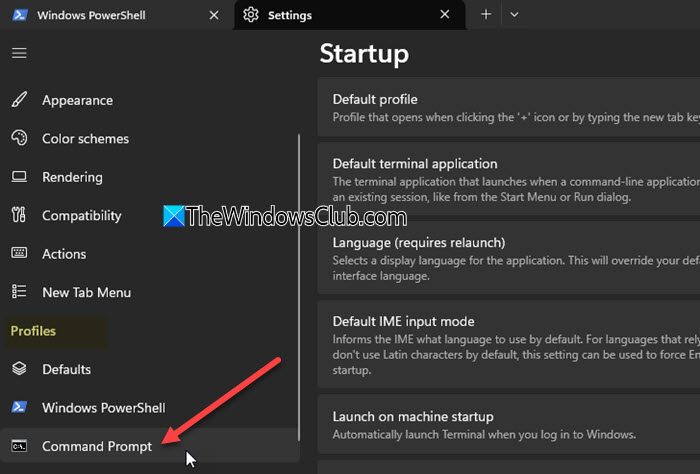
Przejdź do sekcji Profile w lewym panelu. Pod nim wybierz Wiersz poleceń.
W prawym panelu kliknij opcję „Katalog startowy”. Kliknij Przeglądaj i wybierz ścieżkę do preferowanego folderu. Następnie kliknij Zapisz.
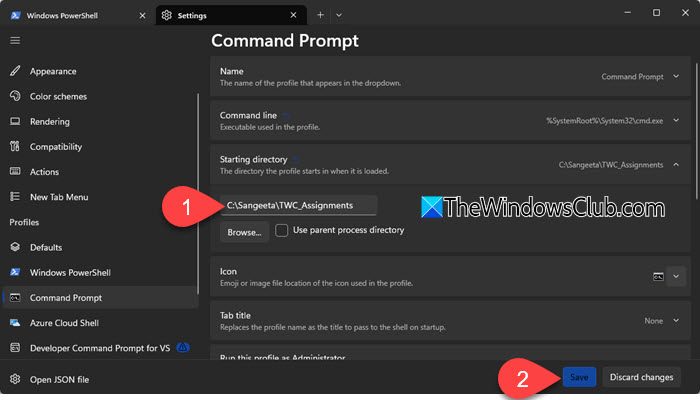
Sesje Wiersza poleceń uruchamiane przez Windows Terminal będą teraz zaczynać się w wybranym katalogu.
5. Użyj programu Edytor rejestru Windows
Ta metoda wykorzystuje program Edytor rejestru Windows do uruchomienia polecenia, które automatycznie ustawia twój preferowany katalog za każdym razem, gdy uruchamiany jest program Wiersza poleceń.
Uwaga:
- Jeśli używasz tej metody na poziomie systemu (
HKEY_LOCAL_MACHINE), wymagane są uprawnienia administratora do wprowadzenia zmian. - Nieprawidłowa modyfikacja rejestru systemu Windows może prowadzić do problemów z systemem lub nieoczekiwanego zachowania. Zalecamy wykonanie kopii zapasowej rejestru Windows lub utworzenie punktu przywracania systemu przed wprowadzeniem jakichkolwiek zmian.
Naciśnij klawisze Win + R, aby otworzyć okno Uruchom. Wpisz „regedit” i naciśnij Enter. W oknie Edytora rejestru znajdź następujący klucz:
HKEY_CURRENT_USERSoftwareMicrosoftCommand Processor
Jeśli klucz Procesor poleceń nie istnieje, stwórz go ręcznie.
Kliknij prawym przyciskiem myszy na Microsoft, wybierz Nowy > Klucz. Nazwij go: Procesor poleceń.
Następnie wybierz nowy klucz. Kliknij prawym przyciskiem myszy w prawym panelu i wybierz Nowy > Wartość ciągu. Nazwij ją AutoRun.
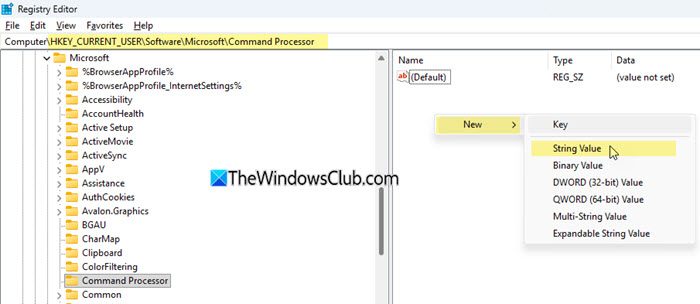
Kliknij dwukrotnie na AutoRun i w polu Danych wartości wprowadź to polecenie:
cd /d <LiteraDysku>:TwójFolder

Kliknij OK i zamknij program Edytor rejestru.
Teraz, za każdym razem, gdy Wiersz poleceń się otwiera, automatycznie przełączy się do określonego katalogu.
Jak przejść z C: do D:?
Aby przełączyć się z C: na D: w Wierszu poleceń, wystarczy wpisać D: i nacisnąć Enter. Ta akcja zmienia aktywny dysk. Jeśli chcesz również przejść do konkretnego folderu w jednym kroku, użyj polecenia cd /d D:NazwaFolderu. To polecenie zmienia zarówno dysk, jak i katalog razem.
Dlaczego nie mogę zmienić swojego katalogu w CMD?
Możesz nie być w stanie zmienić katalogu, jeśli wprowadzona przez ciebie ścieżka jest niepoprawna, nie istnieje, lub wymaga uprawnień, których nie masz. Upewnij się, że ścieżka jest poprawna i folder istnieje w twoim systemie. Użyj cudzysłowów dla ścieżek zawierających spacje. Jeśli dostęp został odmówiony, spróbuj otworzyć program Wiersza poleceń jako administrator.
