Artykuł ten prowadzi Cię przez proces przeglądania, eksportowania lub usuwania rozmów z Gaming Copilot w Windows 11.
Gaming Copilot to nowa funkcja w Game Bar na PC dla Xbox Insiders oraz w aplikacji mobilnej Xbox, która integruje Copilot bezpośrednio w środowisko gier na PC. Możesz rozmawiać lub czatować z Gaming Copilot (zadawać pytania dotyczące gry, historii konta, historii rozgrywek, rekomendacji gier itp.), a wszystkie te rozmowy są zapisywane, abyś mógł do nich wrócić i wykorzystać je później. Możesz przeglądać i usuwać pojedynczą rozmowę lub eksportować i usuwać wszystkie rozmowy z Gaming Copilot jednocześnie.
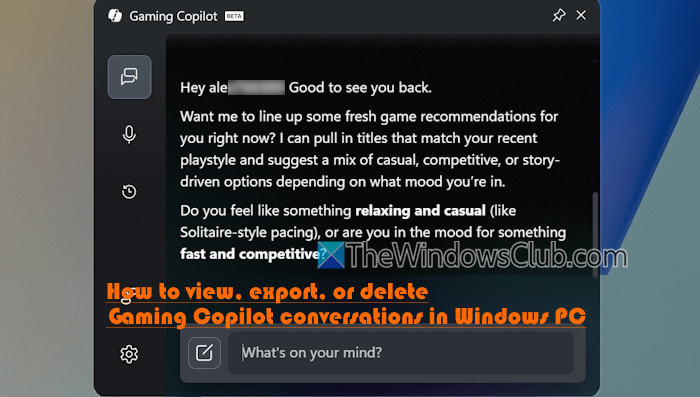
Jak przeglądać, eksportować lub usuwać rozmowy z Gaming Copilot w Windows 11
Możesz przeglądać, eksportować lub usuwać rozmowy z Gaming Copilot w Windows 11 na dwa sposoby. Oto te sposoby:
- Przeglądanie i usuwanie rozmów z Gaming Copilot przy użyciu Game Bar w Windows 11
- eksportowanie i usuwanie wszystkich rozmów z Gaming Copilot w Windows 11 przy użyciu historii aktywności Copilot.
Sprawdźmy oba sposoby.
1. Przeglądanie i usuwanie rozmów z Gaming Copilot przy użyciu Game Bar w Windows 11
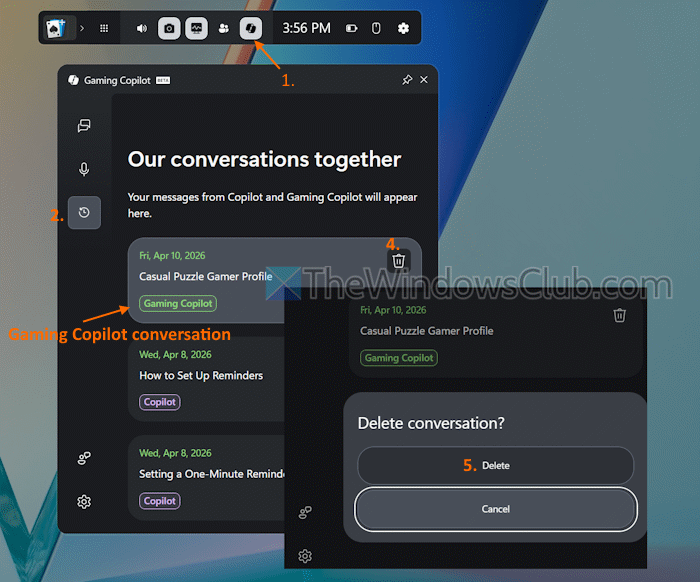
W ten sposób możesz przeglądać i usuwać swoje rozmowy z danego dnia. Oto kroki, jak przeglądać i usuwać rozmowy z Gaming Copilot przy użyciu Game Bar w Windows 11:
- Naciśnij klawisze Win+G, aby otworzyć Game Bar w Windows 11
- W menu Widgetów kliknij ikonę Gaming Copilot, aby otworzyć jej osobne okno. Jeśli nie widzisz ikony Gaming Copilot, najpierw ją dodaj. W menu Widgetów kliknij ikonę Ustawienia > Więcej ustawień > Widgety > i włącz Gaming Copilot (dostępne w sekcji „Pokaż w menu widgetów”). Teraz kliknij ikonę menu Widgetów, a pojawi się wyskakujące okno. Oznacz Gaming Copilot jako Ulubione, aby pokazać go w pasku menu Widgetów
- W sekcji Czat w oknie Gaming Copilot zobaczysz swoją ostatnią rozmowę
- Wybierz opcję Historia z lewej strony. Zobaczysz swoje wiadomości od Gaming Copilot oraz Copilot. Dla każdej rozmowy zobaczysz datę i godzinę rozmowy, tytuł oraz ikonę Usuń. Kliknięcie na tytule rozmowy pokaże Ci wszystkie czaty z nią związane.
- Aby usunąć rozmowę, kliknij ikonę Usuń
- Potwierdź akcję przyciskiem Usuń.
Powtarzaj te kroki, aby przeglądać lub usuwać inne pojedyncze rozmowy z Gaming Copilot.
Tutaj możesz zauważyć brak pola wyszukiwania, aby znaleźć konkretny czat (szczególnie jeśli jest wiele rozmów) oraz filtru, aby pokazać wyłącznie rozmowy z Gaming Copilot, a nie rozmowy z Copilot. Te opcje mogą pojawić się w przyszłości, w miarę rozwoju tej funkcji.
2. Eksportowanie i usuwanie wszystkich rozmów z Gaming Copilot w Windows 11 przy użyciu historii aktywności Copilot
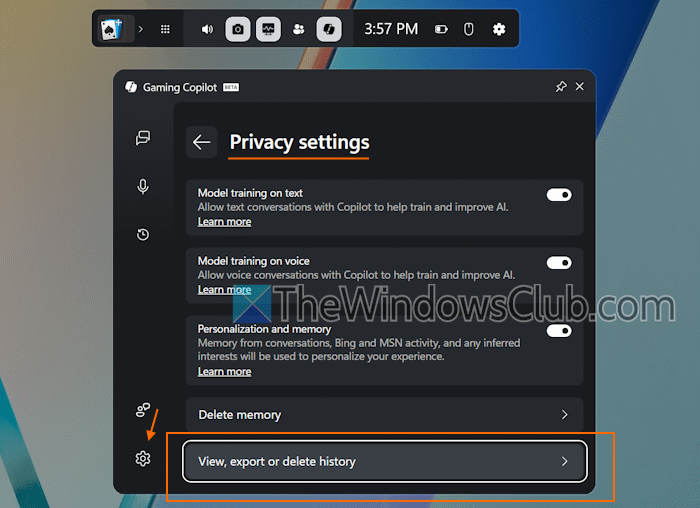
Aby eksportować i/lub usunąć wszystkie rozmowy z Gaming Copilot w Windows 11, musisz uzyskać dostęp do swojej historii aktywności Copilot, ponieważ bezpośrednia opcja usunięcia lub eksportowania tylko rozmów z Gaming Copilot nie jest jeszcze dostępna. Oto kroki:
- Otwórz Game Bar w Windows 11
- Wybierz ikonę Gaming Copilot w menu Widgetów
- Kliknij ikonę Ustawienia w lewym dolnym rogu okna Gaming Copilot
- Wybierz ustawienia prywatności
- Kliknij opcję „Przeglądaj, eksportuj lub usuń historię”
- Ta akcja otworzy stronę Twojego konta Microsoft w nowej karcie domyślnej przeglądarki internetowej. Zaloguj się przy użyciu swoich danych logowania
- Przejdź do sekcji Prywatność > Copilot, aby uzyskać dostęp do strony „Zarządzaj historią aktywności Copilot”
- Rozwiń sekcję „Aplikacje Copilot” (w sekcji „Historia aktywności Twojego Copilot”)
- Użyj opcji „Eksportuj całą historię aktywności”, aby zapisać plik CSV
- Otwórz ten plik CSV w Excelu. Zobaczysz kolumny Rozmowa (Tytuł), Autor (Człowiek i AI), Czas i Wiadomość. Teraz musisz znaleźć i uzyskać dostęp do czatów, które miałeś z Gaming Copilot, ponieważ eksportowany plik CSV zawiera inne czaty.
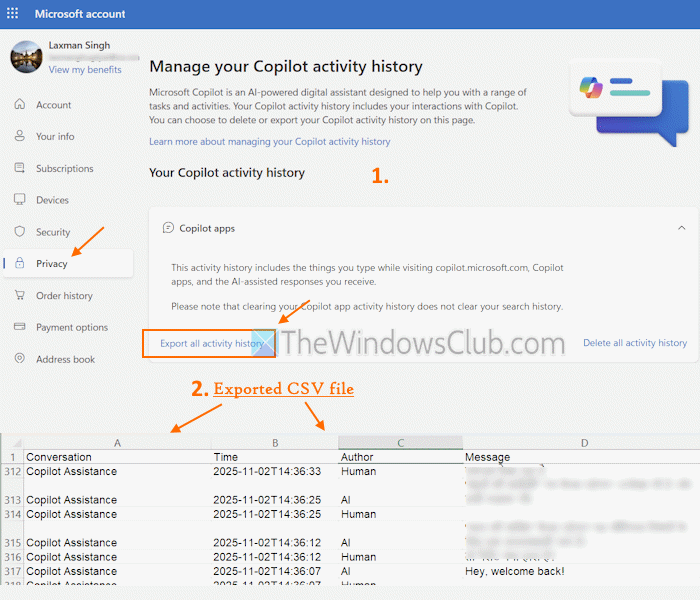
Aby usunąć wszystkie rozmowy z Gaming Copilot, możesz użyć opcji „Usuń całą historię aktywności” w sekcji „Historia aktywności Twojego Copilot” na stronie Twojego konta Microsoft. Jednak pamiętaj, że ta akcja usunie również całą historię aktywności, w tym podpowiedzi, które wpisujesz podczas odwiedzania aplikacji internetowej Copilot, inne aplikacje Copilot i odpowiedzi, które otrzymujesz.
Jak wyeksportować historię aktywności Microsoft Copilot?
Aby wyeksportować historię aktywności Microsoft Copilot, zaloguj się do swojego konta Microsoft i uzyskaj dostęp do ustawień prywatności z lewej sekcji. Rozwiń sekcje Historia aktywności Twojego Copilot, aplikacje Copilot, Copilot w aplikacjach Microsoft 365 oraz Copilot w aplikacjach Windows i użyj funkcji Eksportuj całą historię aktywności, Eksportuj wszystkie czaty Copilot oraz Eksportuj historię aktywności wszystkich Copilot w aplikacjach Microsoft 365.
Co mogę zrobić z moją historią czatów Copilot?
Dzięki historii czatów Copilot możesz wrócić do czatu, który miałeś z Microsoft 365 Copilot Chat wcześniej. Możesz również kontynuować rozmowę, zmienić nazwę rozmowy, usunąć ją lub dodać rozmowę do swoich notatek Copilot.
