Jeśli funkcja Mail Merge w Microsoft Word nie działa lub nie formatuje danych zgodnie z oczekiwaniami na Twoim komputerze z systemem Windows 11/10, przeczytaj ten artykuł, aby dowiedzieć się, jak rozwiązać ten problem.
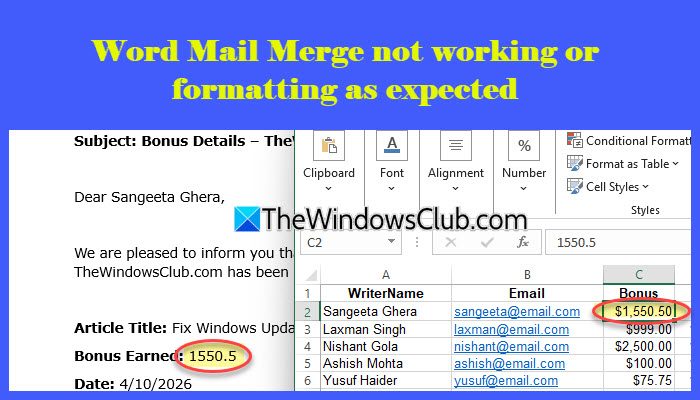
Mail Merge to jedna z najpraktyczniejszych funkcji oferowanych przez Microsoft Word, służąca do tworzenia i wysyłania spersonalizowanych dokumentów masowych. Jednak wielu użytkowników zgłasza, że po wykonaniu Mail Merge dane nie pojawiają się w poprawnym formacie. W niektórych przypadkach symbole walut znikają, a w innych liczby tracą miejsca dziesiętne lub wiodące zera. Czasami Mail Merge nie pobiera danych poprawnie wcale.
Dlaczego funkcja Mail Merge nie działa w Microsoft Word?
Problemy z Mail Merge zwykle występują, ponieważ Microsoft Word odczytuje surowe dane w inny sposób i nie zachowuje oryginalnego formatowania z pliku źródłowego, szczególnie podczas używania Excela. To jedna z najczęstszych przyczyn problemów z formatowaniem w Mail Merge. Dodatkowo, jeśli plik źródłowy jest otwarty, uszkodzony lub nieprawidłowo powiązany, Mail Merge może nie być w stanie poprawnie pobrać danych lub pominąć rekordy.
Jak naprawić funkcję Mail Merge, która nie działa lub nie formatuje zgodnie z oczekiwaniami
Jeśli funkcja Mail Merge nie działa poprawnie lub formatowanie wygląda niepoprawnie po scaleniu, wykonaj jedną z poniższych metod, aby rozwiązać problem:
- Użyj przełączników formatowania w polach scalania
- Zmień metodę połączenia danych
- Przygotuj i oczyść źródło danych
- Aktualizuj wszystkie pola przed zakończeniem scalania.
1. Użyj przełączników formatowania w polach scalania
Domyślnie Microsoft Word używa połączenia OLE DB do łączenia źródeł danych (takich jak Excel), co nie zachowuje oryginalnego formatowania. W rezultacie daty, symbole walut i formaty liczb mogą pojawiać się niepoprawnie w scalonym dokumencie. Przełączniki formatowania to specjalne kody, które pozwalają ręcznie kontrolować, jak scalone dane będą wyświetlane w finalnym dokumencie.
Otwórz dokument Mail Merge. Naciśnij klawisze Alt + F9, aby wyświetlić kody pól.
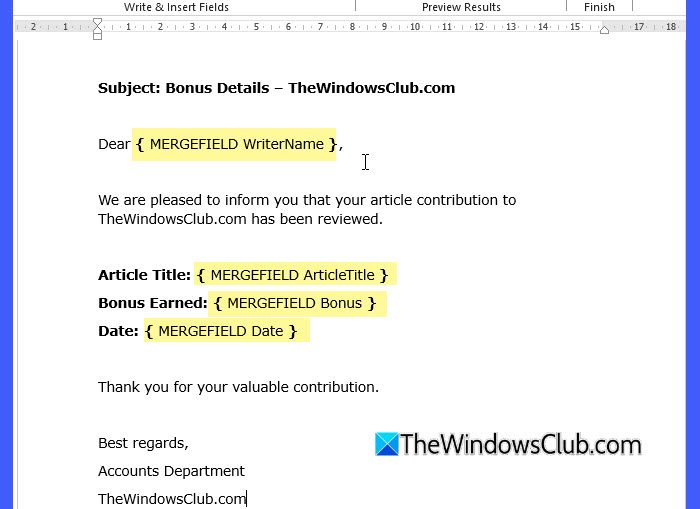
Dodaj odpowiedni przełącznik formatowania do pola scalania.
Na przykład, aby wyświetlić kwotę z symbolem waluty, separatorami tysięcy i dwoma miejscami dziesiętnymi, użyj:
{ MERGEFIELD Amount # "$#,##0.00" }

Naciśnij klawisze Alt + F9 ponownie, aby ukryć kody pól. Następnie naciśnij klawisz F9 lub kliknij prawym przyciskiem na polu i wybierz Aktualizuj pole, aby zastosować zmiany.
Oto kilka powszechnych przełączników formatowania Mail Merge, które powinieneś znać:
| Kategoria | Przełącznik | Co robi |
|---|---|---|
| Liczba | # “#,##0” | Dodaje separatory tysięcy (np. 1,000) |
| Liczba | # “#,##0.00” | Dodaje separatory tysięcy i dwa miejsca dziesiętne (np. 1,000.00) |
| Liczba | # “0.00” | Wymusza dwa miejsca dziesiętne (np. 100 → 100.00) |
| Waluta | # “$#,##0.00” | Dodaje symbol dolara z separatorem tysięcy i miejscami dziesiętnymi |
| Waluta | # “$#,##0” | Dodaje symbol waluty z separatorem tysięcy. Automatycznie zaokrągla wartości |
| Waluta | # “$#,##0.00;($#,##0.00);’-‘” | Wyświetla wartości ujemne w nawiasach i myślnik dla wartości zerowych |
| Data | @ “dd-MMM-yyyy” | Wyświetla datę jak 14-Apr-2026 |
| Data | @ “dd/MM/yyyy” | Wyświetla datę jak 14/04/2026 |
| Data | @ “MMMM d, yyyy” | Wyświetla pełną datę jak 14 kwietnia 2026 |
| Czas | @ “HH:mm” | Wyświetla czas w formacie 24-godzinnym (np. 22:45) |
| Procent | # “0%” | Konwertuje liczbę na procent (np. 10 → 10%) |
| Procent | # “0.00%” | Konwertuje na procent z dwoma miejscami dziesiętnymi |
| Tekst | * Upper | Konwertuje tekst na wielkie litery |
| Tekst | * FirstCap | Wielką literą pisze pierwszą literę |
2. Zmień metodę połączenia danych
Jeśli problemy z formatowaniem utrzymują się, użyj DDE zamiast domyślnego połączenia OLE DB.
DDE (Dynamic Data Exchange) to metoda połączenia, która pozwala Wordowi odczytać dane z Excela dokładnie tak, jak są one wyświetlane w arkuszu kalkulacyjnym. Ta metoda pomaga Wordowi zachować oryginalne formatowanie Excela.
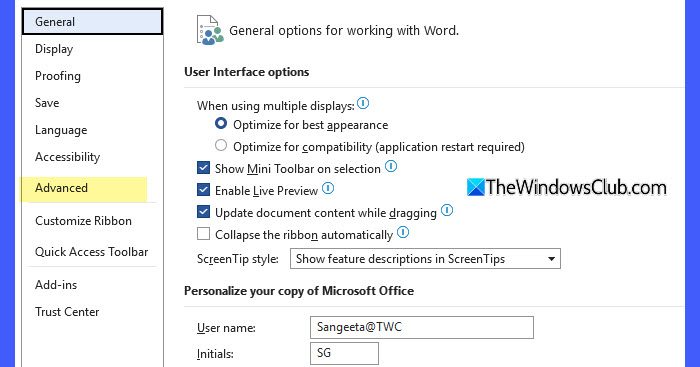
Otwórz Microsoft Word. Przejdź do Plik > Więcej… > Opcje. Przełącz się na zakładkę Zaawansowane w oknie opcji Worda.
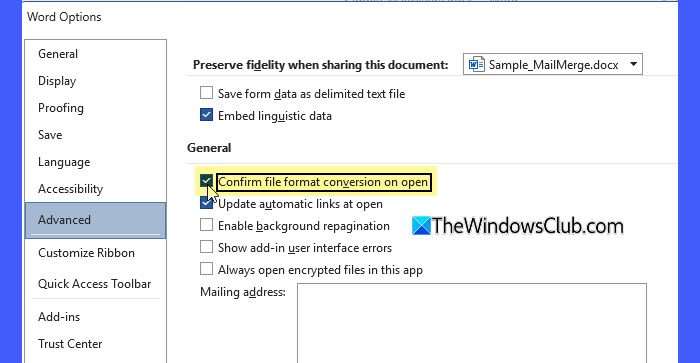
Przewiń do sekcji Ogólne. Zaznacz pole potwierdzające „Potwierdź konwersję formatu pliku przy otwieraniu”. Kliknij OK.
Teraz połącz ponownie swoje źródło danych.
Przejdź do Zakładki > Wybierz odbiorców > Użyj istniejącej listy.
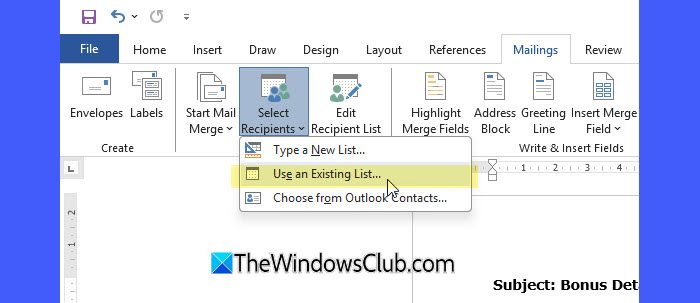
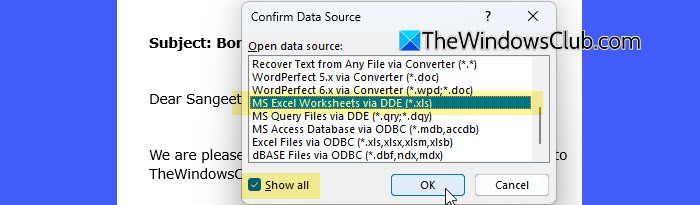
Przeglądaj i wybierz swój plik Excela, a następnie kliknij Otwórz. Gdy zostaniesz o to poproszony, wybierz Arkusze MS Excel przez DDE (*.xls).
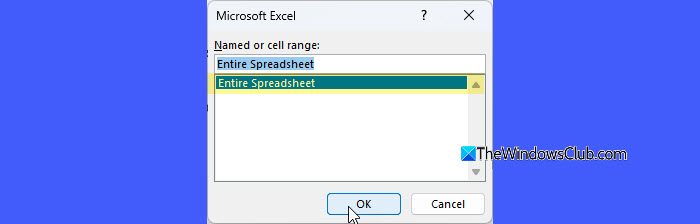
Wybierz arkusz i kliknij OK.
3. Przygotuj i oczyść źródło danych
Problemy z Mail Merge często pochodzą ze źródła danych Excela, a nie z samego Worda. Jeśli dane są źle sformatowane lub zawierają niespójności, Word może je błędnie zinterpretować, co prowadzi do błędów formatowania w końcowym dokumencie.
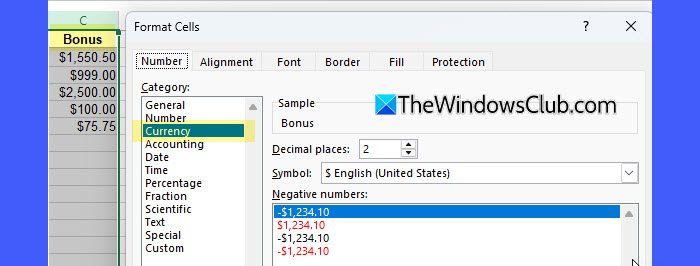
Otwórz swój plik Excel i upewnij się, że:
- Pierwszy wiersz zawiera prawidłowe nagłówki kolumn
- Każda kolumna ma spójną kategorię danych
- Unikaj mieszania typów danych w tej samej kolumnie
- Usuń dodatkowe spacje i ukryte znaki (użyj funkcji TRIM w razie potrzeby).
- Zachowaj specjalne formaty tam, gdzie to konieczne (np. ustaw kody pocztowe lub ID jako tekst, aby zachować wiodące zera)
- Zapisz i zamknij plik Excela przed uruchomieniem Mail Merge.
4. Aktualizuj wszystkie pola przed zakończeniem scalania
Jeśli dokonasz zmian w dokumencie lub źródle danych, pola Mail Merge mogą się nie aktualizować automatycznie. W rezultacie scalony wynik może wyświetlać przestarzałe lub źle sformatowane dane.
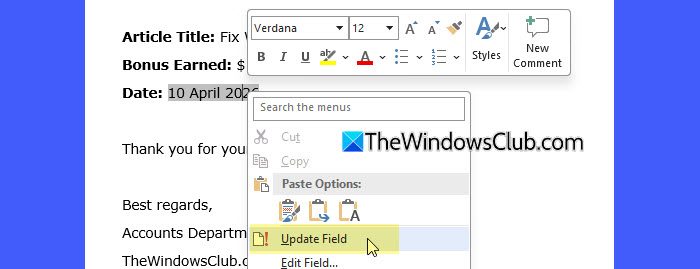
Naciśnij klawisze Ctrl + A, aby zaznaczyć cały dokument Mail Merge. Następnie naciśnij klawisz F9, aby zaktualizować wszystkie pola. Jeśli zmieniło się tylko jedno pole, kliknij na nie prawym przyciskiem i wybierz Aktualizuj pole.
W niektórych przypadkach naciśnięcie klawisza F9 aktualizuje tylko istniejące pola, ale nie ładuje zaktualizowanych danych ze źródła Excela. Aby upewnić się, że najnowsze dane są odzwierciedlane, zamknij zarówno dokument Word, jak i plik Excela, a następnie otwórz ponownie Word i połącz ponownie źródło danych.
Mail Merge napotyka błąd, gdy wielu użytkowników używa źródła danych
Jeśli źródło danych Mail Merge (szczególnie plik Excela) jest przechowywane w wspólnym miejscu i jest dostępne dla wielu użytkowników w tym samym czasie, możesz napotkać następujący błąd:
External table is not in the expected format.

Błąd ten występuje, ponieważ Word próbuje otworzyć plik Excela w trybie ekskluzywnym. Jeśli inny użytkownik już korzysta z tego pliku, Word może uzyskać tylko dostęp w trybie tylko do odczytu, co powoduje niepowodzenie Mail Merge.
Aby naprawić ten błąd, upewnij się, że źródło danych Excel jest zamknięte przez innych użytkowników przed uruchomieniem Mail Merge. Alternatywnie, zapisz plik jako:
- .CSV (Comma Delimited), lub
- .XLS (format Excel 97–2003).
Te formaty rzadziej powodują konflikty w dostępie.
Format daty dd/mm/yyyy w Mail Merge nie działa
Jeśli format daty dd/mm/yyyy nie działa w Mail Merge na Twoim komputerze z systemem Windows 11/10, Word może stosować swój własny domyślny format daty zamiast używać formatu z Excela. Aby to naprawić, kliknij prawym przyciskiem myszy na polu daty, wybierz Przełącz kody pól, a następnie zaktualizuj je do {MERGEFIELD Date @ “dd/MM/yyyy” }. Następnie naciśnij klawisz F9, aby zastosować zmiany. Jeśli problem się utrzymuje, upewnij się, że kolumna Excela zawiera poprawne wartości daty, a nie tekst.
