Jeśli podczas drukowania w systemie Windows 11 pojawia się niebieski ekran, oto sposób na naprawienie tego problemu. Niezależnie od tego, czy używasz drukarki HP, Canon, Epson, Brother, czy innej firmy, możesz zastosować te rozwiązania, aby pozbyć się tego problemu.
Dlaczego Windows 11 wyświetla niebieski ekran podczas drukowania?
Jeśli Windows 11 pokazuje niebieski ekran podczas drukowania, oto możliwe przyczyny:
- Występują problemy z sterownikiem drukarki. W rezultacie połączenie między drukarką a komputerem zniknęło.
- Usługa bufora wydruku ma niektóre wewnętrzne problemy.
- Twój komputer działa na wersji Beta lub Dev, która ma błędy lub usterki.
- Oprogramowanie układowe drukarki jest albo przestarzałe, albo uszkodzone.
- Twój port USB ma problemy sprzętowe.
- Twoja pamięć RAM jest zajęta przez inne programy.
Niebieski ekran na drukarce podczas drukowania w Windows 11
Aby naprawić niebieski ekran, który pojawia się podczas drukowania w Windows 11/10 przy użyciu drukarki HP, Canon, Epson, Brother lub innej drukarki, wykonaj jedno z tych rozwiązań:
- Zaktualizuj lub zainstaluj ponownie sterownik drukarki
- Uruchom ponownie usługę bufora wydruku
- Resetuj drukarkę
- Sprawdź port USB
- Zamknij niektóre zbędne programy, aby zwolnić pamięć RAM komputera
- Uruchom program sprawdzania plików systemowych
- Odinstaluj drukarkę jako urządzenie i ponownie podłącz
- Zaktualizuj oprogramowanie układowe drukarki.
1. Zaktualizuj lub zainstaluj ponownie sterownik drukarki
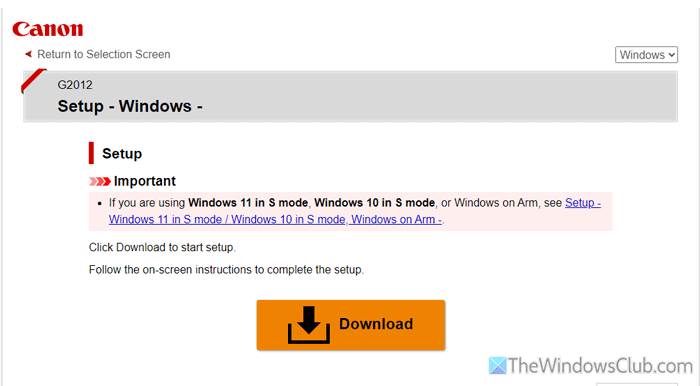
To jest pierwsza rzecz, którą musisz zrobić, gdy drukarka ma problemy, takie jak błąd niebieskiego ekranu w systemie Windows 11. W większości przypadków problem leży w sterowniku drukarki. Jeśli sterownik drukarki jest uszkodzony lub nie był aktualizowany od dłuższego czasu, możesz napotkać wspomniany wcześniej błąd.
Powinieneś pobrać sterownik tylko z oficjalnej strony internetowej. Niezależnie od producenta, którego używasz, możesz odwiedzić ich oficjalną stronę i wyszukać sterownik dla swojej drukarki.
Jednak jeśli już masz sterownik, ale problem nadal występuje, nawet po jego aktualizacji, zalecamy odinstalowanie istniejącego sterownika i ponowną instalację.
2. Uruchom ponownie usługę bufora wydruku
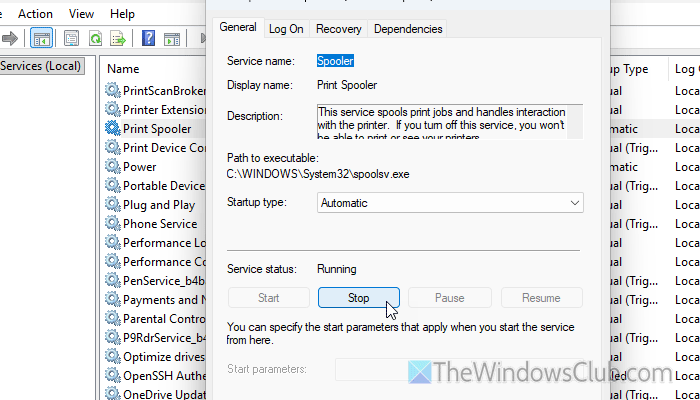
Usługa bufora wydruku jest jedną z najważniejszych usług, ponieważ ustanawia połączenie między drukarką a twoim komputerem. Innymi słowy, zajmuje się wszystkimi zadaniami drukowania na twoim komputerze. Jeśli ta usługa ma problemy, napotkasz wspomniany problem.
Aby uruchomić ponownie usługę bufora wydruku, naciśnij klawisze Win+R, następnie wpisz “services.msc” i naciśnij przycisk Enter. Kliknij dwukrotnie na usługę bufora wydruku i kliknij przycisk Stop.
Następnie wybierz opcję Automatyczny z rozwijanego menu Typ uruchamiania i kliknij przycisk Start.
Następnie zamknij wszystkie okna i uruchom ponownie komputer (to nie jest konieczne).
3. Zresetuj drukarkę
Obecnie możesz łatwo zresetować drukarkę do ustawień fabrycznych w ciągu kilku minut. Ta czynność może naprawić problem, gdy występują problemy z sterownikiem lub oprogramowaniem układowym drukarki.
4. Sprawdź port USB
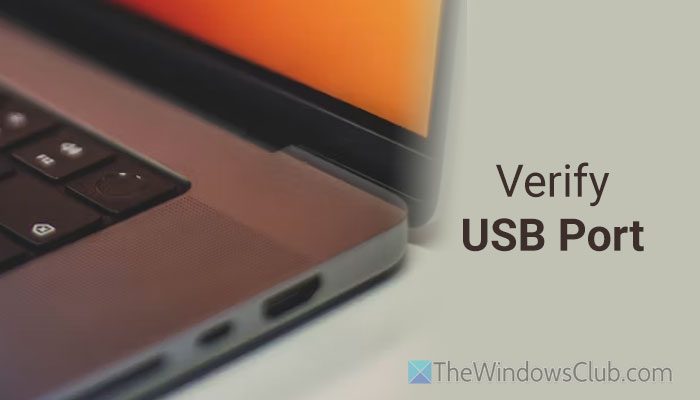
Jeśli używasz drukarki przewodowej, prawdopodobnie korzystasz z portu USB do jej podłączenia. Jednak, jeśli występują problemy z portem USB, natkniesz się na błąd niebieskiego ekranu, jak wspomniano tutaj.
Dlatego powinieneś sprawdzić, czy port USB działa poprawnie. Możesz podłączyć inne urządzenie do tego portu USB i sprawdzić, czy działa poprawnie. Jeśli nie, czas na zmianę portu USB. Możesz również przełączać się między portami USB 2.0 i 3.0.
5. Zamknij niektóre zbędne programy, aby zwolnić pamięć RAM
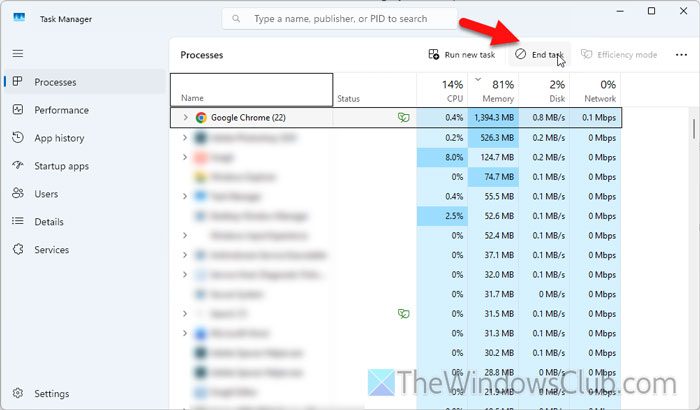
Aby coś wydrukować, musisz przydzielić odpowiednią ilość pamięci RAM do wykonania wszystkich zadań drukowania. Jeśli twój komputer nie ma wystarczającej ilości pamięci do realizacji takich zadań, możesz napotkać błąd niebieskiego ekranu. Jeśli tak się stanie, musisz zamknąć kilka ciężkich programów działających w tle.
Aby to zrobić, najpierw otwórz program Menedżer zadań, a następnie kliknij na zakładkę Procesy. Następnie kliknij na kolumnę Pamięć, aby znaleźć programy, które zużywają największą ilość pamięci RAM. Następnie wybierz jeden program na raz i kliknij przycisk Zakończ zadanie.
6. Uruchom program sprawdzania plików systemowych
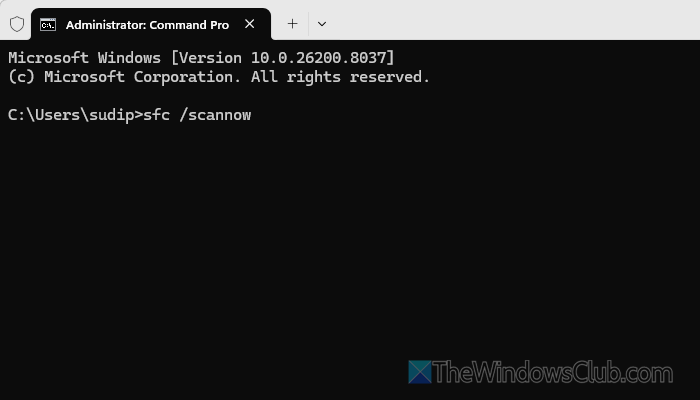
Jeśli istnieją uszkodzone pliki systemowe związane z twoją drukarką, możesz napotkać ten problem podczas drukowania w systemie Windows 11. Powinieneś użyć programu skanowania SFC, aby automatycznie znaleźć i naprawić takie pliki.
Aby uruchomić program sprawdzania plików systemowych, otwórz wiersz poleceń Terminala z uprawnieniami administratora i wpisz to polecenie:
sfc /scannow
Poczekaj 2-3 minuty, aż zakończy działanie.
7. Odinstaluj drukarkę jako urządzenie i ponownie podłącz
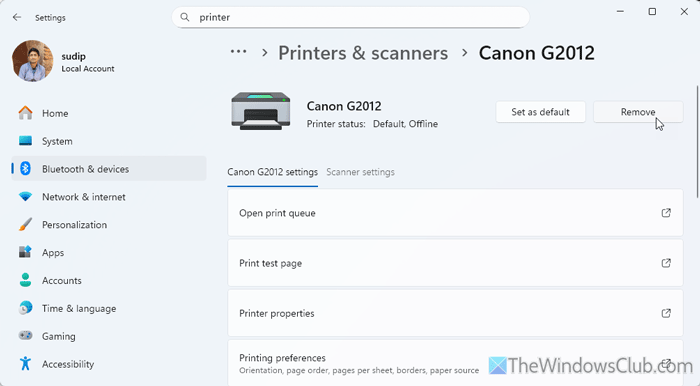
Jeśli podczas konfiguracji drukarki wystąpiły jakiekolwiek problemy, możesz napotkać ten problem podczas drukowania. Załóżmy, że twoja konfiguracja została przerwana z powodu przerwy w dostawie prądu lub innego powodu. Jeśli tak, będziesz mógł znaleźć swoją drukarkę, ale nie będzie działać poprawnie.
Dlatego powinieneś odinstalować drukarkę i przejść przez proces konfiguracji od nowa.
8. Zaktualizuj oprogramowanie układowe drukarki
Nie wszystkie drukarki, ale niektóre zaawansowane nowoczesne drukarki pozwalają na aktualizację oprogramowania układowego. Jeśli oprogramowanie układowe ma jakieś problemy, napotkasz wspomniany wcześniej błąd. Dlatego sugerujemy zaktualizowanie oprogramowania układowego drukarki.