Nie możesz dodać plików .torrent do qBittorrent? To dość niezwykły problem, który może być związany z plikiem torrent, który zamierzasz pobrać, lub nieprawidłowymi ustawieniami w kliencie qBittorrent. Oto jak możesz rozwiązać ten problem.
1. Upewnij się, że internet działa
Szybki internet jest konieczny do pobierania klientów torrent; jeśli twój internet jest niestabilny, klient qBittorrent może nie być w stanie pobrać pliku torrent.
Zanim wprowadzisz jakiekolwiek zmiany w ustawieniach qBittorrent lub Windows, upewnij się, że twój internet jest aktywny i stabilny.
2. Uruchom ponownie program qBittorrent
Możesz zakończyć zadanie klienta qBittorrent w Menedżerze zadań i ponownie go otworzyć. Dzięki temu znikną błędy i usterki, które mogą uniemożliwiać prawidłowe działanie klienta torrent.
Otwórz Menedżera zadań na swoim komputerze i zakończ zadanie klienta qBittorrent. Po zakończeniu, ponownie otwórz klienta torrent i dodaj plik .torrent.
3. Upewnij się, że domyślna ścieżka zapisu jest poprawna
Musisz upewnić się, że domyślna ścieżka zapisu dla klienta qBittorrent jest ważna i dostępna.
1. Uruchom klienta qBittorrent.
2. Kliknij przycisk Narzędzia > Opcje.
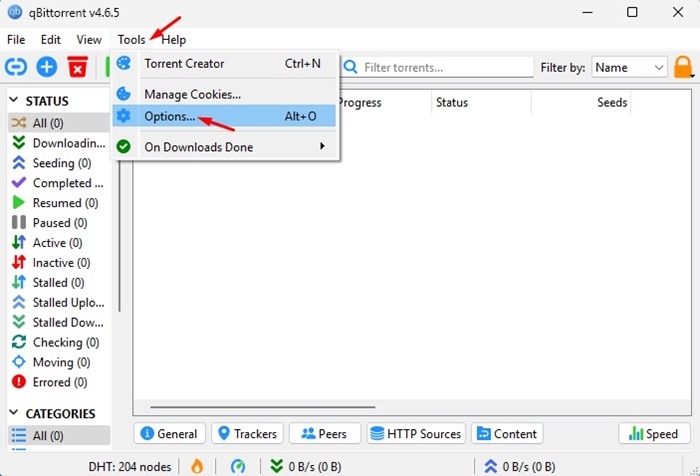
3. Przejdź do sekcji Pobieranie.

4. Przewiń w dół do Domyślnej ścieżki zapisu. Kliknij ikonę przeglądania, a następnie wybierz aktywną ścieżkę zapisu.

4. Wprowadź zmiany w ustawieniach skojarzenia plików
Kolejną rzeczą, którą możesz zrobić, aby naprawić problem z qBittorrent, który nie obsługuje plików .torrent lub linków magnetycznych, jest wprowadzenie zmian w ustawieniach skojarzenia plików.
1. Uruchom klienta qBittorrent na swoim komputerze.
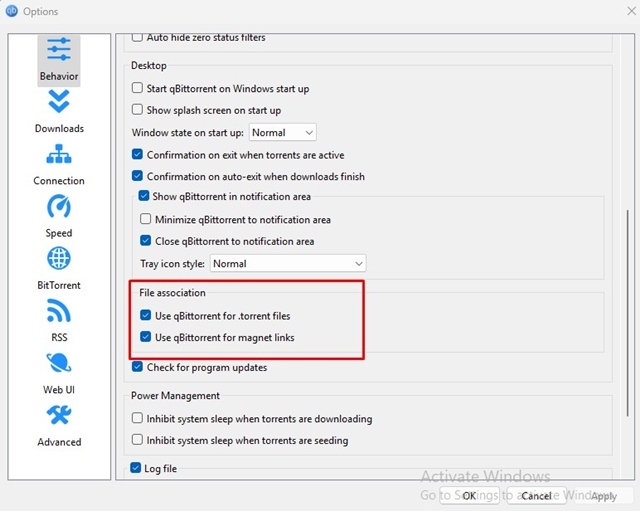
2. Przejdź do Narzędzia > Opcje.
3. Przejdź do sekcji Zachowanie.

4. Przewiń w dół do sekcji skojarzenia plików i włącz te dwie opcje:
- Użyj qBittorrent do plików .torrent
- Użyj qBittorrent do linków magnetycznych
5. Dodaj qBittorrent do listy wyjątków zapory Windows Defender
Jeśli aplikacja Windows Defender blokuje klienta qBittorrent przed połączeniem z internetem, nie będzie on w stanie pobrać pliku. Musisz dodać klienta qBittorrent do listy wyjątków w zaporze Windows.
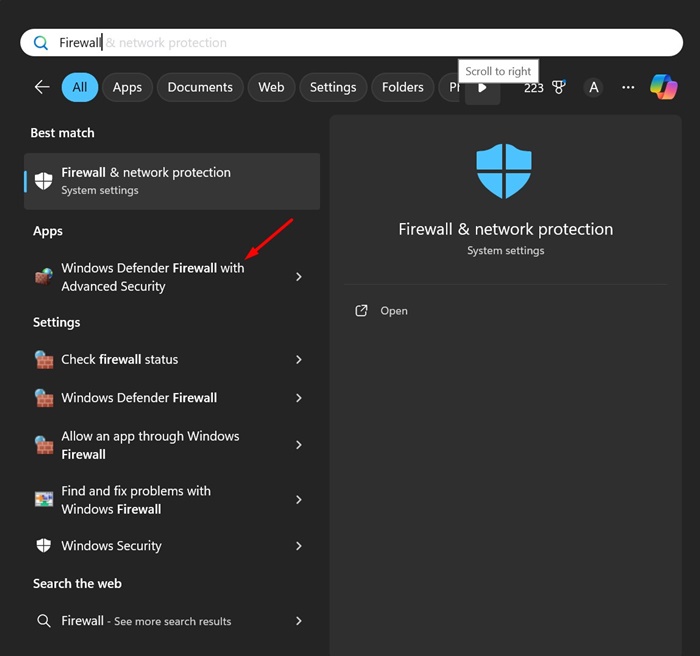
1. Otwórz Zaporę Windows Defender z wyszukiwania w Windows.
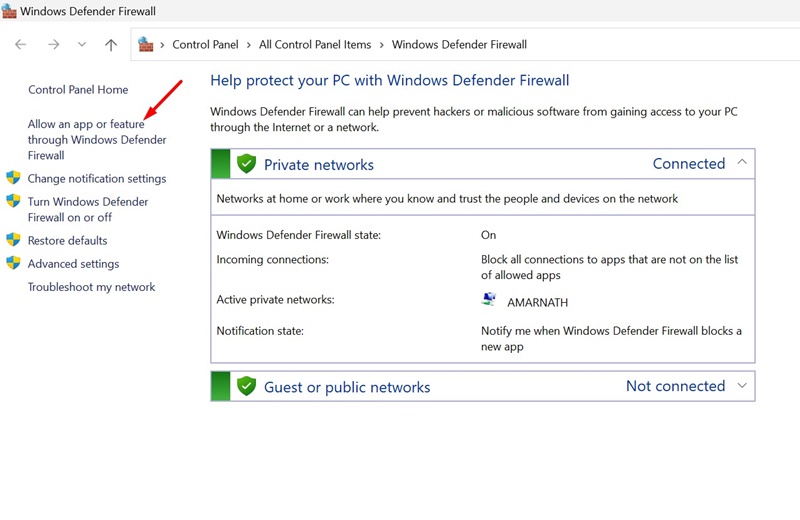
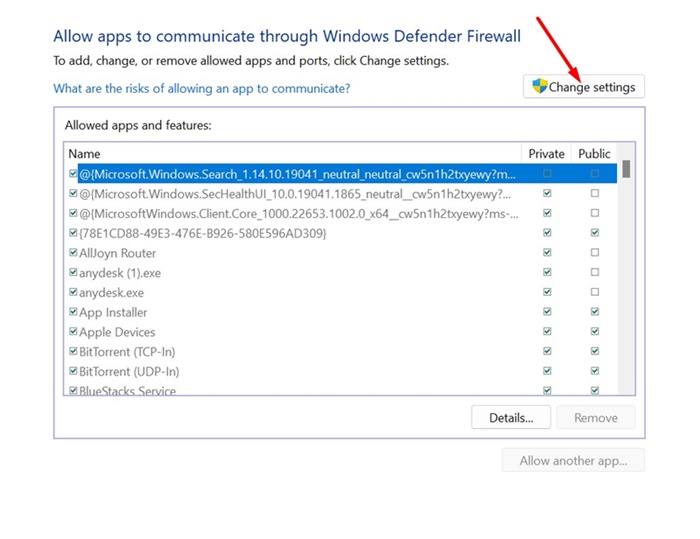
2. Kliknij na Zezwalaj aplikacji lub funkcji przez Zaporę Windows Defender.
3. Kliknij na Zmień ustawienia.
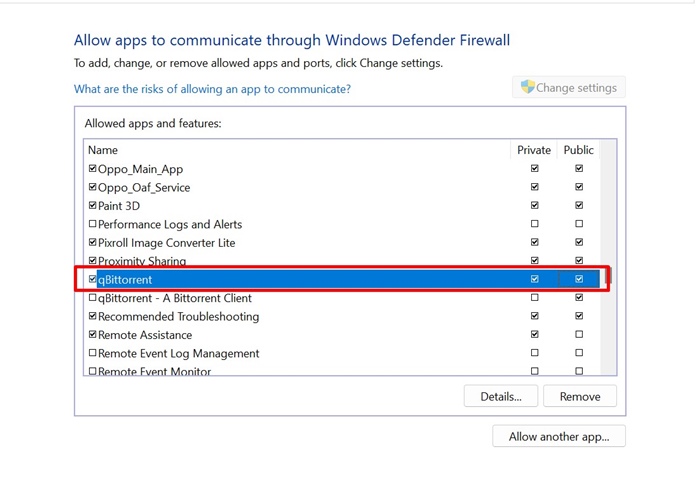
4. Zaznacz pola Prywatne i Publiczne dla qBittorrent i kliknij OK.
6. Przeinstaluj klienta qBittorrent na swoim komputerze
Jeśli powyższe metody nie mogą rozwiązać twojego problemu, jedynym pozostałym rozwiązaniem jest ponowna instalacja samego klienta torrent.
Aby przeinstalować klienta qBittorrent, otwórz Panel sterowania i odinstaluj aplikację qBittorrent. Po odinstalowaniu pobierz i zainstaluj klienta torrent ponownie.
To są najlepsze sposoby na naprawienie błędu „Nie można dodać plików .torrent do qBittorrent”. Daj nam znać, jeśli potrzebujesz więcej pomocy w tej sprawie.
