Twój iPhone może nie łączyć się z siecią WiFi z kilku powodów, ale zazwyczaj jest to wynikiem nieprawidłowych ustawień WiFi lub problemów z routerem. Niezależnie od przyczyny, jeżeli Twój iPhone nie łączy się z siecią WiFi, oto co powinieneś zrobić.
1. Uruchom ponownie swój iPhone

Może wystąpić tymczasowy błąd lub usterka, która uniemożliwia Twojemu iPhone’owi połączenie z określoną siecią Wi-Fi. Najlepszym sposobem na wyeliminowanie takich błędów i usterk jest ponowne uruchomienie iPhone’a.
Naciśnij przycisk głośności i przycisk boczny swojego iPhone’a, aby otworzyć menu zasilania. W menu zasilania wybierz opcję Przesuń, aby uruchomić ponownie. Po uruchomieniu ponownie otwórz Ustawienia > WiFi i spróbuj ponownie połączyć się z siecią WiFi.
2. Sprawdź swój router i upewnij się, że iPhone jest w zasięgu
Jeśli Twój iPhone znajduje się poza zasięgiem sieci WiFi, z którą próbujesz się połączyć, połączenie zakończy się niepowodzeniem. Musisz sprawdzić, czy router WiFi jest włączony lub czy nie wyświetla się na stronie skanowania pobliskich WiFi na Twoim iPhonie.
Jeśli router jest włączony, upewnij się, że nie jesteś od niego zbyt daleko. Aby to potwierdzić, możesz sprawdzić paski sygnału WiFi na pasku stanu swojego iPhone’a.
3. Włącz/Wyłącz WiFi
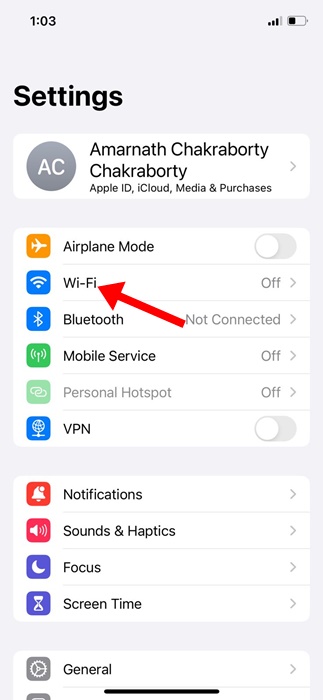
Ponowne włączenie WiFi wyeliminuje błędy lub usterki, które mogą uniemożliwiać Twojemu iPhone’owi połączenie z określoną siecią WiFi.
Otwórz aplikację Ustawienia na swoim iPhonie i stuknij w WiFi. Wyłącz przełącznik obok WiFi i poczekaj kilka sekund, zanim włączysz go ponownie.
4. Włącz/Wyłącz tryb samolotowy
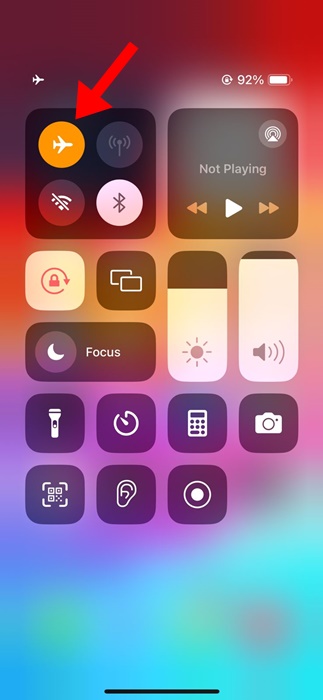
Wielu użytkowników iPhone’a twierdzi, że rozwiązało problemy z WiFi, włączając i wyłączając tryb samolotowy. Tryb samolotowy, gdy jest włączony, zamyka wszystkie połączenia sieciowe, w tym WiFi, Bluetooth itd.
Włączenie trybu samolotowego tymczasowo wyłącza wszystkie połączenia sieciowe i daje im nowy początek. Po włączeniu trybu samolotowego poczekaj około minuty, a następnie wyłącz go.
Gdy tryb samolotowy zostanie wyłączony, sprawdź, czy Twój iPhone może połączyć się z siecią WiFi.
5. Zapomnij sieć WiFi w iPhonie
Jeśli próbujesz połączyć się z zapisanym WiFi, ale Twój iPhone nieustannie nie może się połączyć, możesz zapomnieć tę konkretną sieć WiFi.
1. Otwórz Ustawienia.
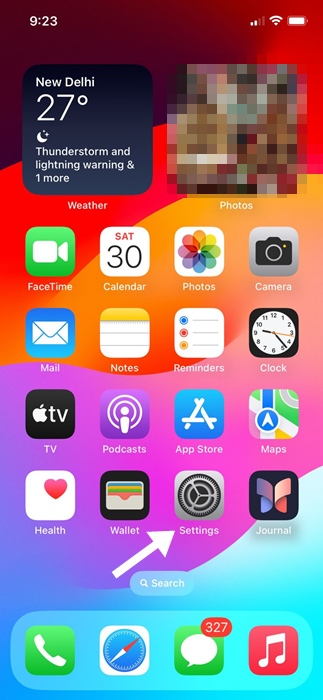
2. Stuknij w WiFi.
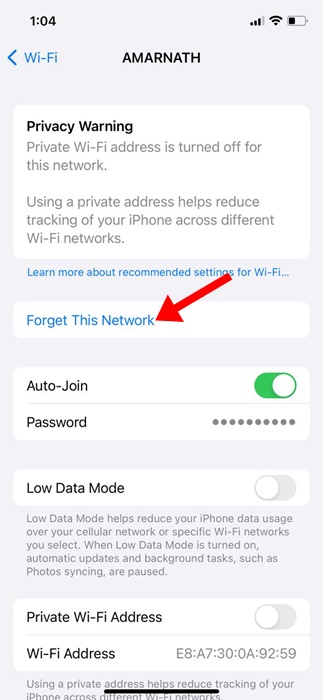
3. Zobaczysz wszystkie sieci WiFi, z którymi kiedykolwiek byłeś połączony. Stuknij w przycisk (i) obok nazwy sieci WiFi, którą chcesz zapomnieć.
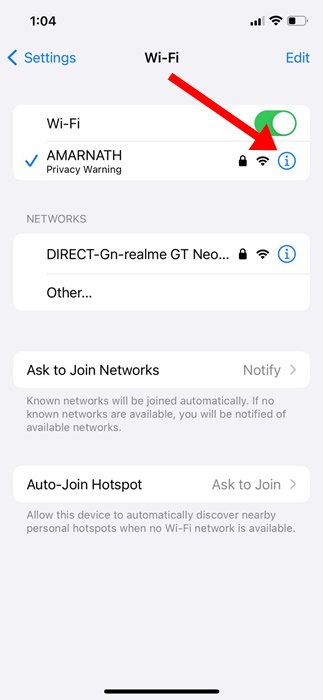
4. Stuknij w Zapomnij tę sieć.
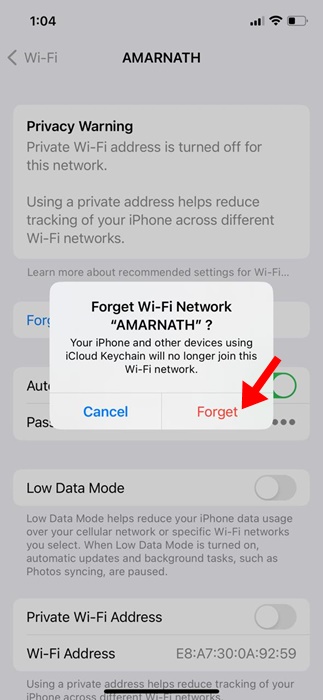
5. Stuknij w Zapomnij.
6. Zresetuj ustawienia sieci na iPhonie
Nieprawidłowe lub niekompatybilne ustawienia sieci są jedną z głównych przyczyn, dla których iPhone’y nie mogą łączyć się z WiFi. Możesz spróbować zresetować ustawienia sieci, aby zobaczyć, czy to pomoże.
1. Uruchom Ustawienia.
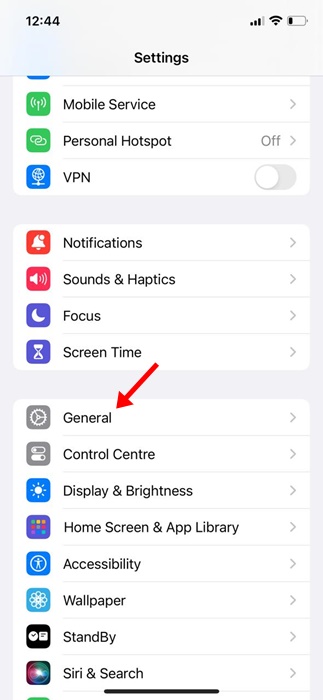
2. Stuknij w Ogólne.
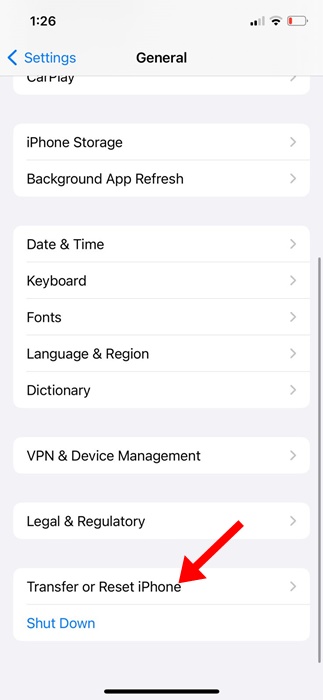
3. Stuknij w Przenieś lub zresetuj iPhone’a.
4. Na ekranie Przenieś lub zresetuj iPhone’a wybierz Zresetuj.
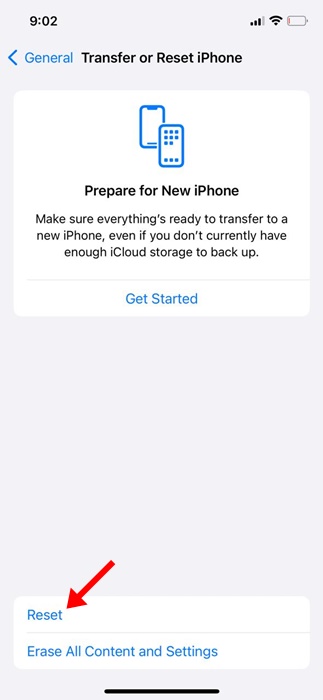
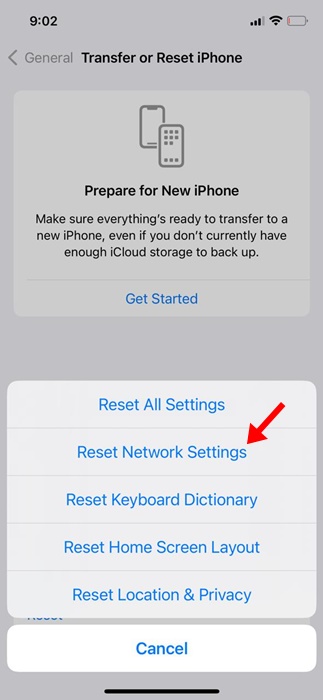
5. Zobaczysz wyskakujące okno z rodzajami resetu. Wybierz opcję Zresetuj ustawienia sieci.
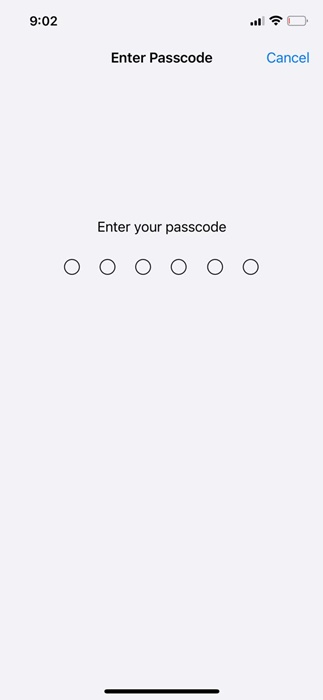
6. Zostaniesz poproszony o wprowadzenie kodu dostępu do iPhone’a. Wprowadź go, aby kontynuować.
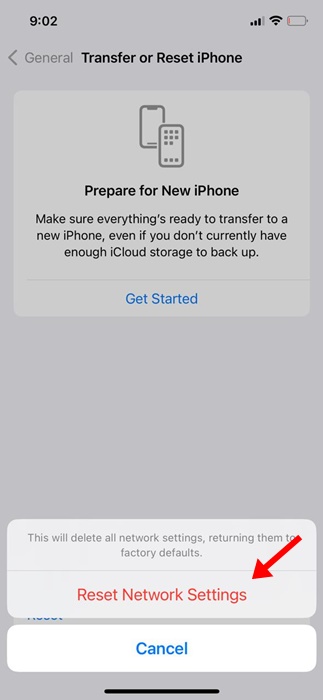
7. Stuknij w Zresetuj ustawienia sieci.
Po zresetowaniu sieci sprawdź, czy możesz ponownie połączyć się z siecią Wi-Fi.
To są proste kroki, aby rozwiązać problem z iPhonem, który nie łączy się z WiFi. Jesteśmy pewni, że metody przedstawione powyżej już rozwiązały problem, z którym się borykałeś.
