Kiedy przeglądasz sieć, błąd „Zezwól Chrome na dostęp do sieci” może być bardzo denerwujący. Jeśli napotykasz ten błąd i szukasz pomocy, oto co możesz zrobić.
Przed przyznaniem Chrome dostępu do sieci
Zanim pozwolisz Google Chrome na dostęp do sieci, musisz zbadać, dlaczego twoja zapora sieciowa zablokowała połączenie. Nawet jeśli nie planujesz odwiedzać podejrzanych stron, twój przeglądarka Chrome może być zainfekowana złośliwym oprogramowaniem.
Jeśli nie możesz ustalić, czy twoja przeglądarka została przejęta, przypomnij sobie ostatnio zainstalowane rozszerzenia. Jeśli podejrzewasz, że twoja przeglądarka Chrome jest zainfekowana, oczyść ją odpowiednim programem antywirusowym lub narzędziem antymalware.
1. Skonfiguruj zaporę systemu Windows
Ta metoda doda wyjątek do zapory systemu Windows, umożliwiając Chrome dostęp do sieci.
1. Otwórz Panel sterowania z wyszukiwania Windows.
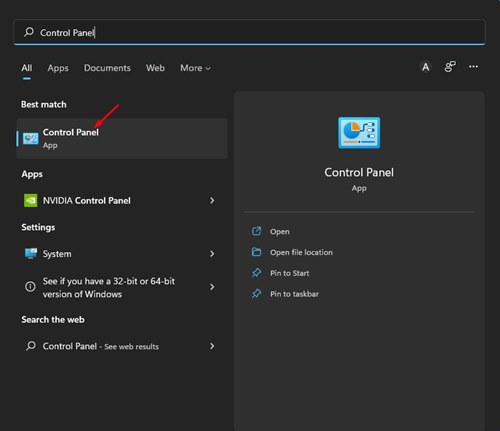
2. Kliknij System i zabezpieczenia.
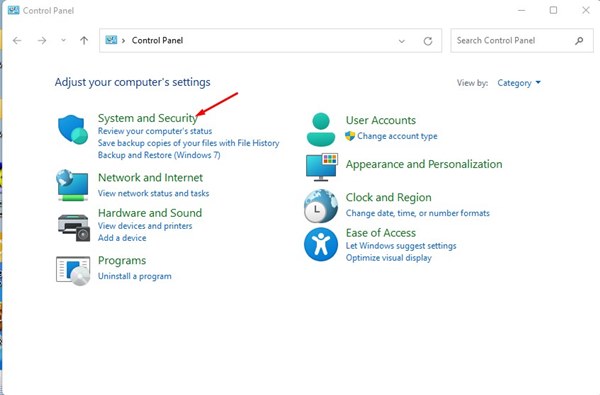
3. Kliknij na Zapora systemu Windows Defender.
4. Kliknij przycisk Zezwól aplikacji lub funkcji przez zaporę systemu Windows.
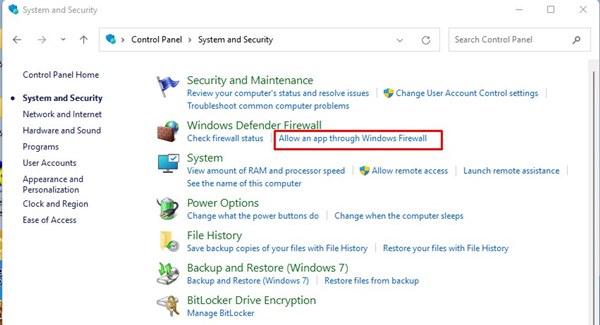
5. Kliknij Zmień ustawienia.
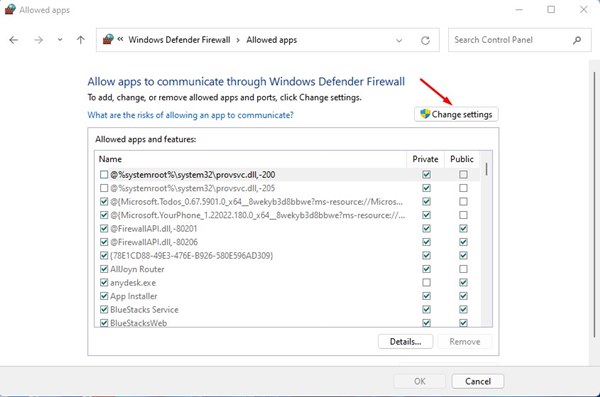
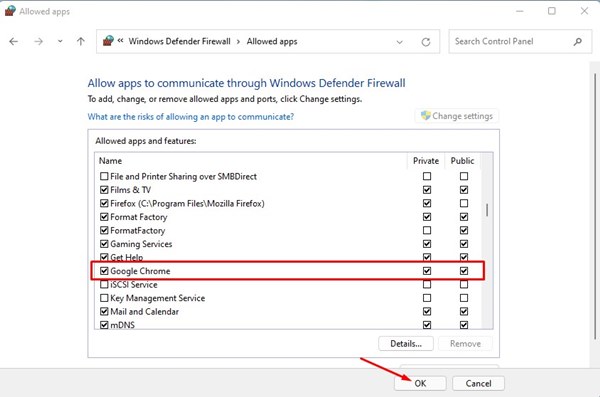
6. Zaznacz pole wyboru dla Google Chrome, zarówno publicznego, jak i prywatnego, a następnie kliknij OK.
2. Wyklucz Google Chrome w zabezpieczeniach systemu Windows
Po skonfigurowaniu zapory Windows, musisz wprowadzić kilka zmian w aplikacji Zabezpieczenia systemu Windows, aby umożliwić Chrome dostęp do internetu.
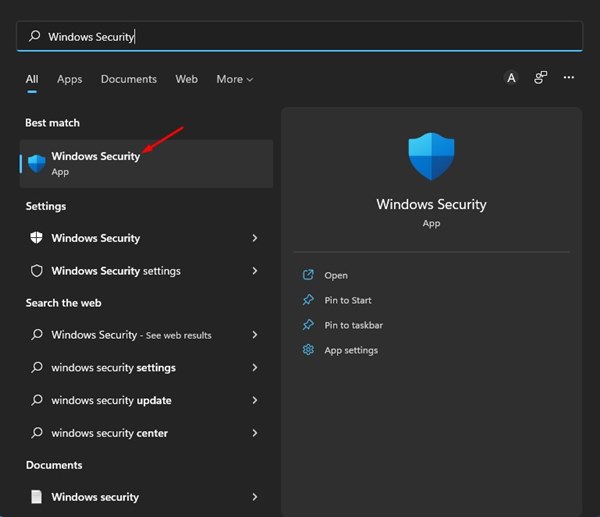
1. Otwórz aplikację Zabezpieczenia systemu Windows z wyszukiwania Windows.
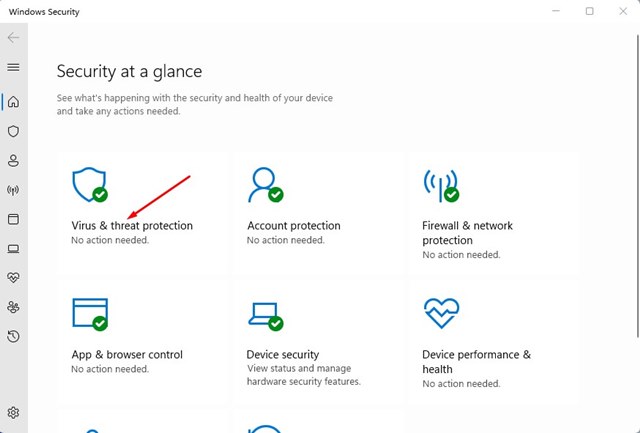
2. Kliknij na Ochrona przed wirusami i zagrożeniami.
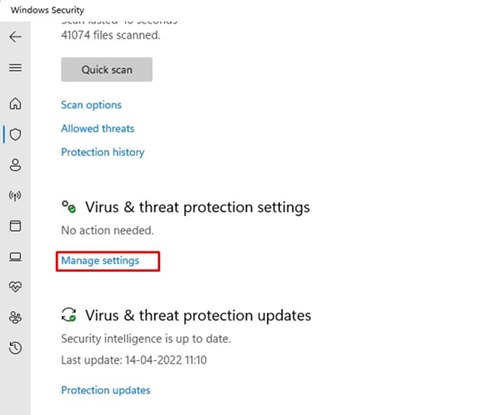
3. Kliknij opcję Zarządzaj ustawieniami poniżej ustawień Ochrony przed wirusami i zagrożeniami.
4. Przewiń w dół do zakładki Wykluczenie i kliknij Dodaj lub usuń wykluczenie.
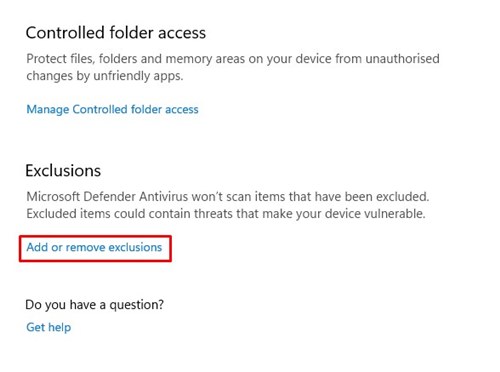
5. Kliknij przycisk Dodaj wykluczenie i wybierz Folder.
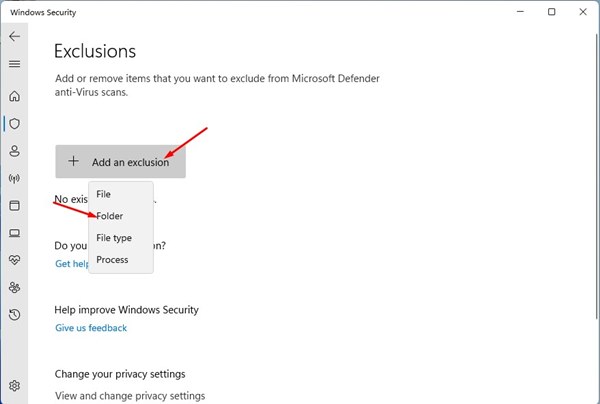
6. W oknie wyboru plików musisz przejść do C:Program Files (x86) i wybrać folder Google Chrome.
3. Dodaj Chrome jako wyjątek w innych programach antywirusowych
Jeśli korzystasz z innych programów antywirusowych, takich jak Avast, Avira, Kaspersky itp., musisz również dodać Chrome jako wyjątek do tych narzędzi zabezpieczających. Podzielę się krokami, jak dodać Chrome jako wyjątek w Avast Antivirus.
1. Otwórz Avast Antivirus i kliknij ikonę Menu w prawym górnym rogu.
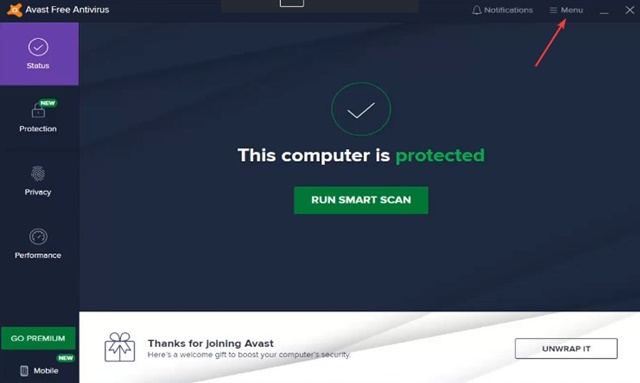
2. Wybierz Ustawienia.
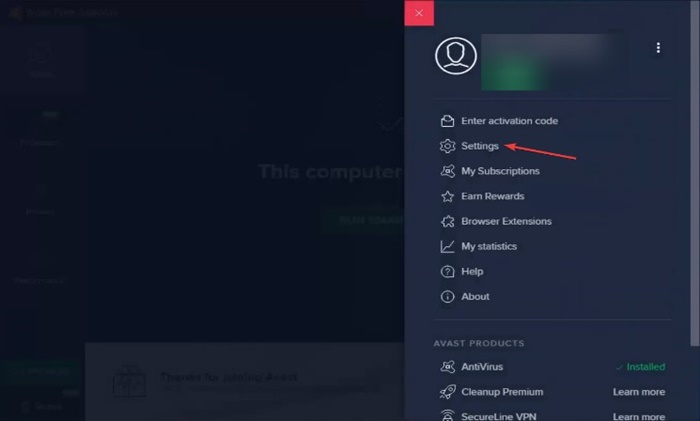
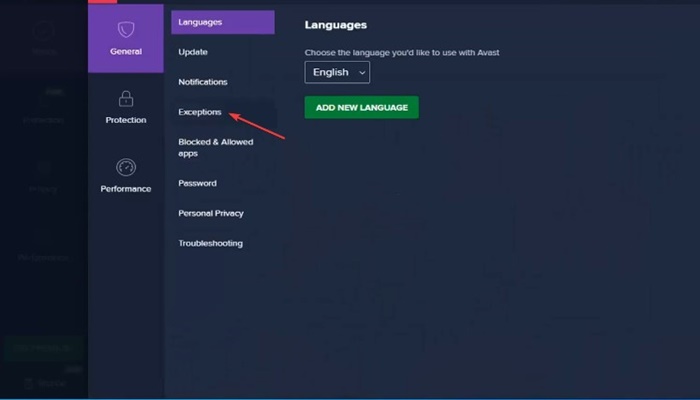
3. Przełącz się na Ogólne > Wyjątki.
4. Kliknij Dodaj wyjątek.
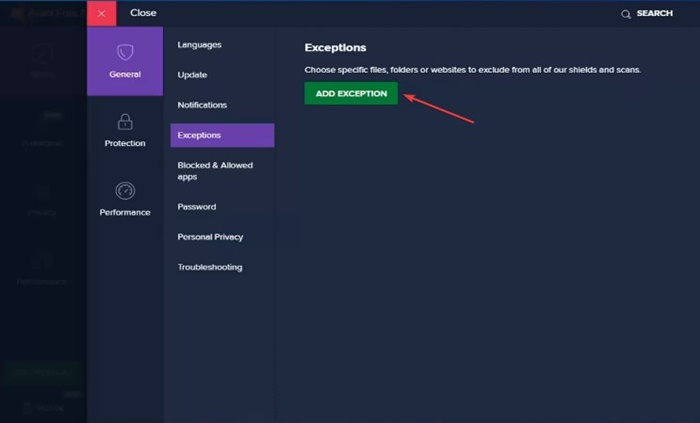
6. Kliknij przycisk Przeglądaj i wybierz ścieżkę do folderu Chrome. Po wykonaniu tej czynności kliknij Dodaj wyjątek.
To najlepsze sposoby, aby umożliwić Chrome dostęp do sieci. Jeśli masz jakiekolwiek pytania, daj nam znać.
