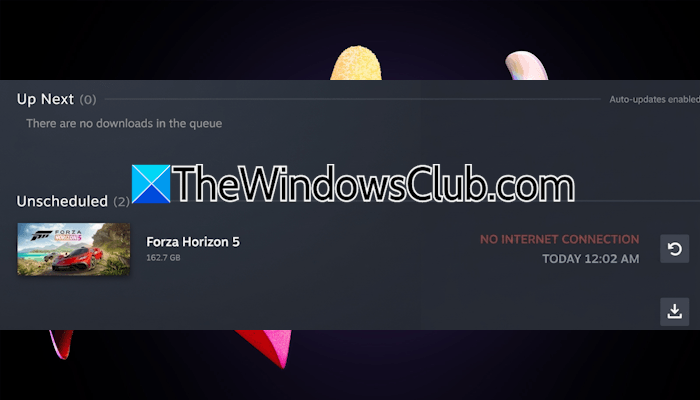
Jeśli nie możesz pobrać gier w Steam z powodu błędu „Brak połączenia z Internetem”, ten artykuł Ci pomoże. Według doniesień użytkownicy napotkali ten błąd w Steam mimo połączenia z szybkim Internetem.
Jak naprawić błąd „Brak połączenia z Internetem” w Steam
Wykonaj poniższe metody, aby naprawić błąd „Brak połączenia” w Steam:
- Uruchom program Steam jako administrator
- Połącz się z inną dostępną siecią
- Zmień swój region pobierania
- Wyłącz program antywirusowy
- Zezwól Steamowi na dostęp przez zaporę ogniową
- Wyłącz VPN lub serwer proxy
- Wyczyść pamięć podręczną DNS
- Wyłącz ustawienie transferu plików gry
- Resetuj swoją sieć.
Wszystkie te metody są szczegółowo wyjaśnione poniżej. Zanim przejdziesz dalej, możesz spróbować pobrać ponownie później, ponieważ problem może być spowodowany dużym obciążeniem serwerów Steam.
1. Uruchom program Steam jako administrator
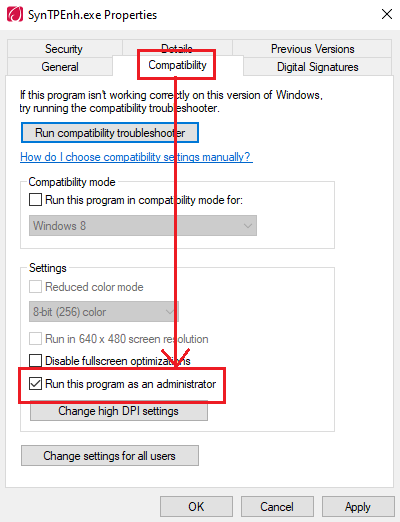
Jeśli program Steam jest już uruchomiony, kliknij na Steam w lewym górnym rogu i wybierz Zakończ. To działanie całkowicie go zamknie. Teraz kliknij prawym przyciskiem myszy na skrócie Steam na pulpicie i wybierz Uruchom jako administrator. Sprawdź, czy możesz pobrać grę. Jeśli ta metoda pomoże, możesz ustawić Steam, aby zawsze uruchamiał się jako administrator.
2. Połącz się z inną dostępną siecią
Problem może być związany z Twoją siecią Wi-Fi. Aby to potwierdzić, połącz swój system z innym dostępnym połączeniem internetowym. Sprawdź teraz, czy błąd występuje podczas pobierania gry. Jeśli nie, problem leży w Twojej sieci Wi-Fi. W takim przypadku możesz zresetować swój router Wi-Fi:
- Wyłącz router Wi-Fi.
- Odłącz zasilacz od gniazdka.
- Odczekaj kilka minut.
- Podłącz zasilacz z powrotem i włącz router.
3. Zmień swój region pobierania
Czasami problemy są związane z konkretnym regionem. Może tak być w Twoim przypadku. Zmień region pobierania i sprawdź, czy to pomoże.
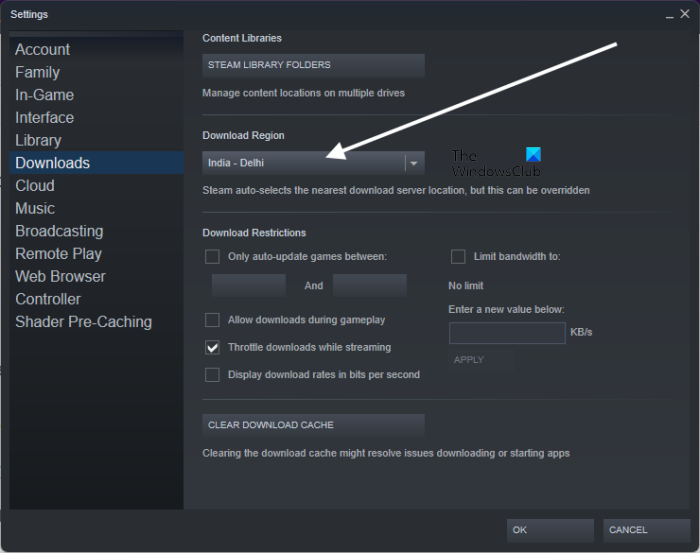
Wykonaj te kroki:
- Kliknij na Steam w lewym górnym rogu i wybierz Ustawienia.
- Wybierz Pobieranie z lewej strony.
- Wybierz inny region pobierania z listy rozwijanej.
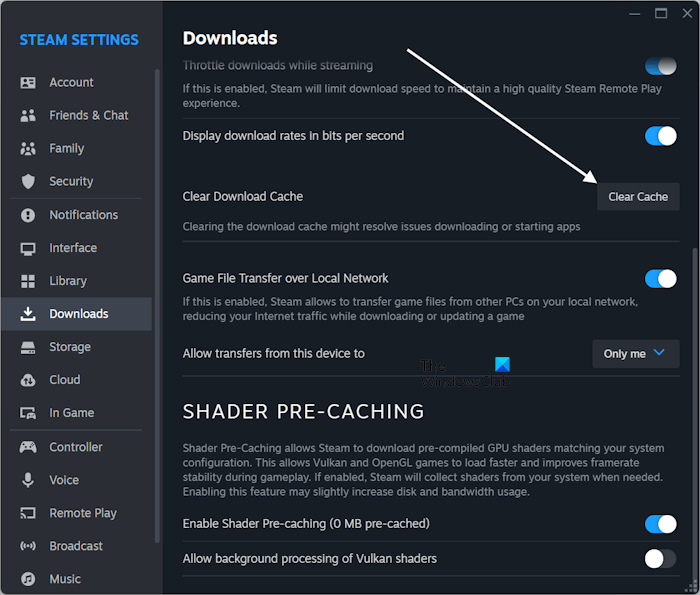
Dodatkowo możesz także spróbować wyczyścić pamięć podręczną pobierania w programie Steam. Przejdź do Steam > Ustawienia > Pobieranie i kliknij przycisk Wyczyść pamięć podręczną obok opcji Wyczyść pamięć podręczną pobierania.
4. Wyłącz program antywirusowy
Twój program antywirusowy może powodować ten problem. Aby to zweryfikować, tymczasowo wyłącz program antywirusowy i sprawdź, czy błąd został rozwiązany. Jeśli ta metoda rozwiązuje problem, możesz pobrać grę, utrzymując wyłączony program antywirusowy. Po zakończeniu pobierania nie zapomnij ponownie włączyć programu antywirusowego.
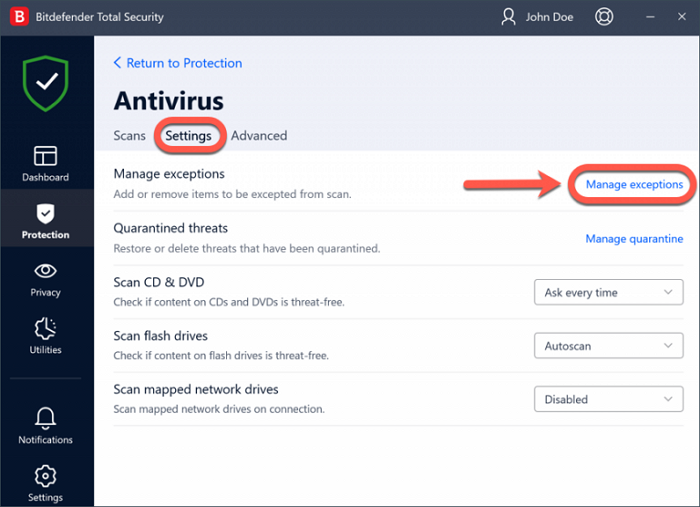
Aby zapobiec wystąpieniu błędu w przyszłości, dodaj program Steam do listy wyjątków w programie antywirusowym.
5. Zezwól programowi Steam na dostęp przez zaporę ogniową
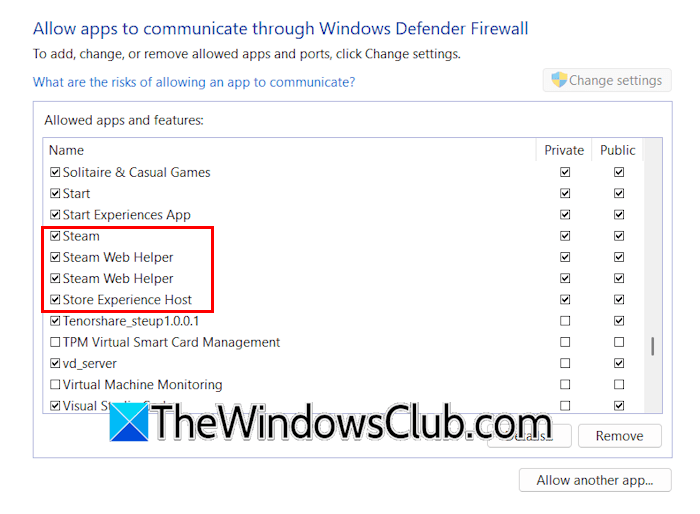
Twoja zapora ogniowa może blokować Steam w połączeniu z serwerem, co powoduje błąd „Brak połączenia z Internetem” podczas pobierania gier. Aby to potwierdzić, wyłącz zaporę ogniową. Jeśli ta metoda pomaga, zezwól programowi Steam na dostęp przez zaporę ogniową.
Jeśli używasz zapory ogniowej innej firmy, odwiedź jej stronę wsparcia, aby znaleźć instrukcje.
6. Wyłącz VPN lub serwer proxy
Jeśli używasz VPN lub serwera proxy, mogą one powodować problem. Aby to sprawdzić, wyłącz VPN lub serwer proxy. Możesz kontynuować korzystanie z VPN lub serwera proxy po pobraniu gry.
7. Wyczyść pamięć podręczną DNS
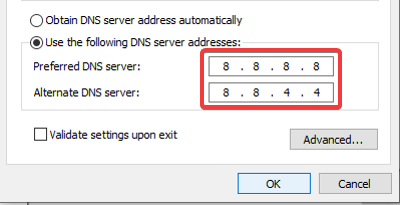
Uszkodzona pamięć podręczna DNS może również powodować problemy z połączeniem internetowym. Może to być twój przypadek. W takim przypadku usunięcie pamięci podręcznej DNS może pomóc. Jeśli ta metoda nie pomaga, możesz spróbować zmienić DNS na Google DNS lub Cloudflare DNS.
Wykonaj te kroki:
- Otwórz Ustawienia Windows 11.
- Przejdź do sekcji Sieć i Internet > Ustawienia zaawansowane sieci.
- Wybierz swoją sieć WiFi lub Ethernet.
- Kliknij Edytuj obok Więcej opcji adaptera.
- Pojawi się okno właściwości WiFi lub Ethernet.
- Wybierz Wersja protokołu internetowego 4 (TCP/IPv4).
- Kliknij Właściwości.
- W zakładce Ogólne wybierz Użyj następującego adresu serwera DNS.
- Wpisz 8.8.8.8 w preferowanym serwerze DNS i 8.8.4.4 w alternatywnym serwerze DNS, aby użyć Google DNS.
- Kliknij OK, aby zapisać zmiany.
Teraz sprawdź, czy możesz pobierać gry, czy nie.
8. Wyłącz ustawienie transferu plików gry
Jeśli problem nadal występuje, możesz spróbować wyłączyć ustawienie transferu plików gry w programie Steam. Ustawienie „Transfer plików gry przez lokalną sieć” jest domyślnie włączone. Gdy to ustawienie jest włączone, Steam pozwala na transfer plików gier z innych komputerów w twojej lokalnej sieci. Ta funkcja zmniejsza ruch internetowy podczas pobierania lub aktualizacji gry. Wyłącz to ustawienie.
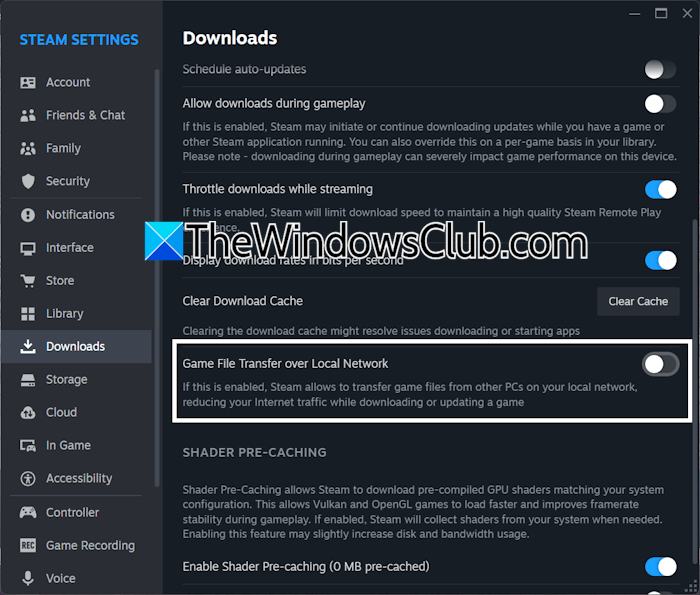
Wykonaj te kroki:
- Otwórz ustawienia Steam.
- Wybierz Pobieranie po lewej stronie.
- Wyłącz przycisk Transfer plików gier przez lokalną sieć.
9. Resetuj swoją sieć
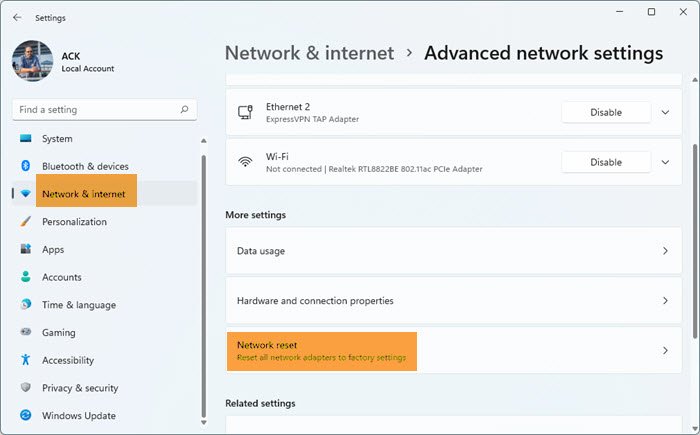
Jeśli problem nadal występuje, możesz zresetować swoją sieć. To działanie usuwa i reinstaluje twoje karty sieciowe oraz ustawia wszystkie komponenty sieciowe na ich domyślne wartości. Cały proces zajmuje do 5 minut. Po 5 minutach Windows automatycznie się uruchomi ponownie. Zapisz więc wszystkie niezbędne prace przed przystąpieniem do działania.
Daj nam znać, czy nadal nie udaje się rozwiązać problemu.
