Instalacja oprogramowania Windows generuje fragmentację danych na dysku twardym. Te fragmentowane dane rozprzestrzeniają się po całym dysku. Kiedy uruchamiasz programy, Windows przeszukuje fragmentowane pliki w różnych częściach dysku, co zajmuje czas i zwiększa obciążenie dysku.
Dysk twardy (HDD) zwalnia, ponieważ musi odczytywać i zapisywać fragmentowane dane, które rozprzestrzeniają się po dysku. Defragmentacja to po prostu proces reorganizacji fragmentowanych danych na dysku poprzez wypełnienie luk w pamięci. W rezultacie dysk twardy uzyskuje szybszą prędkość odczytu i zapisu.
Jak zdefragmentować dysk twardy w Windows 11
Teraz, gdy wiesz, czym jest defragmentacja, możesz chcieć zdefragmentować dysk twardy, aby poprawić jego wydajność.
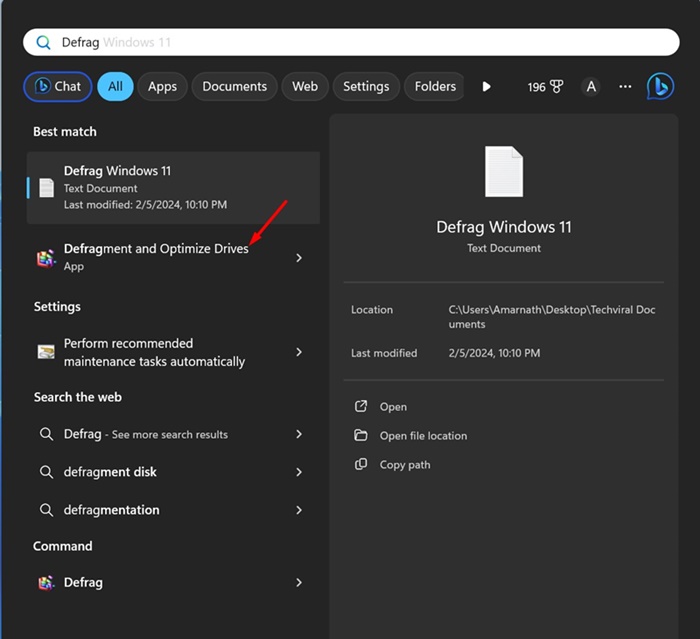
1. Otwórz sekcję Defragmentacja i optymalizacja dysków z wyszukiwania w Windows.
2. Wybierz dysk, który chcesz zoptymalizować.
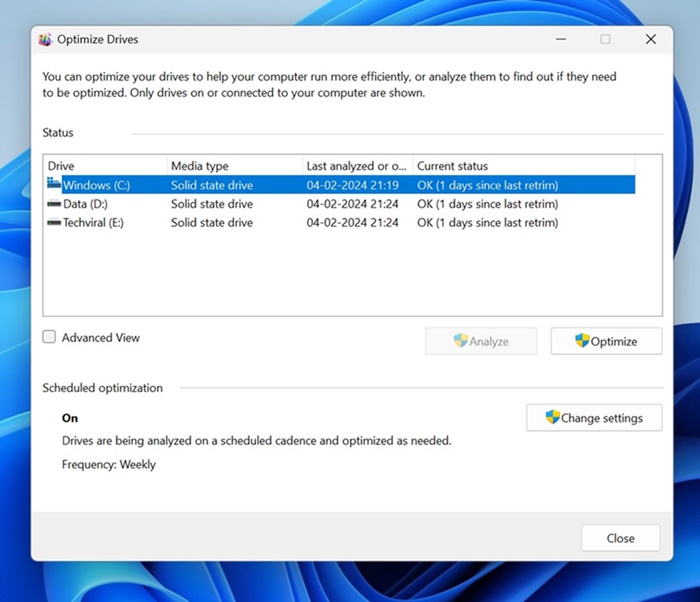
3. Kliknij przycisk Analizuj.
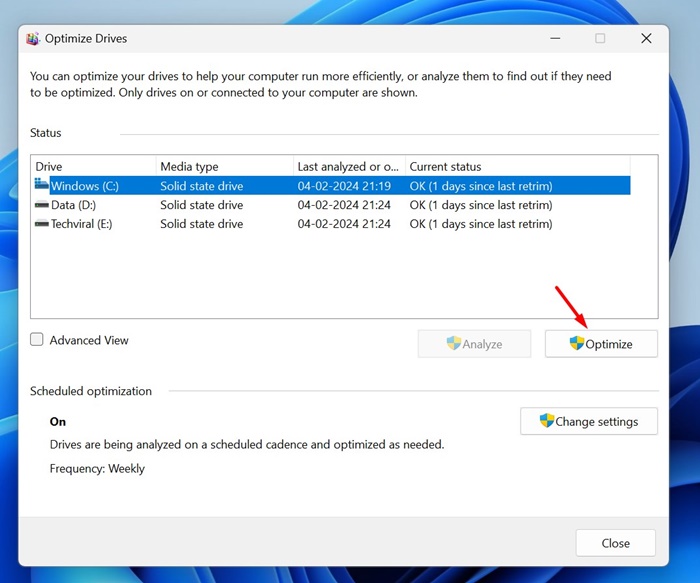
4. Narzędzie Optymalizacja dysków pokaże ci procent fragmentacji. Kliknij Optymalizuj.
Jak zaplanować optymalizację dysku
Możesz również ustawić harmonogram optymalizacji dysku.
1. Kliknij przycisk Zmień ustawienia w narzędziu Optymalizacja dysków.
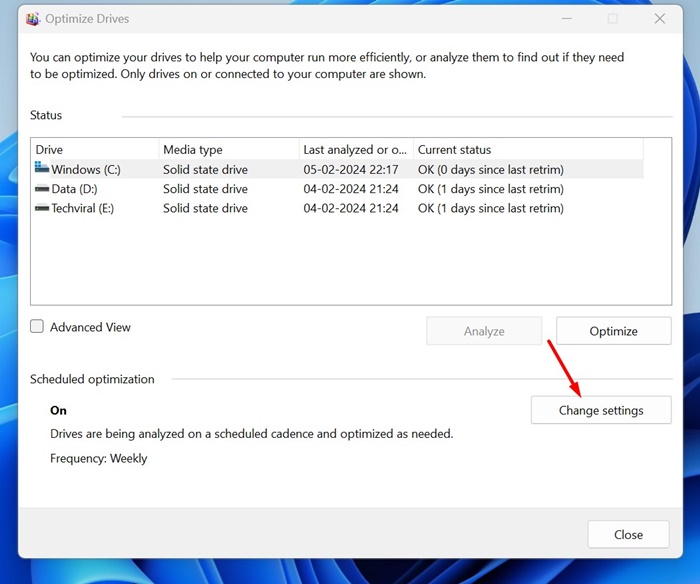
2. Zaznacz pole wyboru Uruchom według harmonogramu (zalecane).
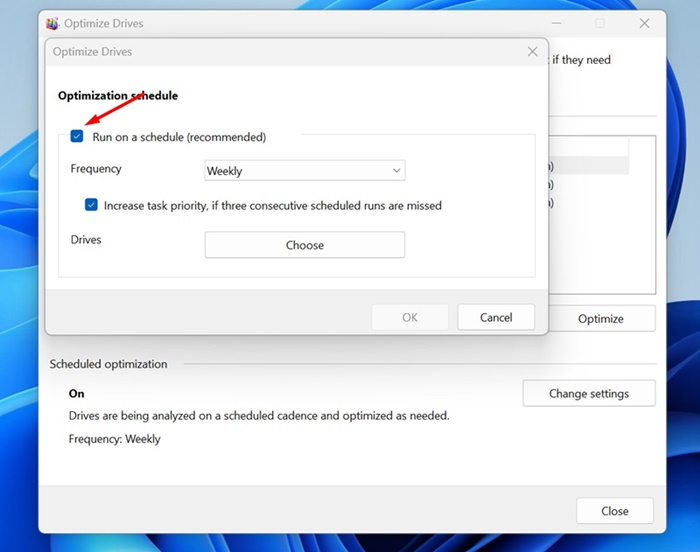
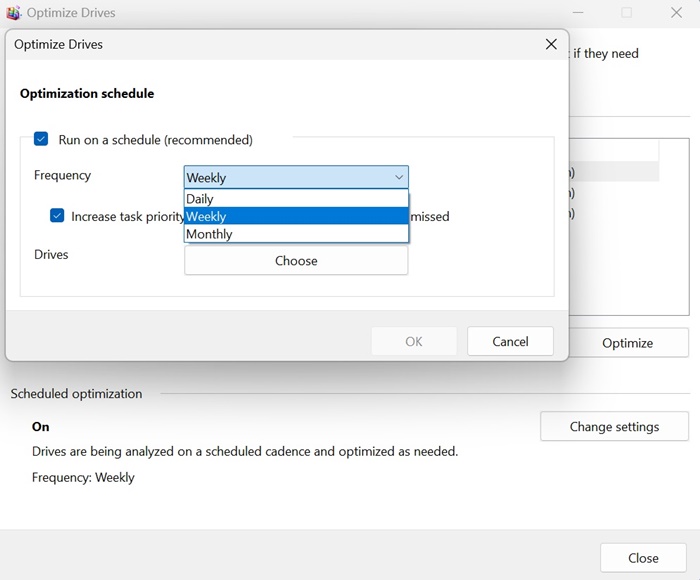
3. Ustaw harmonogram do uruchomienia zadania Optymalizacja dysków.
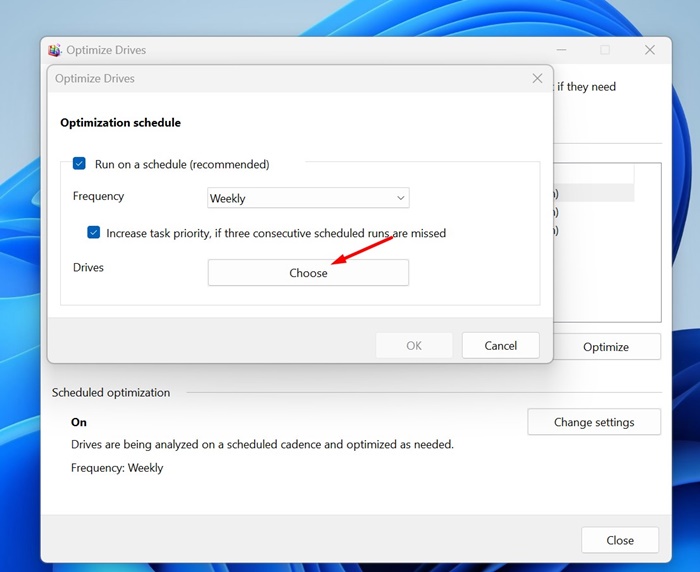
4. Kliknij przycisk Wybierz obok Dysków.
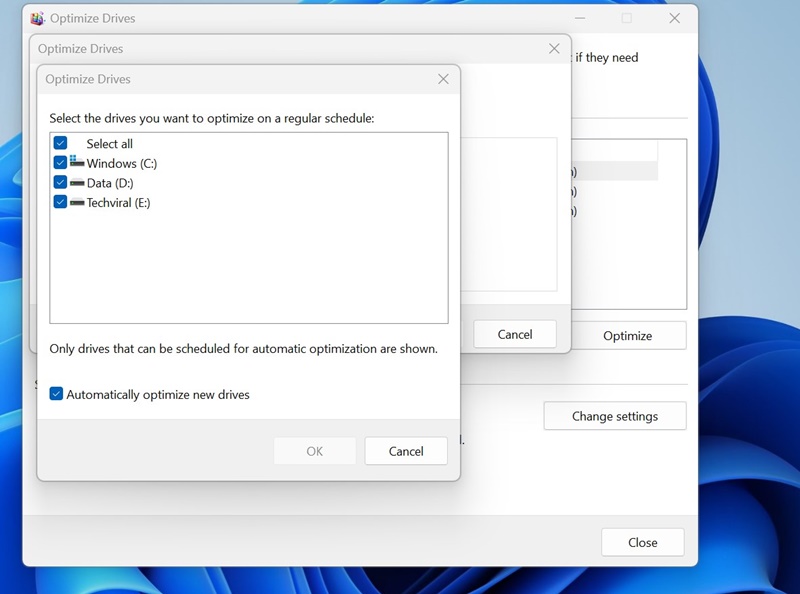
5. Wybierz dyski, które chciałbyś zoptymalizować. Powinieneś również zaznaczyć pole wyboru Automatycznie optymalizuj nowe dyski.
6. Po zakończeniu kliknij OK, a następnie kliknij OK ponownie, aby zapisać harmonogram.
Jak zdefragmentować dysk za pomocą wiersza polecenia
Jeśli czujesz się komfortowo z obsługą narzędzia wiersza polecenia, możesz użyć Wiersza polecenia, aby zdefragmentować dysk w Windows 11.
1. Wpisz Wiersz polecenia w pasku wyszukiwania Windows 11. Kliknij prawym przyciskiem myszy na Wiersz polecenia i wybierz Uruchom jako administrator.

2. Wykonaj poniższe polecenie:
Defrag [litera dysku]
Ważne: Upewnij się, że zastępujesz [literę dysku] literą przypisaną do dysku, który chcesz zdefragmentować.
![Defrag [litera dysku]](https://techviral.net/wp-content/uploads/2024/02/CMD-1-1.jpg)
3. Musisz poczekać, aż proces się zakończy. Proces może zająć trochę czasu.
4. Jeśli chcesz zoptymalizować dysk SSD, wykonaj to polecenie:
Defrag [litera dysku] /L
Ważne: Upewnij się, że zastępujesz [literę dysku] literą przypisaną do dysku, który chcesz zdefragmentować.
![Defrag [litera dysku] /L](https://techviral.net/wp-content/uploads/2024/02/cmd-2-1.jpg)
Po wykonaniu tych poleceń zamknij program Wiersz polecenia i uruchom ponownie komputer. To działanie zdefragmentuje twój dysk w Windows 11.
Jak widzisz, defragmentacja dysku twardego w Windows 11 jest bardzo prosta. Powinieneś zdefragmentować dysk, gdy fragmentacja przekracza 10%.
