Niezależnie od tego, czy chodzi o aktualizację wersji iOS, czy aktualizację aplikacji, nie chcesz, aby jakakolwiek aktualizacja odbywała się automatycznie, jeśli masz ograniczoną przepustowość internetu. W tym celu musisz wyłączyć automatyczne aktualizacje systemu i aplikacji na swoim iPhonie. Oto jak to zrobić.
Jak wyłączyć automatyczne aktualizacje systemu na iPhonie
Musisz wprowadzić pewne zmiany w ustawieniach iPhone’a, aby wyłączyć aktualizacje systemowe.
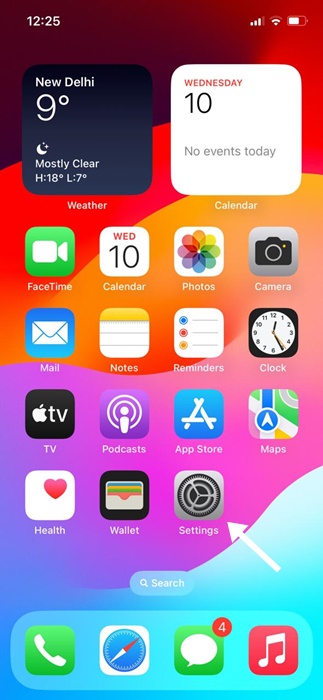
1. Uruchom aplikację Ustawienia.
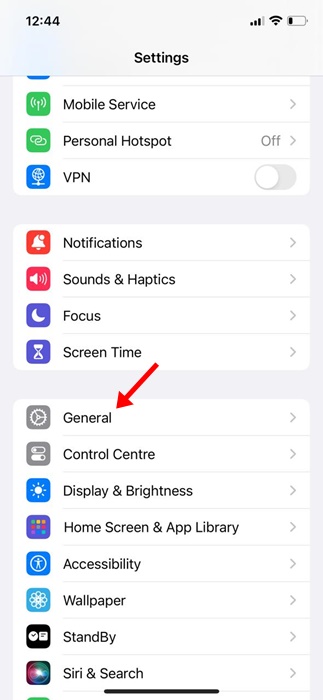
2. Stuknij w Ogólne.
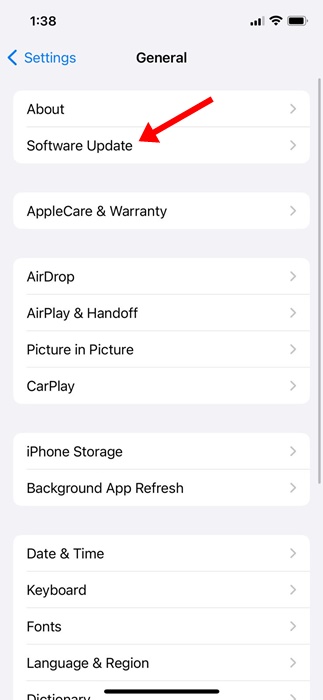
3. Stuknij w Aktualizacja oprogramowania.
4. Stuknij w Automatyczne aktualizacje.
5. Wyłącz przełącznik dla Aktualizacji iOS w sekcji Automatyczne pobieranie.
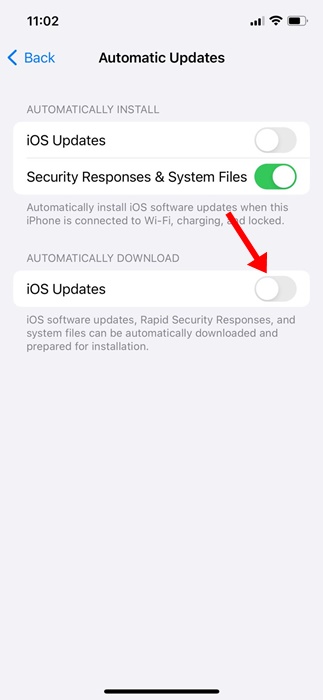
Po dokonaniu tych zmian, zrestartuj swojego iPhona lub iPada. Ta akcja wyłączy automatyczne aktualizacje iOS na Twoim iPhonie.
Jak wyłączyć automatyczne aktualizacje aplikacji na iPhonie lub iPadzie
Teraz, gdy wyłączyłeś automatyczne aktualizacje systemowe, możesz także chcieć wyłączyć automatyczne aktualizacje aplikacji. Musisz zmodyfikować ustawienia App Store, aby wyłączyć automatyczne aktualizacje aplikacji.
1. Przejdź do Ustawienia.
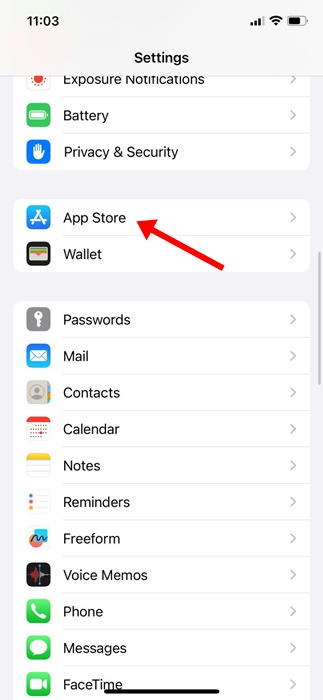
2. Przewiń w dół i stuknij w App Store.
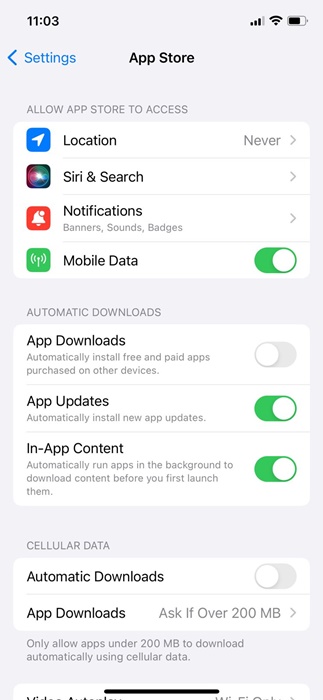
3. Przewiń w dół do Aktualizacji aplikacji.
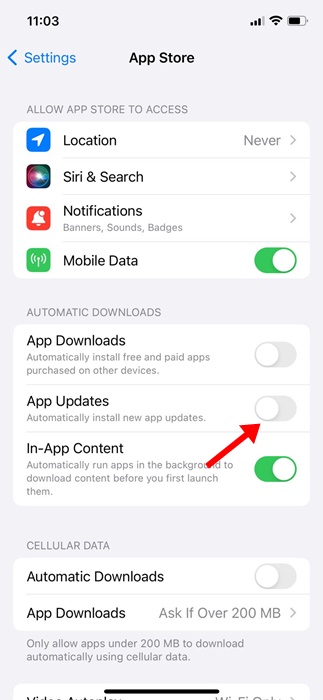
4. Wyłącz przełącznik Aktualizacje aplikacji.
Choć wyłączenie automatycznych aktualizacji systemowych i aktualizacji aplikacji na iPhonie jest bardzo łatwe, nigdy nie powinieneś wyłączać tej funkcji, jeśli nie masz wystarczającej przepustowości internetu. Aktualizacje systemowe i aktualizacje aplikacji są bardzo ważne, ponieważ przynoszą poprawki błędów i nowe funkcje.
Również, nie jest dobrym praktyką bezpieczeństwa wyłączanie automatycznej aktualizacji systemu i aplikacji na iPhonie lub iPadzie.
