Czy szukasz sposobu, aby zwiększyć wydajność swoich gier bez utraty jakości wizualnej? NVIDIA DLSS to umożliwia, przekształcając wymagające gry na PC w płynne i przyjemne doświadczenia. W tym artykule poprowadzimy Cię, jak włączyć i korzystać z NVIDIA DLSS w grze.
Czym jest NVIDIA DLSS?
DLSS to skrót od Deep Learning Super Sampling. To zestaw zaawansowanych technologii, które wykorzystują sztuczną inteligencję do poprawy wydajności gier. DLSS pozwala Twojemu procesorowi graficznemu na renderowanie gry w niższej rozdzielczości. Następnie wykorzystuje specjalne procesory AI zwane Tensor Cores w GPU RTX, aby w czasie rzeczywistym przeskalować obraz do wyższej rozdzielczości. Ten proces zwiększa wydajność, jednocześnie utrzymując wizualizacje, które często wyglądają tak dobrze lub nawet lepiej niż w oryginalnej rozdzielczości.
Ta technologia dramatycznie ewoluowała na przestrzeni pokoleń, a DLSS 4.5 wprowadza funkcje takie jak Generacja Wiele Klatek (Multi-Frame Generation, MFG), która wykorzystuje AI do generowania wielu zupełnie nowych klatek dla każdej klatki renderowanej przez silnik gry. Najbardziej zaawansowana wersja – Dynamiczna Generacja Wiele Klatek – może dynamicznie dostosować swój mnożnik, aby zmaksymalizować płynność w różnych grach i scenach, osiągając nawet 6-krotny mnożnik liczby klatek, generując pięć klatek AI na każdą tradycyjnie renderowaną klatkę. Zestaw tych funkcji współpracuje ze sobą, aby zapewnić płynne, o wysokiej wierności i wysokiej wydajności doświadczenie w grach, które wcześniej było nieosiągalne.
Wymagania do korzystania z NVIDIA DLSS w grze
Zanim zanurkujesz w ustawienia gry, upewnij się, że Twój system spełnia niezbędne wymagania do korzystania z DLSS. Po pierwsze, potrzebujesz zgodnej karty graficznej, ponieważ DLSS zależy od dedykowanych Tensor Cores znajdujących się w GPU NVIDIA GeForce RTX. Te modele obejmują wszystkie modele z serii RTX 20 i nowsze. Po drugie, wymagany jest nowoczesny system operacyjny, a dokładniej Windows 10 w wersji 20H1 (build 19041) lub nowszym (lub dowolna wersja Windows 11).
Wreszcie, co najważniejsze, musisz mieć zainstalowane najnowsze oprogramowanie. Oprogramowanie to obejmuje sterownik GeForce Game Ready Driver, który zawiera niezbędne optymalizacje dla DLSS w najnowszych grach. Rekomendowane jest również, aby zainstalować najnowszą wersję aplikacji NVIDIA, ponieważ jest to centralny punkt zarządzania aktualizacjami sterowników i zaawansowanymi funkcjami GPU.
Jak włączyć i korzystać z NVIDIA DLSS w grze na PC
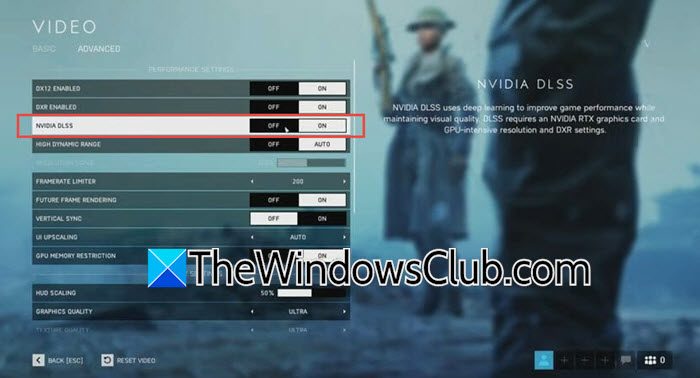
Dla większości użytkowników najprostszym sposobem na włączenie DLSS jest bezpośrednio przez menu graficzne gry. Postępuj zgodnie z poniższymi krokami, aby włączyć NVIDIA DLSS w grze.
- Uruchom grę i przejdź do głównego menu Ustawienia, menu Opcje lub menu System.
- Znajdź sekcję Grafika, Wyświetlanie lub Wideo.
- W tej sekcji poszukaj ustawienia oznaczonego jako NVIDIA DLSS, DLSS, Deep Learning Super Sampling lub czasami po prostu Przeskalowanie Obrazu. Dokładna nazwa może się różnić w zależności od tytuł gry.
- Gdy już to znajdziesz, ustaw opcję jako Włączone. To umożliwi korzystanie z podstawowej funkcji DLSS Super Resolution.
- Po włączeniu tej opcji często pojawia się nowa opcja w menu, pozwalająca wybrać tryb jakości.
Ten wybór pozwala określić równowagę pomiędzy jakością obrazu a wydajnością. Wyjaśnimy te tryby w następnej sekcji.
Zrozumienie trybów jakości DLSS
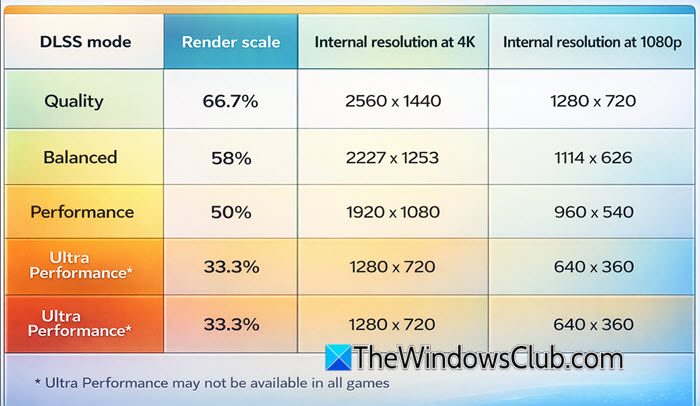
Istnieje kilka trybów jakości DLSS, które musimy zrozumieć:
- Tryb Jakości (66,7% skali renderowania): Przy 4K: wewnętrzna 2560×1440; przy 1080p: wewnętrzna 1280×720. Ten tryb jest najlepszy dla sprzętu wysokiej klasy i maksymalnej jakości obrazu.
- Tryb Zrównoważony (58% skali renderowania): Przy 4K: wewnętrzna 2227×1253; przy 1080p: wewnętrzna 1114×626. Ten tryb jest idealny dla większości użytkowników.
- Tryb Wydajności (50% skali renderowania): Przy 4K: wewnętrzna 1920×1080; przy 1080p: wewnętrzna 960×540. Ten tryb jest najlepszy do gier konkurencyjnych i wysokich liczby klatek.
- Tryb Ultra Wydajności (33,3% skali renderowania): Przy 4K: wewnętrzna 1280×720; przy 1080p: wewnętrzna 640×360. Ten tryb jest zaprojektowany do gier w 8K z wymianą wizualną.
- DLAA: Działa w natywnej rozdzielczości (bez zmniejszania). Ten tryb zapewnia najlepsze wygładzanie, ale nie przynosi zysku wydajności.
Dlaczego nie mogę aktywować DLSS?
DLSS nie może być aktywowany z kilku powodów. GPU może nie spełniać minimalnych wymagań: Super Resolution wymaga GPU z serii RTX 20 lub nowszej, natomiast Generacja Klatek wymaga GPU z serii RTX 40 lub nowszej. Niezbędna opcja w systemie Windows, Przyspieszanie Sprzętowe Harmonogramu GPU (HAGS), może być wyłączona. Przestarzałe sterowniki GPU są częstą przyczyną problemów. Niektóre gry korzystają z przestarzałej implementacji DLSS 1.x, która nie jest już obsługiwana przez nowoczesne API. Wreszcie, niektóre ustawienia w grze, takie jak HDR lub ograniczenia FPS, mogą kolidować z opcją DLSS i uniemożliwić jej aktywację.
Czy DLSS działa w każdej grze?
Nie, DLSS nie działa w każdej grze. Wymaga natywnej integracji od dewelopera gry. NVIDIA oficjalnie wymienia ponad 950 gier i aplikacji z natywnym wsparciem RTX. Raporty branżowe wskazują, że około 770 tytułów gier ma natywne wsparcie DLSS, chociaż dokładna liczba ciągle rośnie, ponieważ nowe gry są wydawane z tą funkcją.
