Aplikacja Notatnik w systemie Windows teraz obsługuje lekkie formatowanie, w tym pogrubiony tekst, kursywę, listy, hiperłącza, nagłówki oraz funkcję tworzenia tabel podobną do tej w programie Microsoft Word. W tym artykule pokażemy, jak tworzyć tabele w Notatniku na komputerze z systemem Windows 11. Wystarczy dwa kliknięcia myszką, aby jednocześnie wstawić tabelę z maksymalną liczbą komórek 5×5. Będzie również można edytować tabelę, wstawiać linki oraz korzystać z innych opcji formatowania w komórkach, dodawać kolumny i wiersze oraz usuwać komórki.
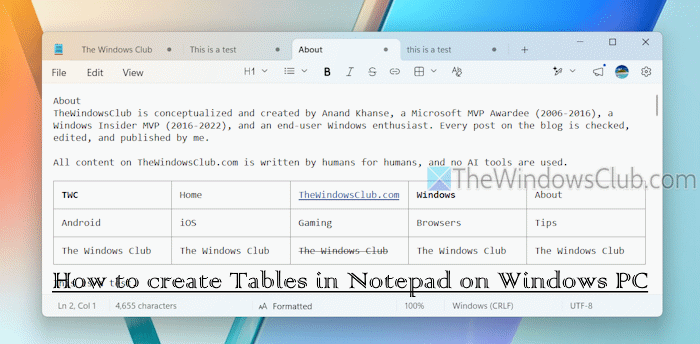
Rozmiar tabeli w Notatniku jest automatycznie dostosowywany. Nie można zmieniać rozmiaru kolumny ani wiersza oddzielnie. Musisz również zaktualizować aplikację Notatnik do najnowszej wersji (jeśli jeszcze tego nie zrobiłeś), aby włączyć tę funkcję.
Jak tworzyć tabele w Notatniku na komputerze z systemem Windows 11
Możesz tworzyć tabele w Notatniku na komputerze z systemem Windows 11 na jeden z trzech sposobów:
- Utwórz tabelę w Notatniku za pomocą paska narzędzi formatowania
- Wstaw tabelę w Notatniku za pomocą menu kontekstowego kliknięcia prawym przyciskiem myszy
- Utwórz tabelę w Notatniku za pomocą składni Markdown.
Sprawdźmy te opcje.
1. Utwórz tabelę w Notatniku za pomocą paska narzędzi formatowania
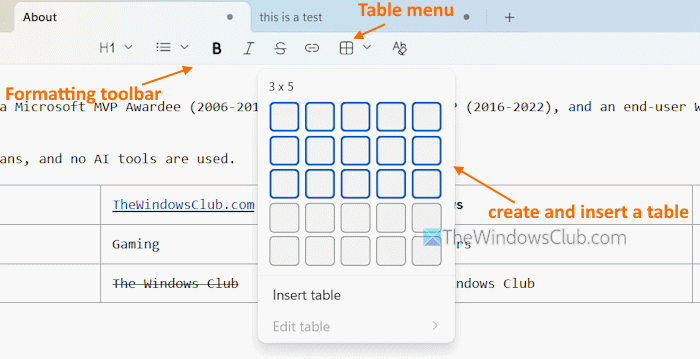
W Notatniku za pomocą paska narzędzi formatowania dostępny jest nowy pasek narzędzi do używania języka znaczników Markdown. Ten pasek jest domyślnie włączony i znajduje się w górnej części ekranu. Zawiera opcję list punktowanych, nagłówków, pogrubionego tekstu i inne opcje formatowania oraz menu rozwijane do tabeli. Kliknij to menu i przesuń kursor myszy nad siatką. Ta akcja podświetli liczbę wierszy i kolumn dla twojej tabeli.
Naciśnij lewy przycisk myszy, a tabela z podświetloną liczbą wierszy i kolumn zostanie utworzona i wstawiona. Teraz możesz wprowadzać tekst, wstawiać hiperłącza w komórkach itp.
Jeśli pasek narzędzi formatowania nie jest wyświetlany, przejdź do Ustawień Notatnika > włącz opcję formatowania.
2. Wstaw tabelę w Notatniku za pomocą menu kontekstowego kliknięcia prawym przyciskiem myszy
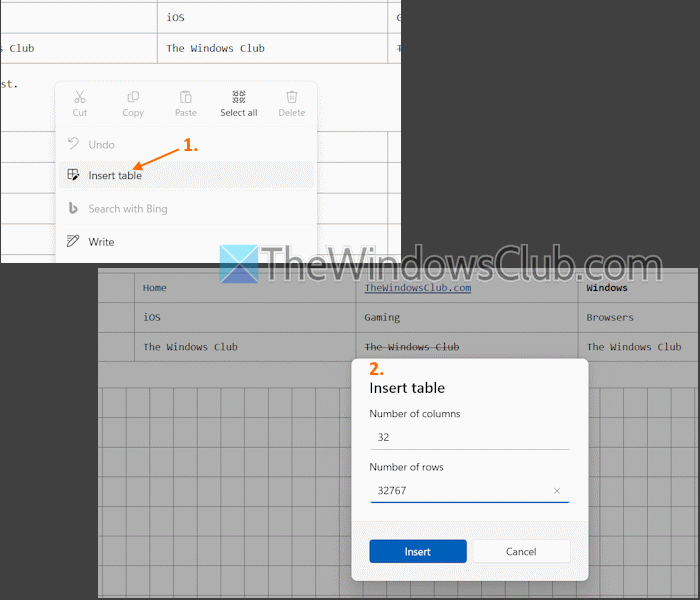
Możesz również wstawić tabelę w aplikacji Notatnik w systemie Windows 11 za pomocą menu kontekstowego kliknięcia prawym przyciskiem myszy. Korzyścią z tej opcji jest to, że możesz wstawić dużą tabelę (do 52 kolumn i 32767 wierszy) jednocześnie. Jednak ta akcja może spowolnić Notatnik lub spowodować jego zawieszenie.
Kliknij prawym przyciskiem myszy w pustym obszarze, a następnie wybierz Wstaw tabelę. Dodaj liczby w polach Liczba wierszy i Liczba kolumn. Kliknij OK.
3. Utwórz tabelę w Notatniku za pomocą składni Markdown
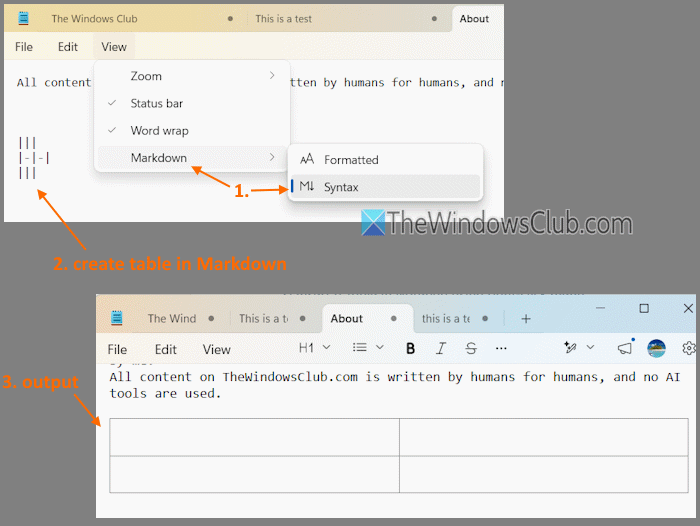
Możesz również użyć składni Markdown, aby utworzyć tabelę w Notatniku. Aby to zrobić, wybierz menu Widok > Markdown > Składnia. Teraz możesz dodać (|) pionową kreskę (nazywaną również pionowym znakiem) do oddzielania kolumn.
Aby utworzyć nagłówek kolumny, dodaj trzy lub więcej myślników (—). Po tym przełącz się na tryb sformatowany (kliknij menu Widok > Markdown > Sformatowany), aby zobaczyć wynik.
Dla wygody możesz najpierw utworzyć tabelę w trybie sformatowanym, a następnie przełączyć się na tryb składni.
Jak edytować tabelę w aplikacji Notatnik w systemie Windows 11?
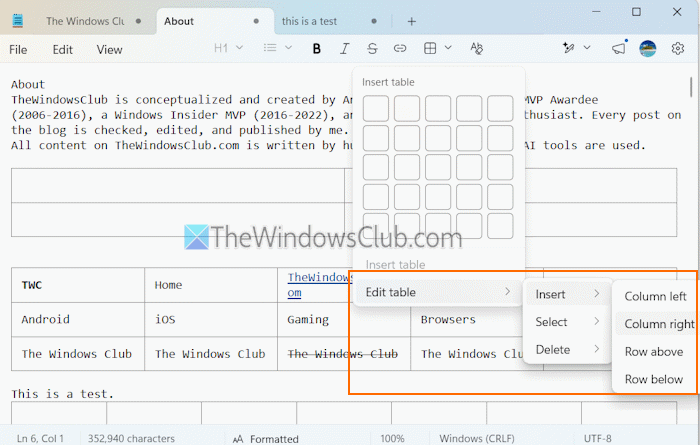
Aby edytować tabelę w Notatniku w systemie Windows 11, kliknij w komórkę tabeli. Użyj menu Tabela w pasku narzędzi formatowania > Edytuj tabelę. Będziesz mieć trzy opcje:
- Wstaw: aby dodać kolumnę po lewej i prawej stronie oraz dodać wiersz poniżej lub powyżej
- Wybierz: aby zaznaczyć całą tabelę, kolumnę lub wiersz, oraz
- Usuń: aby usunąć całą tabelę, wiersz lub kolumnę.
Opcja Edytuj tabelę w menu kontekstowym kliknięcia prawym przyciskiem myszy również wyświetla te opcje.
Jak utworzyć tabelę w aplikacji Notatki w systemie Windows?
Aby utworzyć lub stworzyć tabelę w OneNote na komputerze z systemem Windows 11, najpierw utwórz nowy zeszyt lub otwórz istniejący. Kliknij Wstaw > Tabela > wybierz wiersze i kolumny w siatce. Możesz również wstawić nowy arkusz Excela w OneNote za pomocą menu Tabela.
Jak utworzyć tabelę w pliku TXT?
Możesz użyć aplikacji Notatnik w systemie Windows, aby utworzyć tabelę w pliku TXT. Użyj menu Tabela w pasku narzędzi formatowania, aby wybrać wiersze i kolumny do dodania tabeli. Dodatkowo, jeśli chcesz przekształcić tekst w tabelę, użyj programu Microsoft Word.
