Usługa Microsoft iSCSI Initiator Service (MSiSCSI) umożliwia Twojemu komputerowi z systemem Windows 11 komunikację z zewnętrznymi urządzeniami do przechowywania danych, takimi jak NAS lub SAN, przez sieć. Gdy ta usługa nie rozpoczyna działania, całkowicie tracisz dostęp do tego urządzenia pamięci. W tym artykule przeprowadzimy Cię przez proces rozwiązywania problemów, gdy usługa Microsoft iSCSI nie działa na Twoim komputerze.
Usługa Microsoft iSCSI nie działa. Usługa musi być uruchomiona, aby iSCSI działała poprawnie. Aby teraz uruchomić usługę i ustawić ją do automatycznego uruchamiania przy każdym ponownym uruchomieniu komputera, kliknij przycisk Tak.
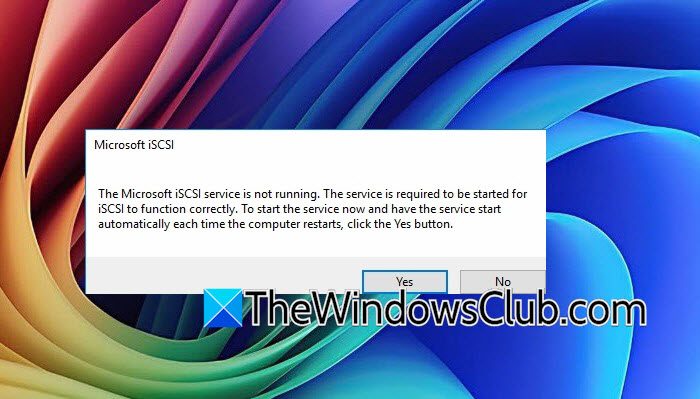
Co to jest Microsoft iSCSI?
Microsoft iSCSI to wbudowana usługa systemu Windows, która pozwala Twojemu komputerowi łączyć się z zewnętrznymi urządzeniami pamięci za pośrednictwem sieci, korzystając z protokołu iSCSI, w zasadzie traktując zdalne urządzenie pamięci jak lokalny dysk twardy. Usługa ta jest powszechnie stosowana w środowiskach biznesowych do uzyskiwania dostępu do urządzeń pamięci SAN lub NAS bez potrzeby korzystania z drogiego sprzętu Fibre Channel. Zarządzasz tą usługą za pomocą panelu sterowania iSCSI Initiator w systemie Windows.
Sposoby na naprawę usługi Microsoft iSCSI, która nie działa
Najczęstszym powodem jest to, że usługa jest ustawiona jako „Ręczna” lub „Wyłączona”, więc nigdy nie jest uruchamiana, gdy jest to potrzebne. Innym powodem jest jej zależność od usługi Windows Event Log. Jeśli dziennik zdarzeń jest uszkodzony, zablokowany lub ma zepsute uprawnienia, MSiSCSI zakończy się błędem „Odmowa dostępu”. Niektóre wersje systemu Windows 11 mają również konflikt, w którym zasady przekazywania zdarzeń wyraźnie blokują inicjalizację usługi iSCSI.
Jeśli usługa Microsoft iSCSI nie działa na Twoim komputerze, oto sposoby na naprawę:
- Sprawdź i ręcznie uruchom usługę iSCSI
- Uruchom ponownie usługę Windows Event Log
- Napraw uprawnienia rejestru dla dziennika zdarzeń
- Wymuś uruchomienie usługi za pomocą PowerShell
- Sprawdź zasady zapory systemu Windows.
1. Sprawdź i ręcznie uruchom usługę iSCSI
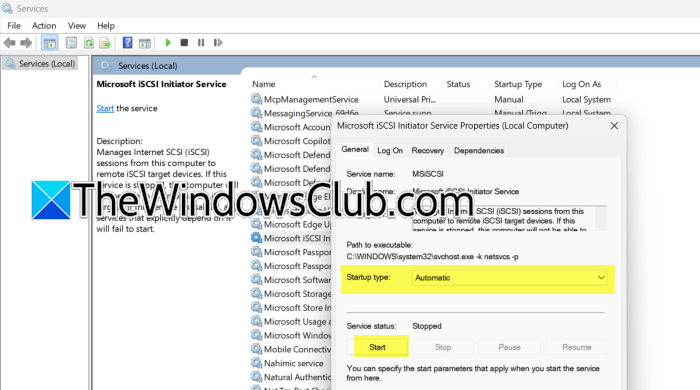
Jeśli usługa jest wyłączona lub ustawiona na ręczną, nigdy nie uruchomi się samodzielnie. Musimy ustawić ją na Automatyczne, aby upewnić się, że Windows ją uruchamia, gdy jest to potrzebne. Aby to zrobić, otwórz program systemowy Services.msc, znajdź Microsoft iSCSI Initiator Service na liście, kliknij dwukrotnie, a następnie ustaw typ uruchomienia na Automatyczny.
Kliknij przycisk Rozpocznij, aby natychmiast uruchomić usługę. Kliknij na Zastosuj > OK.
2. Uruchom ponownie usługę Windows Event Log
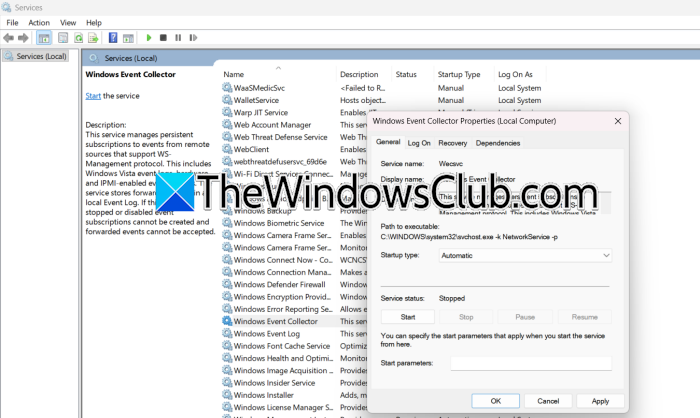
Usługa iSCSI zależy od usługi dziennika zdarzeń. Jeśli usługa dziennika zdarzeń jest zablokowana, MSiSCSI nie może się uruchomić; dlatego musimy poszukać i uruchomić usługę dziennika zdarzeń. W oknie Menedżera usług poszukaj Windows Event Log. Teraz upewnij się, że jest ustawiona na Automatyczne i pokazuje “Działa”. Jeśli jest zatrzymana, kliknij na Rozpocznij. Jeśli już działa, kliknij prawym przyciskiem myszy i wybierz „Uruchom ponownie”. Gdy usługa dziennika zdarzeń działa, spróbuj ponownie uruchomić usługę iSCSI.
3. Napraw uprawnienia rejestru dla dziennika zdarzeń
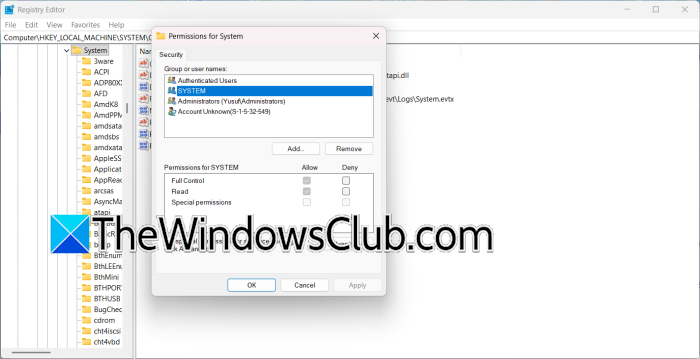
Źle skonfigurowane uprawnienia klucza rejestru dziennika zdarzeń są znanym powodem błędu “Odmowa dostępu” podczas uruchamiania usługi MSiSCSI. Ten błąd zazwyczaj występuje po niewłaściwym zastosowaniu zasad przekazywania zdarzeń. Musisz otworzyć program Edytor rejestru i przejść do HKEY_LOCAL_MACHINESYSTEMCurrentControlSetServicesEventLogSystem. Kliknij prawym przyciskiem myszy na SYSTEM, wybierz Uprawnienia i upewnij się, że SYSTEM ma “Pełną kontrolę”.
Także dodaj NETWORK SERVICE i nadaj mu uprawnienia “Odczyt”.
Zamknij program Edytor rejestru i spróbuj ponownie uruchomić usługę iSCSI.
4. Wymuś uruchomienie usługi za pomocą PowerShell
Kiedy GUI Menedżera usług odmawia współpracy, PowerShell może bezpośrednio przejść obok tego problemu. Najpierw otwórz program PowerShell jako administrator na swoim komputerze. Następnie uruchom następujące polecenie, aby natychmiast uruchomić usługę.
Start-Service -Name MSiSCSI
Aby ustawić ją na automatyczne uruchamianie przy starcie, uruchom to polecenie:
Set-Service -Name MSiSCSI -StartupType Automatic
Na koniec sprawdź, czy problem został rozwiązany.
5. Sprawdź zasady zapory systemu Windows
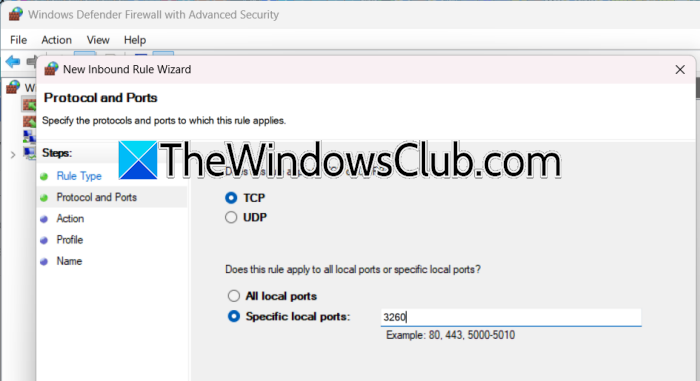
Zapora zwykle nie blokuje uruchamiania usługi, ale nieprawidłowe zasady mogą zablokować komunikację iSCSI po uruchomieniu usługi. Upewnienie się, że odpowiednie porty są otwarte, to dobry krok. Postępuj zgodnie z poniższymi krokami, aby to sprawdzić.
- Otwórz Panel sterowania i przejdź do Zaporę systemu Windows Defender > Ustawienia zaawansowane.
- Sprawdź zarówno zasady przychodzące, jak i wychodzące.
- Upewnij się, że port TCP 3260 (domyślny port iSCSI) jest dozwolony.
- Jeśli używasz zewnętrznej zapory, upewnij się, że nie blokuje ona procesu iSCSI Initiator.
Na koniec sprawdź, czy problem został rozwiązany.
Wystąpił błąd połączenia inicjatora iSCSI
Nawet gdy usługa Microsoft iSCSI Initiator działa, możesz nadal napotkać błąd “połączenie nie powiodło się”, gdy próbujesz połączyć się z celem. Ten błąd zwykle występuje, gdy oprogramowanie inicjatora nie może dotrzeć do adresu IP celu, dane uwierzytelniające są błędne lub cel sam w sobie nie jest właściwie skonfigurowany do zaakceptowania Twojego połączenia. Czasami portal (adres IP i port) po prostu nie został poprawnie dodany do listy oprogramowania inicjatora.
- Zweryfikuj portal celu: Otwórz oprogramowanie iSCSI Initiator, wpisując “iscsicpl” w oknie Uruchom. Przejdź do zakładki Odkrywanie i sprawdź, czy adres IP celu i port (domyślnie port 3260) są wymienione poprawnie. Jeśli nie są wymienione poprawnie, kliknij Odkryj portal i dodaj poprawny adres IP. Czasami usunięcie i ponowne dodanie portalu może usunąć stare wpisy.
- Sprawdź łączność sieciową: Użyj prostego polecenia ping, aby sprawdzić, czy możesz dotrzeć do adresu IP celu z komputera z systemem Windows 11. Jeśli polecenie ping nie działa, sprawdź kable sieciowe, przełączniki i ustawienia VLAN. Upewnij się, że zasady zapory po obu stronach zezwalają na ruch przez port TCP 3260.
- Sprawdź ustawienia uwierzytelniania celu: Jeśli Twoje urządzenie pamięci celu wymaga uwierzytelniania CHAP, przejdź do zakładki Konfiguracja w oprogramowaniu iSCSI Initiator, kliknij na CHAP i upewnij się, że nazwa użytkownika i sekret dokładnie odpowiadają temu, czego wymaga urządzenie docelowe. Nawet drobny błąd w pisowni może spowodować problemy.
- Sprawdź konfigurację iSCSI urządzenia docelowego: Po stronie urządzenia pamięci upewnij się, że urządzenie docelowe działa i że IQN (iSCSI Qualified Name) Twojego oprogramowania inicjatora jest wymienione na liście dostępu urządzenia docelowego. Możesz znaleźć swój IQN na zakładce Konfiguracja oprogramowania iSCSI Initiator. Jeśli urządzenie docelowe nie zezwala na nieznane oprogramowanie inicjatora, odmówi Twojego połączenia bez wyraźnego błędu.
- Uruchom ponownie usługę iSCSI Initiator po wprowadzeniu zmian w sieci: Czasami usługa zachowuje stare ustawienia sieciowe. Po naprawieniu wszelkich problemów z siecią lub zaporą, uruchom ponownie usługę, przechodząc do Usług. Kliknij prawym przyciskiem myszy i wybierz Uruchom ponownie. Następnie spróbuj ponownie połączyć się.
Jeśli nadal widzisz błąd połączenia, sprawdź sekcję Podgląd zdarzeń w dzienniku pod Aplikacje i przejdź do Dzienniki usług > Microsoft > Windows > iSCSITarget, aby sprawdzić szczegółowe kody błędów. Te dzienniki często informują dokładnie dlaczego urządzenie docelowe odmówiło połączenia, czy jest to limit czasu, błąd uwierzytelniania czy problem z zasobami po stronie pamięci.