ChatGPT pozwala użytkownikom generować obrazy na podstawie tekstowych wskazówek. Generowanie obrazów z tekstu jest dostępne zarówno dla użytkowników posiadających darmowe, jak i płatne konta. Jednak istnieją pewne ograniczenia w darmowym koncie. U niektórych użytkowników generowanie obrazów z tekstu nie działa prawidłowo. Jeśli ChatGPT utknie na etapie generowania obrazu, ten artykuł pomoże Ci to naprawić.
Jak naprawić błąd ChatGPT utknął na etapie generowania obrazu
Jeśli ChatGPT utknie na etapie generowania obrazu, wypróbuj następujące sposoby, aby rozwiązać problem:
- Rozgałęź czat
- Rozpocznij nowy czat
- Sprawdź bibliotekę obrazów
- Wyczyść pamięć podręczną dla OpenAI i ChatGPT
- Wyłącz rozszerzenia
- Spróbuj obejścia
- Użyj innej przeglądarki internetowej.
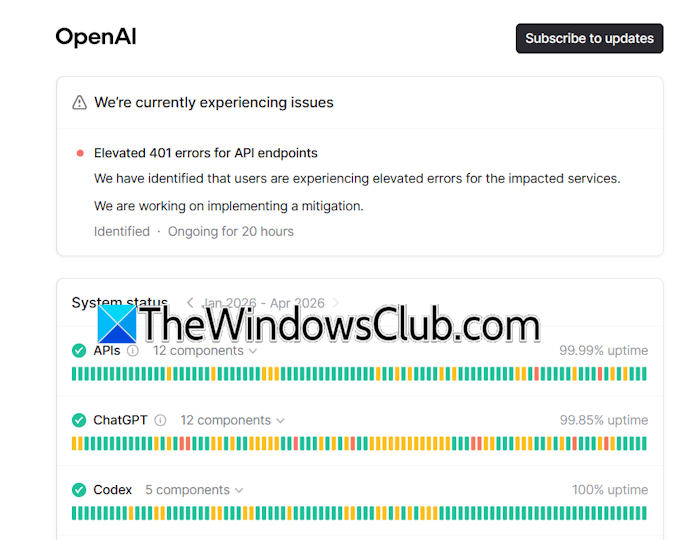
Wszystkie te rozwiązania są wyjaśnione szczegółowo poniżej. Przed kontynuowaniem warto sprawdzić status serwera ChatGPT. Odwiedź stronę status.openai.com, aby sprawdzić, czy są problemy z serwerem. Jeśli wystąpił problem, poczekaj, aż OpenAI go naprawi.
1. Rozgałęź czat
Możesz spróbować rozgałęzić czat. Funkcja „Rozgałęź w nowym czacie” w ChatGPT pozwala rozpocząć nową rozmowę w ramach istniejącego czatu, nie tracąc oryginału. Gdy użyjesz tej funkcji dla konkretnego czatu, ChatGPT kopiuje rozmowę do wybranego wiadomości i tworzy nowy, oddzielny czat. Oryginalny czat pozostaje niezmieniony.
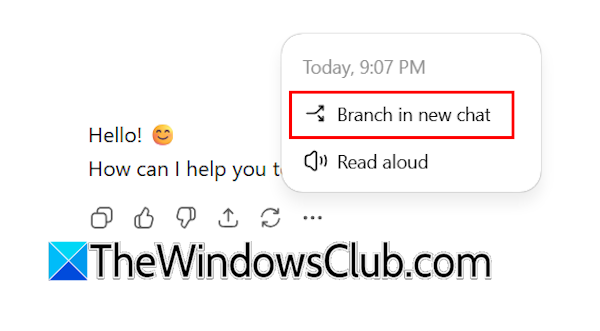
Aby skorzystać z tej funkcji, przejdź do którejkolwiek z wcześniejszych wiadomości w swoim istniejącym czacie i kliknij na trzy kropki na końcu tego czatu. Kliknij na „Rozgałęź w nowym czacie”. Teraz wprowadź polecenie, aby wygenerować obraz i zobacz, co się stanie.
2. Rozpocznij nowy czat
Jeśli rozgałęzienie czatu nie pomoże, możesz stworzyć nowy czat i spróbować generować obrazy. Sprawdź, czy to pomaga.
3. Sprawdź bibliotekę obrazów
ChatGPT zapisuje wszystkie obrazy, które generujesz, w bibliotece obrazów. Czasami obraz jest już wygenerowany, ale nie pojawia się w czacie i nadal pokazuje stan przetwarzania. W takich przypadkach możesz sprawdzić bibliotekę obrazów. Jeśli obraz został pomyślnie wygenerowany, znajdziesz go tam, nawet jeśli nie jest widoczny w rozmowie.
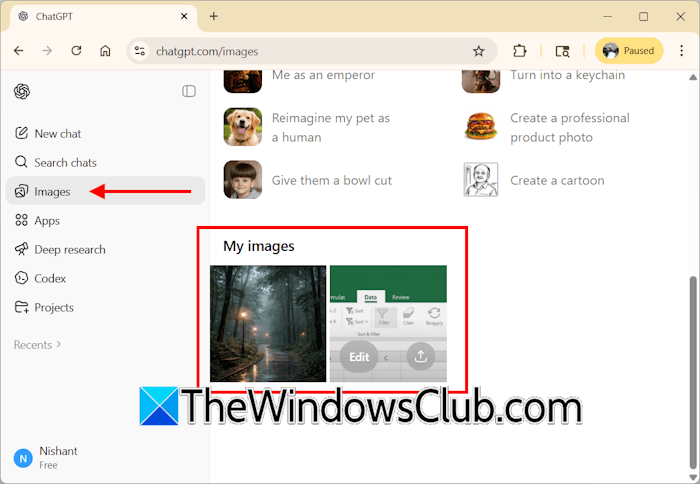
Poszukaj opcji Biblioteka na lewym panelu w ChatGPT. Jeśli opcja Biblioteka nie jest tam, kliknij na Obrazy i przewiń w dół, aby zobaczyć wszystkie wygenerowane obrazy.
4. Wyczyść pamięć podręczną dla OpenAI i ChatGPT
Uszkodzona pamięć podręczna i pliki cookie mogą również powodować problem. Sugeruję, abyś wyczyścił pamięć podręczną i pliki cookie w swojej przeglądarce internetowej i sprawdził, czy to pomaga. Jeśli nie chcesz usuwać całej pamięci podręcznej i danych cookie, możesz usunąć tylko pamięć podręczną i pliki cookie dla ChatGPT i OpenAI.
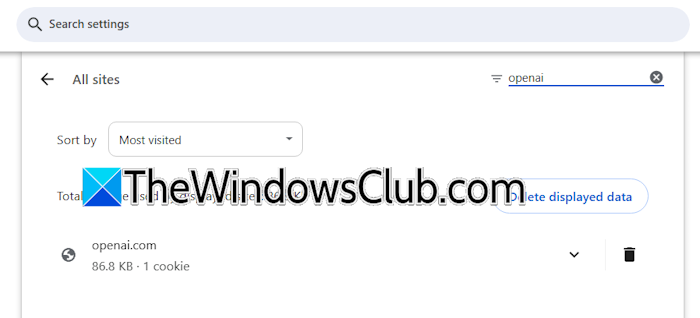
Każda przeglądarka internetowa ma opcję czyszczenia pamięci podręcznej i plików cookie dla konkretnej witryny. Kroki będą różnić się w zależności od używanej przeglądarki. Przejdź do odpowiednich ustawień w swojej przeglądarce internetowej i wyszukaj ChatGPT i OpenAI. Usuń wszystkie dane dla tych witryn.
5. Wyłącz rozszerzenia
Rozszerzenie zewnętrzne może kolidować z ChatGPT i powodować problem. Aby to sprawdzić, wyłącz wszystkie rozszerzenia w swojej przeglądarce internetowej i spróbuj wygenerować obraz. Jeśli ta akcja pomoże, to jedno z rozszerzeń powoduje problem. Teraz możesz postąpić zgodnie z jedną z tych dwóch metod:
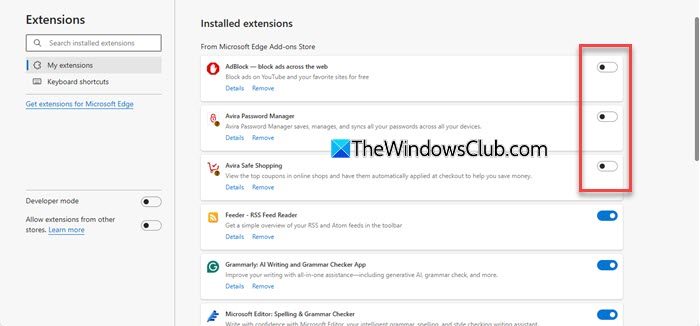
- Kontynuuj generowanie obrazów z wyłączonymi rozszerzeniami
- Zidentyfikuj problematyczne rozszerzenie.
Jeśli wybierzesz pierwszą metodę, musisz wyłączać wszystkie rozszerzenia za każdym razem, gdy generujesz obraz. Dlatego lepiej jest zidentyfikować problematyczne rozszerzenie. Aby to zrobić, musisz zastosować metodę prób i błędów. Włączaj jedno rozszerzenie na raz i generuj nowy obraz. Gdy problem się powtórzy, ostatnio włączone rozszerzenie jest winowajcą. Usuń to rozszerzenie i poszukaj alternatywnego rozwiązania.
6. Spróbuj obejścia
Jeśli problem nadal występuje, spróbuj tego obejścia:
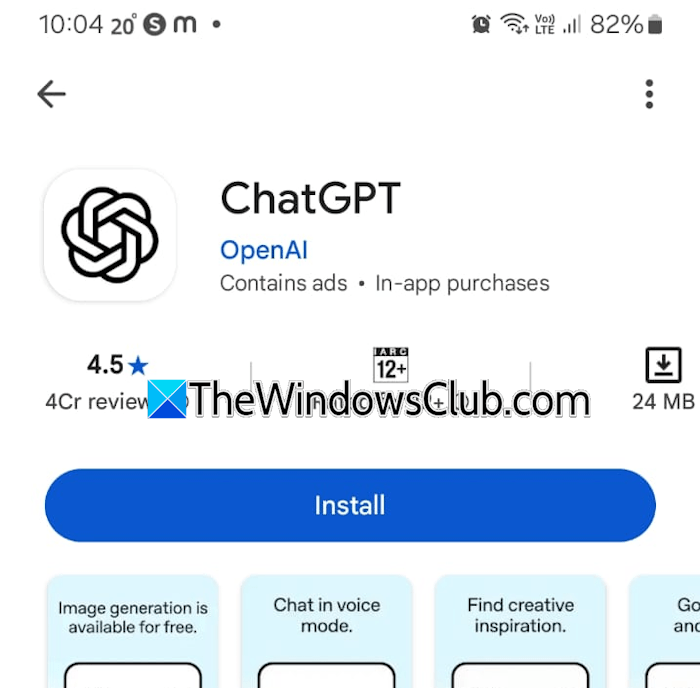
- Zainstaluj aplikację ChatGPT na swoim telefonie.
- Zaloguj się tym samym adresem e-mail.
- Otwórz ten sam czat z historii czatów.
- Wyślij dowolną wiadomość. Ta akcja zatrzyma generowanie obrazu.
Teraz odśwież stronę internetową na swoim komputerze, aby załadować istniejący czat. Wpisz polecenie do generowania obrazu i ponownie wygeneruj obraz.
7. Użyj innej przeglądarki internetowej
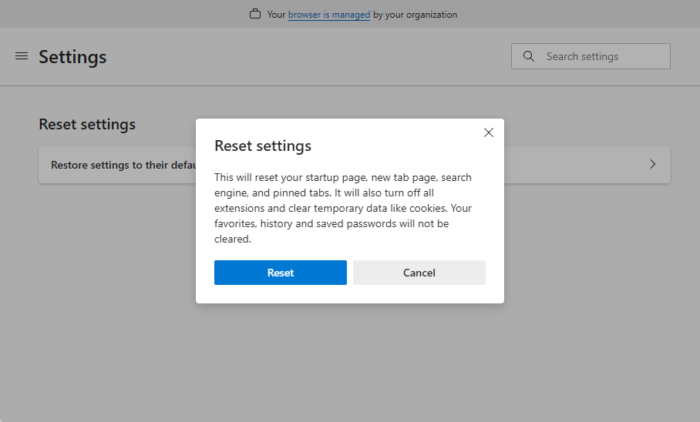
Przełącz się na inną przeglądarkę internetową. Jeśli problem nie występuje w innej przeglądarce, problem tkwi w twojej poprzedniej przeglądarce. W takim przypadku możesz zresetować wcześniejszą przeglądarkę. Przed kontynuowaniem zaloguj się w przeglądarce, aby zapisać wszystkie zakładki, historię przeglądania i rozszerzenia w chmurze.
Dlaczego ChatGPT tak długo odpowiada?
Jeśli ChatGPT długo generuje odpowiedzi, może to być spowodowane uszkodzoną pamięcią podręczną lub plikami cookie. Jeśli korzystasz z ChatGPT w godzinach szczytu, możesz doświadczyć opóźnień w odpowiedziach z powodu dużego obciążenia serwerów ChatGPT.
Jak naprawić błąd „Coś poszło nie tak podczas generowania twojego obrazu”?
Aby naprawić błąd ChatGPT „Coś poszło nie tak podczas generowania twojego obrazu”, wyczyść pamięć podręczną i pliki cookie w swoim programie przeglądarki. Czasami problemy występują z powodu problematycznego rozszerzenia. Wyłącz wszystkie rozszerzenia i sprawdź, czy to pomaga.
