Copilot jest dostępny w zakładce Strona Główna aplikacji Excel na komputerze w Microsoft Office oraz Excel dla Microsoft 365 z ważną subskrypcją Microsoft 365 i/lub licencją na Copilot. Jednak niektórzy użytkownicy skarżą się, że funkcja Copilot jest niedostępna, nie wyświetla się lub nie działa w Excelu. Niektórzy użytkownicy zauważają, że przycisk Copilot jest wyłączony lub wyszarzony lub nie pojawia się na wstążce, podczas gdy inni użytkownicy mogą z niego korzystać w aplikacji Excel Web i Word, ale nie w wersji desktopowej lub aplikacji Excel Microsoft 365. Mamy rozwiązania, aby naprawić ten problem.
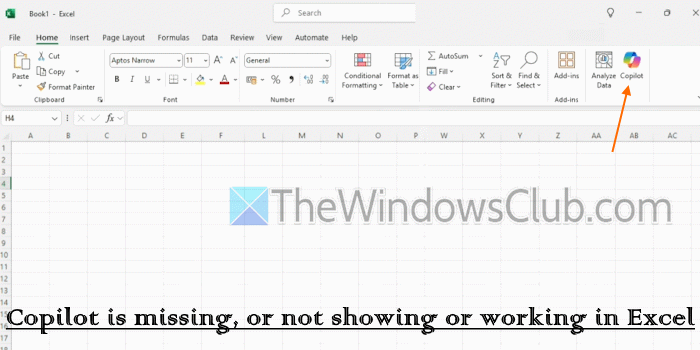
Dlaczego Copilot nie wyświetla się w Excelu?
Copilot może być niewidoczny lub nie pokazywać się w Excelu, jeśli nie korzystasz z odpowiedniego konta lub licencji, lub jeśli aplikacja Excel jest przestarzała. Copilot również nie wyświetli się, jeśli spersonalizowałeś wstążkę i przypadkowo usunąłeś przycisk Copilot. Dodatkowo, jeśli Copilot jest zablokowany przez twoje ustawienia prywatności, występują konflikty kont lub problemy z łącznością internetową, Copilot nie będzie widoczny ani działał w Excelu. Copilot nie jest również obsługiwany, jeśli wykorzystywana jest funkcja Aktywacji Komputera Wspólnego (SCA).
Jak naprawić brakującego, niewyświetlającego się lub niedziałającego Copilota w Excelu
Wykonaj jedną z poniższych metod, aby rozwiązać ten problem:
- Zaktualizuj Microsoft Office
- Zresetuj wstążkę w aplikacji Excel
- Włącz Copilot w Opcjach Excela
- Sprawdź, czy używasz poprawnego konta
- Odśwież lub zaktualizuj swoją licencję
- Przełącz się na Miesięczny Kanał dla Firm lub Kanał Bieżący
- Sprawdź ustawienia prywatności
- Uruchom narzędzia do rozwiązywania problemów z Copilotem, aby naprawić problemy z licencją i łącznością.
1. Zaktualizuj Microsoft Office
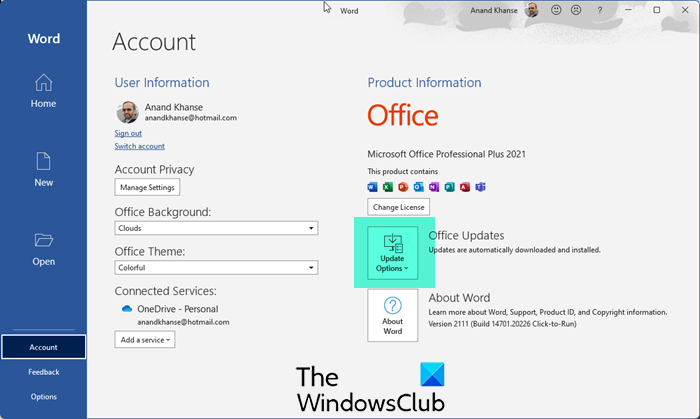
Jeśli aplikacja Excel jest przestarzała, możesz napotkać problemy z używaniem Copilot w Outlooku. Dlatego zaktualizuj Office lub Microsoft 365 do najnowszej wersji. Otwórz aplikację Excel, przejdź do Plik > Konto > Opcje aktualizacji > Zaktualizuj teraz.
2. Zresetuj wstążkę w aplikacji Excel
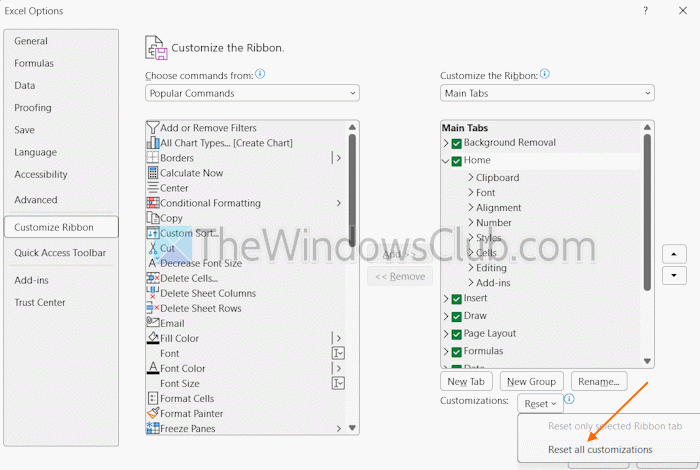
Jeśli spersonalizowałeś wstążkę i przypadkowo usunąłeś przycisk Copilot z menu Strona Główna, możesz go przywrócić lub po prostu zresetować wstążkę do domyślnych ustawień. Aby to zrobić, kliknij prawym przyciskiem myszy na wstążkę i wybierz opcję Dostosuj wstążkę. Otworzy się okno Opcji Excela z ustawieniami Dostosuj wstążkę. Tam otwórz menu rozwijane Resetuj (w dolnej prawej części) i wybierz Zresetuj wszystkie dostosowania.
3. Włącz Copilot w Opcjach Excela
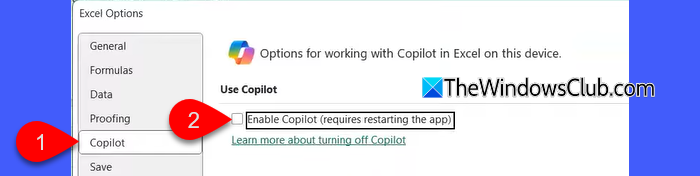
W wersji aplikacji Excel Microsoft 365 2501 i nowszych, jeśli jesteś zalogowany na osobiste konto Microsoft, dostępna jest opcja Włącz Copilot, aby włączyć lub wyłączyć Copilot w Excelu. Jeśli ta opcja jest wyłączona, Copilot nie będzie widoczny na zakładce Strona Główna Excela. Jeśli to jest powód twojego problemu, możesz włączyć Copilot w Opcjach Excela. Oto kroki:
- Otwórz aplikację Excel
- Kliknij na Plik > Opcje, aby otworzyć okno Opcji Excela
- Wybierz Copilot z lewego paska bocznego
- Zaznacz opcję Włącz Copilot
- Naciśnij OK i zrestartuj Excela.
4. Sprawdź, czy używasz poprawnego konta
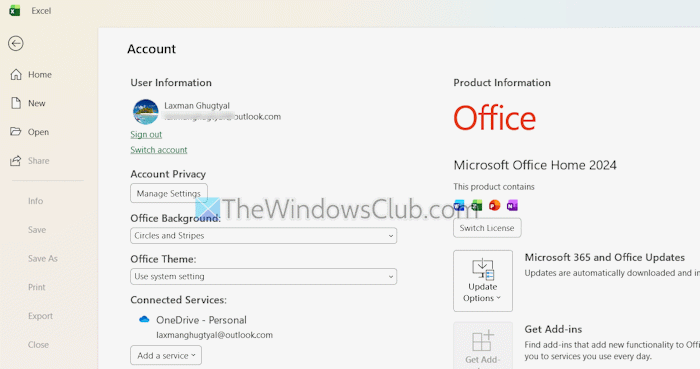
Aby korzystać z Copilot w Excelu, musisz korzystać z poprawnego konta. Copilot nie jest dostępny w koncie Microsoft 365 Basic. Musisz mieć Copilot Pro lub subskrypcję Microsoft 365 Personal lub Family. Jeśli jesteś zalogowany na wiele kont, przełącz się na odpowiednie konto.
Jeśli jesteś użytkownikiem biznesowym, powinieneś mieć subskrypcję Microsoft 365 Business Premium, Business Basic, Business Standard, F3, E3, F1 lub E5 oraz Microsoft 365 Copilot.
Dodatkowo, jeśli jesteś klientem edukacyjnym (studentem lub pracownikiem naukowym) i korzystasz z subskrypcji uniwersytetu, musisz mieć przypisaną licencję Microsoft 365 A5, A1 lub A3. Możesz zalogować się do swojego konta Microsoft i uzyskać dostęp do strony Subskrypcje, aby to sprawdzić.
5. Odśwież lub zaktualizuj swoją licencję
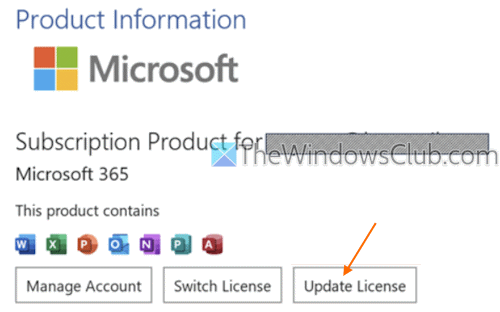
Czasami nowo przypisana licencja może także zająć trochę czasu, co może uniemożliwić pojawienie się funkcji Copilot. Jeśli masz ważną licencję i Copilot nie działa lub się nie wyświetla, powinieneś odświeżyć lub zaktualizować swoją licencję. Aby to zrobić:
- Otwórz dowolną aplikację Microsoft 365 (Excel, Word lub PowerPoint)
- Wybierz Plik > Konto
- Kliknij przycisk Aktualizuj licencję
- Całkowicie zamknij Excele i inne aplikacje Microsoft 365. Ta akcja pomoże w odświeżeniu licencji.
6. Przełącz się na Miesięczny Kanał dla Firm lub Kanał Bieżący
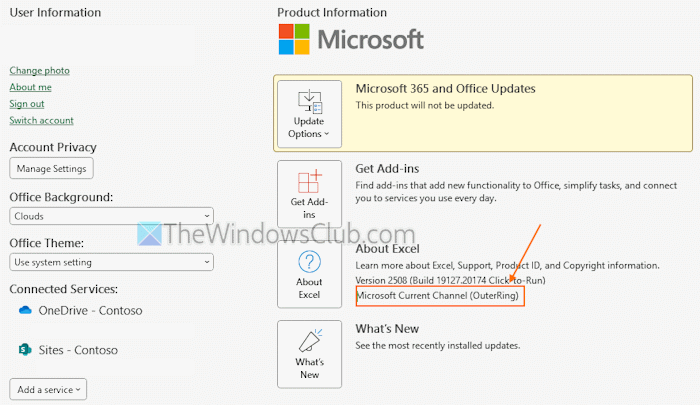
Ta opcja jest odpowiednia dla użytkowników biznesowych. Funkcje Microsoft 365 Copilot nie są dostępne w Kanale Enterprise półrocznym. Dlatego musisz przełączyć się na Miesięczny Kanał dla Firm lub Kanał Bieżący, aby korzystać z funkcji przypisanych do twojej licencji Copilot.
Możesz otworzyć Excel i przejść do Plik > Konto > O Excelu, aby sprawdzić kanał aktualizacji, z którego korzysta twoja organizacja. Jeśli jest to Kanał Enterprise półroczny, możesz skontaktować się z pomocą techniczną lub wewnętrznym działem pomocy o wsparcie.
7. Sprawdź ustawienia prywatności
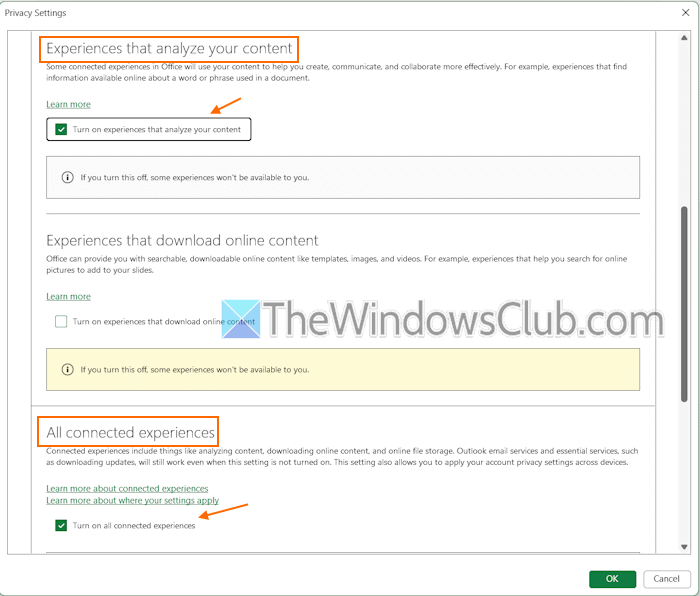
Jeśli wyłączysz połączone doświadczenia w aplikacji Microsoft 365 Excel (wszystkie połączone doświadczenia i doświadczenia, które analizują twoje treści), może to być powód, dla którego funkcja Copilot jest niedostępna, nie wyświetla się lub nie działa w Excelu. Musisz włączyć te ustawienia, aby rozwiązać problem. Oto kroki:
- Otwórz aplikację Excel
- Kliknij na Plik > Konto
- W sekcji Prywatność konta kliknij przycisk Zarządzaj ustawieniami. Otworzy się okno Ustawień prywatności
- Przewiń w dół i zaznacz opcję Włącz doświadczenia, które analizują Twoje treści
- Zaznacz opcję Włącz wszystkie połączone doświadczenia
- Kliknij przycisk OK w wyskakującym oknie Wymagana ponowna konfiguracja
- Zrestartuj aplikację Excel.
8. Uruchom narzędzia do rozwiązywania problemów z Copilotem, aby naprawić problemy z licencją i łącznością
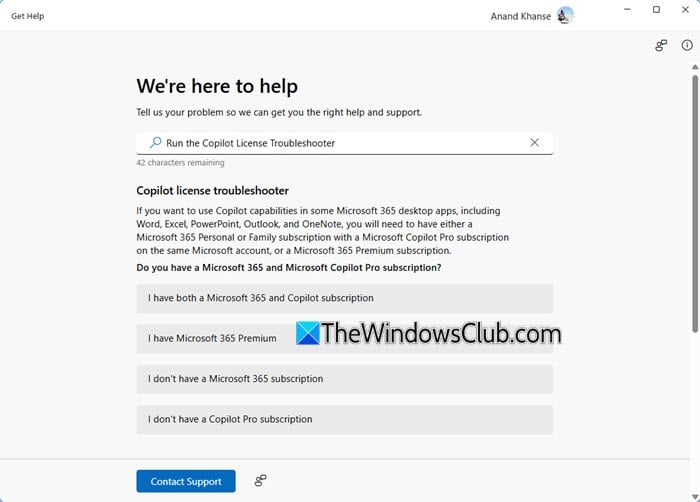
Windows 11 zawiera program Rozwiązywanie problemów z licencją Copilot oraz program Rozwiązywanie problemów z łącznością Copilot, które można wykorzystać za pomocą wbudowanej aplikacji Uzyskaj pomoc. Jeśli masz problemy z dostępem do Copilot w jakiejkolwiek aplikacji Microsoft 365 (w tym Excel), możesz uruchomić program do rozwiązywania problemów z Copilotem, aby naprawić problemy z licencją i łącznością. Możesz wyrazić zgodę na uruchomienie narzędzia do rozwiązywania problemów i przejść dalej, aby znaleźć problem i uzyskać pomoc.
Jeśli żadna z powyższych metod nie rozwiązuje problemu, powinieneś ponownie zainstalować Microsoft 365 lub Microsoft Office.
Jak włączyć tryb Agenta Copilot w Excelu?
Możesz włączyć funkcję Edytuj z Copilot (wcześniej reklamowaną jako Tryb Agenta) w Excelu, wykonując kilka prostych kroków. Otwórz nowy skoroszyt w aplikacji Excel Web. Następnie przejdź do Strona Główna > Copilot, a pasek boczny czatu Copilot się otworzy. Kliknij ikonę Narzędzia i wybierz Edytuj z Copilot, aby stworzyć i edytować swój skoroszyt obok Copilot.
