Podczas otwierania programów Microsoft 365 lub M365 Copilot na urządzeniu z systemem Android, niektórzy użytkownicy doświadczają błędu, który informuje “Brak połączenia z siecią”. Ten artykuł wyjaśni powszechne przyczyny i poprowadzi Cię przez proces naprawy tego błędu.
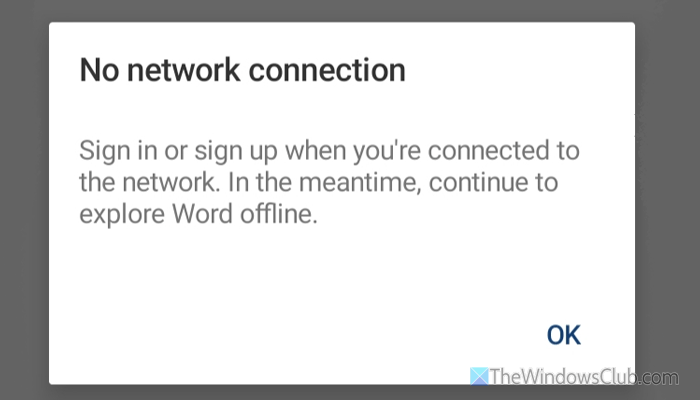
Dlaczego Microsoft 365 wyświetla komunikat “Brak połączenia z siecią” na Androidzie?
Jednym z tych problemów mogą być:
- Są problemy związane z serwerami po stronie Microsoftu.
- Twoje połączenie internetowe nie działa stabilnie.
- Twój serwer VPN i proxy mogą mieć jakieś problemy.
- Wybrałeś połączenie danych tylko dla urządzeń mobilnych lub tylko Wi-Fi.
- Nie zaktualizowałeś aplikacji od dłuższego czasu.
Jak naprawić błąd “Brak połączenia z siecią” w Microsoft 365 na urządzeniach Android
Aby naprawić ten błąd, wykonaj poniższe instrukcje:
- Sprawdź, czy nie ma problemów po stronie Microsoftu.
- Użyj konta na innym urządzeniu, aby to sprawdzić.
- Włącz i wyłącz tryb samolotowy.
- Zmień połączenie internetowe.
- Czasowo wyłącz Prywatny DNS i VPN.
- Sprawdź ustawienia danych aplikacji.
- Zresetuj aplikację M365 Copilot.
- Zaktualizuj lub odinstaluj i ponownie zainstaluj aplikację.
1. Sprawdź, czy nie ma problemów po stronie Microsoftu
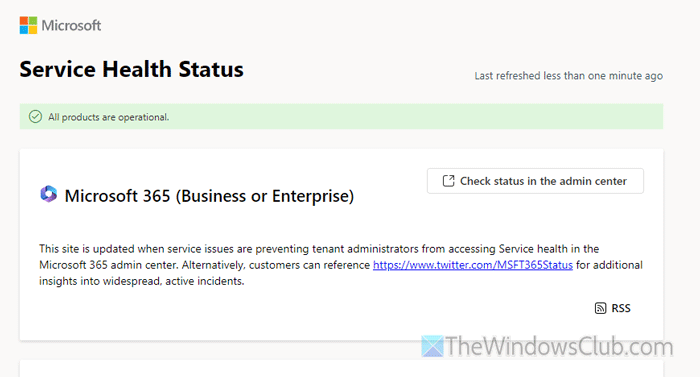
To pierwsza rzecz, którą powinieneś sprawdzić. Jeśli występuje problem po stronie Microsoftu, nie możesz nic zrobić, aby to naprawić. Zamiast tracić czas na inne rozwiązania, powinieneś najpierw sprawdzić status Microsoft 365.
Wszystko, co musisz zrobić, to otworzyć stronę status.cloud.microsoft.com. Jeśli wyświetli się komunikat “Wszystkie produkty są operationalne”, możesz spróbować innych rozwiązań. W przeciwnym razie poczekaj chwilę przed ponownym spróbowaniem.
2. Użyj konta na innym urządzeniu, aby sprawdzić
Czasami możesz mieć problem z Twoim kontem. Aby to zweryfikować, możesz użyć tego samego konta na innym urządzeniu. Jeśli to nie działa, musisz spróbować innych rozwiązań. Jeśli jednak nie możesz zalogować się na swoje konto na drugim urządzeniu, musisz sprawdzić swoje konto. Jeśli jest to konto szkolne lub służbowe, poproś administratora o zgodę na logowanie.
3. Włącz i wyłącz tryb samolotowy
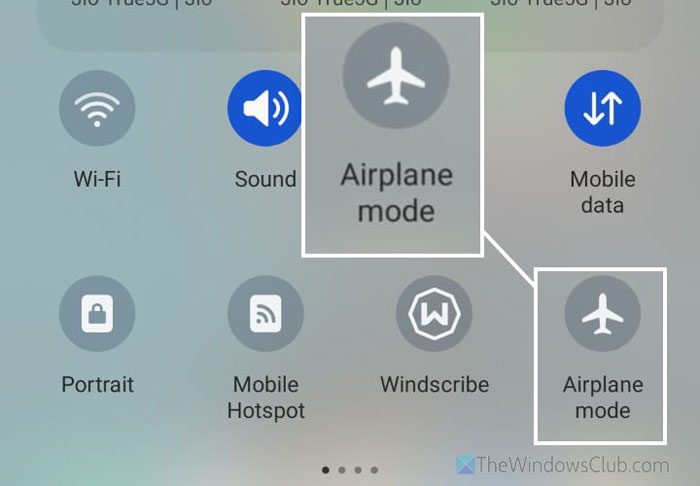
To podstawowy przewodnik rozwiązywania problemów z siecią, który już znasz. Mogłeś go już wielokrotnie stosować, gdy doświadczasz problemów takich jak wolny Internet lub brak sieci na swoim urządzeniu mobilnym. Teraz powinieneś użyć tej samej techniki.
4. Zmień połączenie internetowe
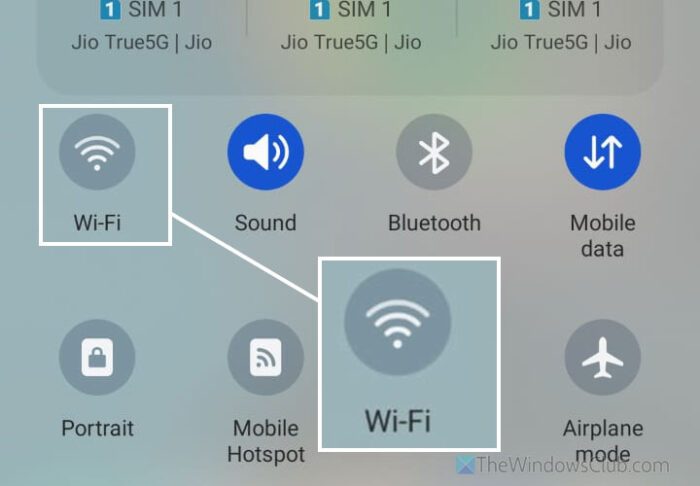
Ponieważ problem ten głównie występuje, gdy są problemy z Twoim połączeniem internetowym, powinieneś zmienić połączenie internetowe lub źródło. Na przykład, jeśli używasz danych komórkowych, spróbuj przełączyć się na Wi-Fi i odwrotnie. Jednak jeśli nie ma dostępnej sieci Wi-Fi, możesz poprosić członka rodziny lub przyjaciela o udostępnienie mobilnego hotspotu.
5. Czasowo wyłącz Prywatny DNS i VPN
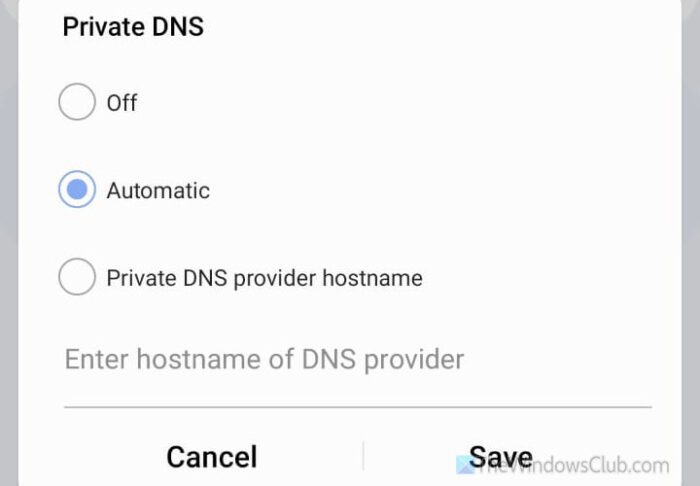
Jeśli korzystasz z Prywatnego DNS lub VPN, czasowo je wyłącz i sprawdź, czy to rozwiązuje problem. Czasami Twoje dane komórkowe mogą być przerywane, gdy VPN lub Prywatny DNS ma problemy.
W przypadku, gdy nie wiesz, jak wyłączyć Prywatny DNS, oto kroki:
- Otwórz aplikację Ustawienia i przejdź do Połączenia.
- Dotknij Więcej ustawień połączenia.
- Wybierz Prywatny DNS.
- Wybierz opcję Automatyczna.
- Dotknij przycisku Zapisz.
Jeśli jednak nie możesz znaleźć wspomnianych opcji, po prostu otwórz aplikację Ustawienia i wyszukaj Prywatny DNS. Następnie dotknij odpowiedniego wyniku wyszukiwania, aby otworzyć tę opcję.
6. Sprawdź ustawienia danych aplikacji
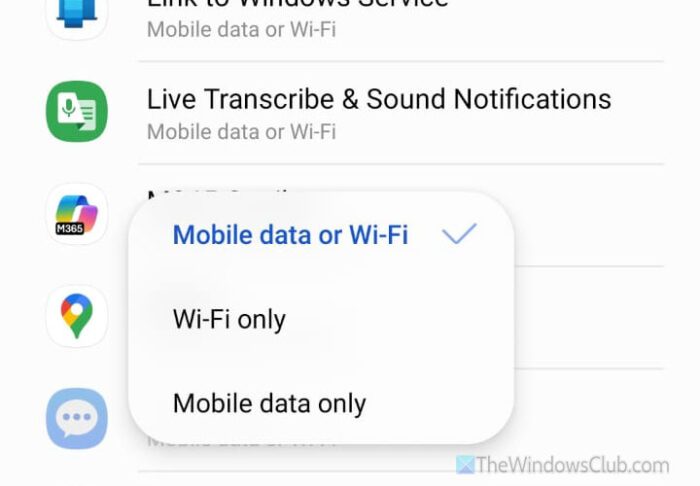
Na większości urządzeń z systemem Android możliwe jest określenie źródła Internetu dla danej aplikacji. To znaczy, że jeśli chcesz zezwolić aplikacji M365 Copilot na korzystanie tylko z Wi-Fi i nie używanie danych komórkowych, możesz to zrobić. Jeśli włączyłeś takie ustawienie dla tej konkretnej aplikacji, nie będziesz mógł zalogować się na swoje konto.
Aby to zweryfikować, otwórz aplikację Ustawienia i przejdź do Połączenia > Użytkowanie danych. Dotknij opcji Dozwolone sieci dla aplikacji.
Następnie znajdź aplikację M365 Copilot i dotknij jej. Następnie wybierz opcję Dane komórkowe lub Wi-Fi, jeśli nie została jeszcze wybrana.
7. Zresetuj aplikację M365 Copilot
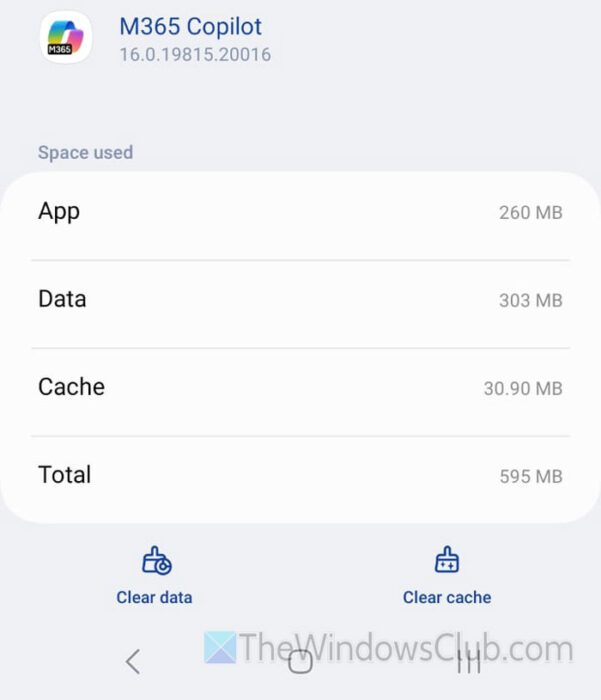
W niektórych przypadkach ten problem może wystąpić z powodu wewnętrznych problemów. Jeśli tak się stanie, możesz napotkać różne problemy, takie jak ten błąd połączenia. W takich sytuacjach lepiej jest zresetować aplikację M365 Copilot. Innymi słowy, zaleca się wyczyszczenie pamięci podręcznej i danych tej konkretnej aplikacji.
Aby to zrobić, otwórz aplikację Ustawienia i przejdź do Aplikacje. Wybierz aplikację M365 Copilot i dotknij przycisku Zakończ wymuszająco. Następnie przejdź do sekcji Pamięć i dotknij przyciskó Wyczyść dane oraz Wyczyść pamięć podręczną.
8. Zaktualizuj lub odinstaluj i ponownie zainstaluj aplikację
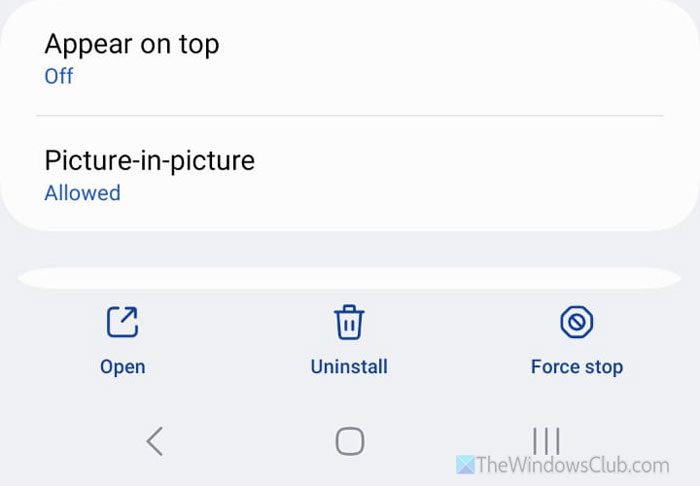
Jeśli nie zaktualizowałeś aplikacji M365 Copilot, istnieje szansa na wystąpienie błędu połączenia podczas jej otwierania na Twoim telefonie z systemem Android. Dlatego zaleca się aktualizację aplikacji M365 Copilot za pośrednictwem Sklepu Google Play.
Jeśli jednak proces aktualizacji nie działa, zaleca się odinstalowanie i ponowne zainstalowanie aplikacji. Możesz użyć aplikacji Ustawienia, aby to zrobić, a zdecydowanie zaleca się pobranie aplikacji M365 Copilot tylko ze Sklepu Google Play.
Jak naprawić błąd “Brak połączenia z siecią” na Androidzie?
Aby naprawić błąd “Brak połączenia z siecią” na Androidzie, najpierw włącz tryb samolotowy i wyłącz go. Jeśli to nie rozwiąże błędu, czasowo wyłącz VPN, spróbuj przełączyć się na inną sieć itp. Jeśli dostępne są różne generacje sieci komórkowych, spróbuj również przełączyć się na jedną z nich.
Czy Microsoft Office 365 działa na telefonie z systemem Android?
Tak, Microsoft 365 lub M365 Copilot działa na telefonie z systemem Android bez żadnych problemów. Jeśli masz ważną subskrypcję, możesz zainstalować i używać tej aplikacji do dostępu i tworzenia plików.
