Automatyzacja połączenia między GitHub a Hugging Face zmienia sposób, w jaki budujesz, tworzysz wersje i wdrażasz projekty AI. Zamiast ręcznie przesyłać pliki, pipeline CI/CD utrzymuje Twoje Hugging Face Spaces lub modele zawsze zsynchronizowane z Twoim repozytorium GitHub. W tym artykule poprowadzimy Cię, jak połączyć GitHub z Hugging Face.
Jak połączyć GitHub z Hugging Face
Przed rozpoczęciem upewnij się, że masz następujące rzeczy:
- Konto GitHub oraz konto Hugging Face.
- Git zainstalowany na Twoim lokalnym komputerze.
- (Opcjonalnie) Repozytorium GitHub do hostowania kodu Twojego projektu oraz Hugging Face Space do hostowania aplikacji. Nie martw się, jeśli jeszcze tego nie masz; kroki poniżej Cię pokierują.
Aby połączyć GitHub z Hugging Face, postępuj zgodnie z poniższymi krokami:
- Wygeneruj token dostępu Hugging Face
- Przechowaj token jako sekret GitHub
- Utwórz plik Workflow GitHub Actions
- Skonfiguruj swoje Hugging Face Space
- Wykonaj commit, push i obserwuj, jak to działa.
1. Wygeneruj token dostępu Hugging Face

Przekształcimy Twoje repozytorium GitHub w jedyne źródło prawdy i zautomatyzujemy wdrożenia. Aby to zrobić, pierwszą rzeczą, której potrzebujemy, jest token dostępu z Hugging Face. Aby uzyskać ten token, wykonaj następujące kroki:
- Zaloguj się na swoje konto Hugging Face.
- Kliknij na swój profil, a następnie wybierz Ustawienia.
- W lewym pasku bocznym kliknij na Tokeny dostępu i wybierz Utwórz nowy token.
- Wybierz nazwę i wybierz „write” jako typ tokenu, aby przyznać GitHubowi uprawnienia do przesyłania aktualizacji.
- Kliknij na Utwórz token, skopiuj token i zapisz go gdzieś.
Upewnij się, że zapiszesz token w bezpiecznym miejscu, ponieważ możesz nie być w stanie go później ponownie pobrać.
2. Przechowaj token jako sekret GitHub
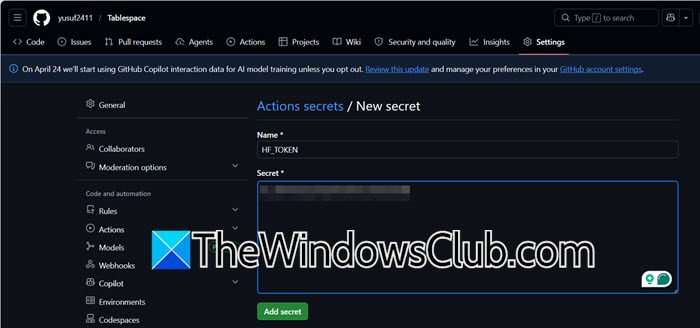
Teraz, gdy mamy token wygenerowany przez Hugging Face, zapiszmy go w Twoim repozytorium Git. Aby to zrobić, wykonaj poniższe kroki:
- Wejdź do swojego repozytorium GitHub i przejdź do Ustawień > Sekrety i zmienne > Akcje.
- Kliknij na Nowy sekret repozytorium.
- Nazwij sekret HF_TOKEN (ta dokładna nazwa jest kluczowa) i wklej swój token Hugging Face w polu wartości.
- Kliknij na Dodaj sekret.
W sekcji Sekrety repozytoriów zobaczysz nowo utworzony sekret.
3. Utwórz plik Workflow GitHub Actions

Musimy utworzyć plik YAML, który definiuje Twój pipeline CI/CD.
W Twoim repozytorium GitHub utwórz następującą strukturę katalogów: .github/workflows/. Wewnątrz folderu workflows utwórz plik o nazwie deploy.yml.

Aby to zrobić, musisz kliknąć na Utwórz nowy plik hiperłącze. Następnie w polu Nazwij swój plik wpisz: .github/workflows/deploy.yml.
Wklej poniższe linie kodu:
name: Synchronizacja z hubem Hugging Face

on:
push:
branches: [main] # Uruchamia workflow przy pushu do głównej gałęzi.
workflow_dispatch: # Umożliwia ręczne uruchomienie workflow z zakładki Akcje.

jobs:
sync-to-hub:
runs-on: ubuntu-latest
steps:
- name: Sprawdzenie repozytorium
uses: actions/checkout@v3
with:
fetch-depth: 0 # Pobiera całą historię dla wszystkich gałęzi i tagów.
lfs: true # Sprawdza lub przesyła jakiekolwiek pliki Git LFS.

- name: Wypchnięcie na hub Hugging Face
env:
HF_TOKEN: ${{ secrets.HF_TOKEN }}
run: git push https://HF_USERNAME:$HF_TOKEN@huggingface.co/spaces/HF_USERNAME/SPACE_NAME main
Nie zapomnij zastąpić HF_USERNAME swoją nazwą użytkownika Hugging Face oraz SPACE_NAME nazwą swojego Space.
4. Skonfiguruj swoje Hugging Face Space

Jeśli zaczynasz od zera, utwórz Hugging Face Space, w którym Twoja aplikacja będzie dostępna. Musisz wykonać poniższe kroki:
- Zaloguj się do Hugging Face i kliknij na zdjęcie profilowe > Nowy Space.
- Nadaj swojemu Space nazwę, wybierz SDK (np. Gradio lub Streamlit) i ustaw Space jako Publiczny.
- Kliknij na Utwórz Space.
Możesz zostawić domyślne pliki bez zmian; Twoja akcja GitHub nadpisze je.
5. Wykonaj commit, Push i obserwuj, jak to działa
Teraz, wykonaj commit pliku .github/workflows/deploy.yml do swojego repozytorium GitHub. Wypchnij commit do głównej gałęzi. Przejdź do zakładki Akcje w swoim repozytorium GitHub. Zobaczysz, jak działa twój workflow Synchronizacja z hubem Hugging Face. Jeśli się powiedzie, twój kod jest teraz dostępny na Twoim Hugging Face Space!
Czy Hugging Face używa GitHub?
Tak, Hugging Face ściśle integruje się z GitHubem, chociaż jest osobną platformą. Hugging Face oferuje repozytoria oparte na Gicie dla modeli, zbiorów danych i Spaces, co oznacza, że możesz klonować, przesyłać i pobierać przy użyciu standardowych poleceń Gita, tak jak robiłbyś to z GitHubem. Ta możliwość pozwala programistom kontrolować wersje swoich zasobów AI, automatyzować wdrożenia za pomocą akcji GitHub oraz synchronizować kod między tymi dwiema platformami bezproblemowo. Wiele Hugging Face Spaces i repozytoriów modeli jest bezpośrednio powiązanych z repozytoriami GitHub w celu ciągłej integracji i łatwiejszej współpracy.
Jak mogę przesłać kod do Hugging Face?
Możesz przesłać kod do Hugging Face Space lub repozytorium modelu, używając standardowych poleceń Gita po sklonowaniu adresu URL repozytorium z Hugging Face (np. https://huggingface.co/spaces/your-username/your-space-name). Najpierw uwierzytelnij się za pomocą tokenu dostępu Hugging Face (używając git remote set-url z wbudowanym tokenem lub huggingface-cli login). Następnie dodaj, wykonaj commit i wypchnij swoje zmiany: git add ., git commit -m “komunikat” oraz git push origin main. Aby zautomatyzować, możesz także skonfigurować workflow GitHub Actions, który przesyła do Hugging Face przy każdym pushu do GitHub, używając sekretu HF_TOKEN przechowanego w Twoim repozytorium GitHub.
Mamy nadzieję, że dzięki temu przewodnikowi będziesz mógł zintegrować lub połączyć swoje repozytorium GitHub z Hugging Face.
