Ogólne przyjęcie podpisów cyfrowych ma sens, ponieważ nie tylko redukuje koszty związane z drukowaniem, ale także sprawia, że przechowywanie dokumentów jest znacznie wygodniejsze. Wszystkie dokumenty są bezpiecznie przechowywane na lokalnym dysku twardym lub w chmurze i można je łatwo uzyskać. Istnieją także inne korzyści. Artykuł ten poprowadzi Cię przez proces dodawania lub usuwania podpisów cyfrowych w programie Microsoft Excel.
Jak stworzyć podpis cyfrowy w Excelu
Aby stworzyć podpis cyfrowy, musisz posiadać certyfikat podpisu, który potwierdza Twoją tożsamość i weryfikuje autentyczność dokumentu. Kiedy wysyłasz plik lub dokument z podpisem cyfrowym, nieuchronnie wysyłasz także certyfikat i klucz publiczny związany z nim. Te certyfikaty podpisu są wydawane przez organ certyfikacyjny i mogą być unieważnione. Zazwyczaj ważność certyfikatu trwa przez rok, po czym należy go odnowić.
Oto kroki, aby stworzyć linię podpisu w Excelu:
- Umieść kursor myszy w stałej pozycji.
- Przejdź do zakładki Wstawianie,
- Przejdź do sekcji Tekst.
- Kliknij na rozwijane menu Linii podpisu.
- Wybierz opcję „Linia podpisu Microsoft Office”.
- Wprowadź tekst, który chcesz wyświetlić pod linią podpisu.
- Zaznacz 2 pola wyboru.
- Kliknij prawym przyciskiem myszy na linię podpisu i wybierz Podpisz.
- Wybierz plik obrazu swojego podpisu i dodaj go.
- Aby usunąć podpis, kliknij prawym przyciskiem myszy na linię podpisu > Usuń podpis.
Ustaw kursor myszy w miejscu, w którym chcesz stworzyć linię podpisu w pliku Excel. Przejdź do zakładki Wstawianie w menu wstęgi, a następnie do sekcji Tekst. Rozwiń rozwijane menu Linii podpisu.
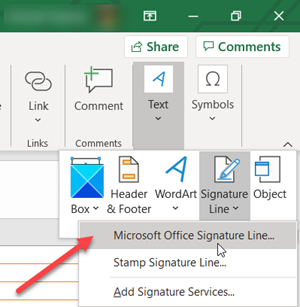
Wybierz opcję Linia podpisu Microsoft Office.
W oknie dialogowym Ustawienia podpisu wpisz informacje, które chcesz wyświetlić pod linią podpisu.
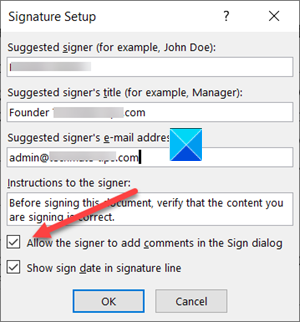
Zaznacz następujące pola wyboru:
- Pozwól podpisującemu dodać komentarze w oknie dialogowym Podpisz.
- Pokaż datę podpisania w linii podpisu.
Dodaj widoczną reprezentację swojego podpisu i podpis cyfrowy. W pliku kliknij prawym przyciskiem myszy na linię podpisu. Z menu wybierz Podpisz.
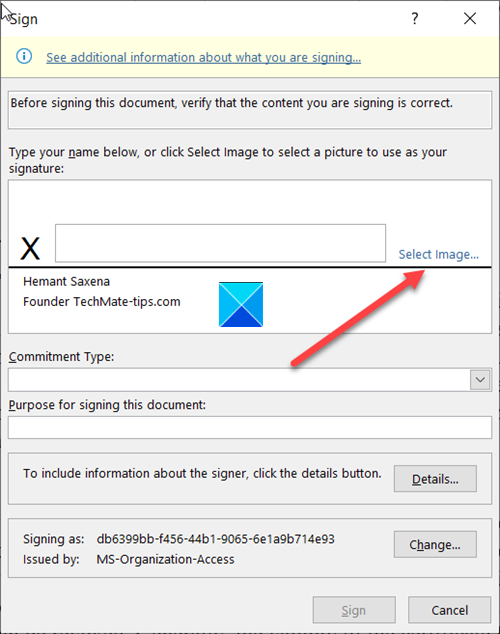
Jeśli masz wydrukowaną wersję swojego podpisu, wpisz swoje imię w polu obok X. Alternatywnie, możesz wybrać obrazek swojego odręcznego podpisu. Kliknij na Wybierz obraz.
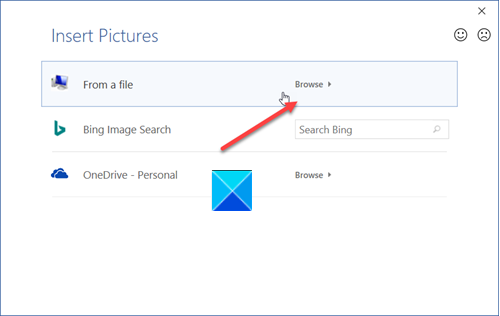
Następnie w oknie dialogowym Wybierz obrazek podpisu, znajdź plik z obrazem swojego podpisu i wybierz go.

Aby usunąć podpis cyfrowy, otwórz plik, który zawiera podpis. Kliknij prawym przyciskiem myszy na linię podpisu.
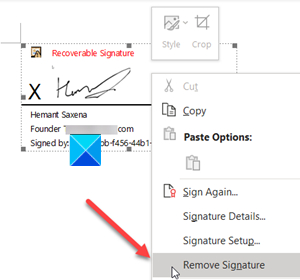
Z listy wyświetlanych opcji wybierz Usuń podpis.
Gdy zostaniesz o to poproszony, kliknij Tak.
