Masz wiele sposobów, aby uzyskać dostęp do wbudowanego programu montującego ISO (mounter). Możesz łatwo zamontować (mount) lub odmontować (unmount) pliki ISO na wirtualnym dysku w prostych krokach. Oto cztery najlepsze sposoby na zamontowanie (mount) obrazów ISO w systemie Windows 11.
1. Zamontuj plik ISO w systemie Windows 11, klikając dwukrotnie
W systemie Windows 11 nie musisz konfigurować programu montującego ISO, aby działał. Możesz po prostu dwukrotnie kliknąć plik ISO, co natychmiast go zamontuje i otworzy.
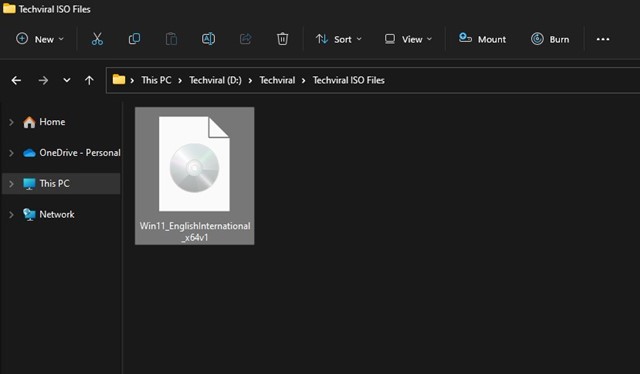
Musisz otworzyć Eksplorator plików i zlokalizować folder z obrazem ISO. Kliknij dwukrotnie na plik .iso, aby zamontować go na wirtualnym dysku.
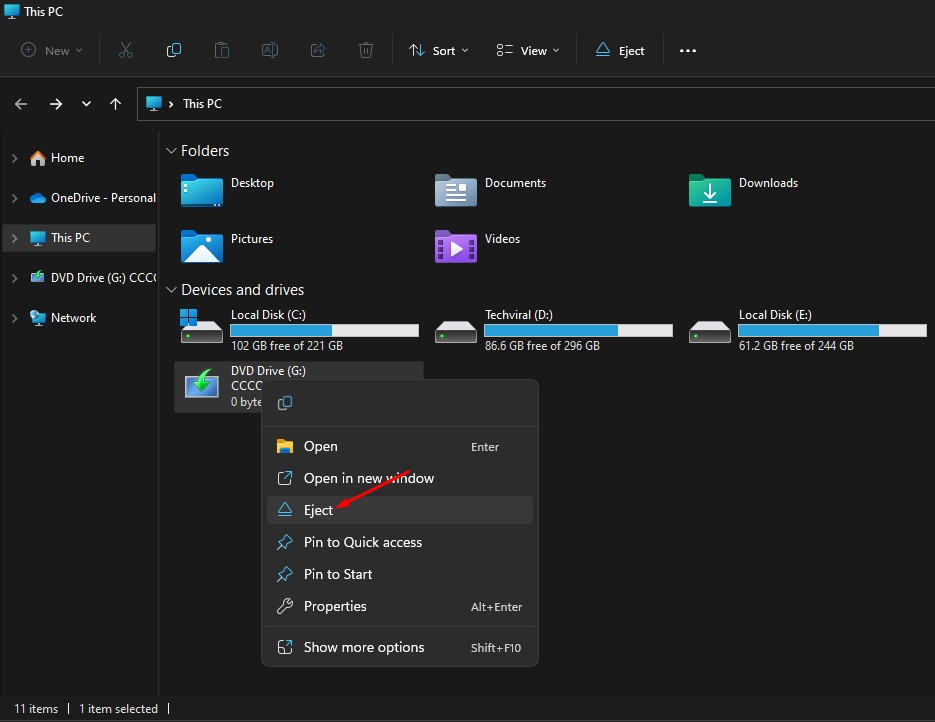
Aby odmontować obraz ISO, kliknij prawym przyciskiem myszy na nowo zamontowanym wirtualnym dysku i wybierz Wysuń.
2. Zamontuj plik ISO w systemie Windows 11 z menu kontekstowego
Jeśli metoda dwukrotnego kliknięcia nie zadziałała, możesz zamontować plik ISO z menu kontekstowego w systemie Windows 11.
1. Naciśnij klawisz Windows + E na klawiaturze. To otworzy Eksplorator plików na twoim komputerze.
2. Przejdź do pliku obrazu dysku, który chcesz zamontować.
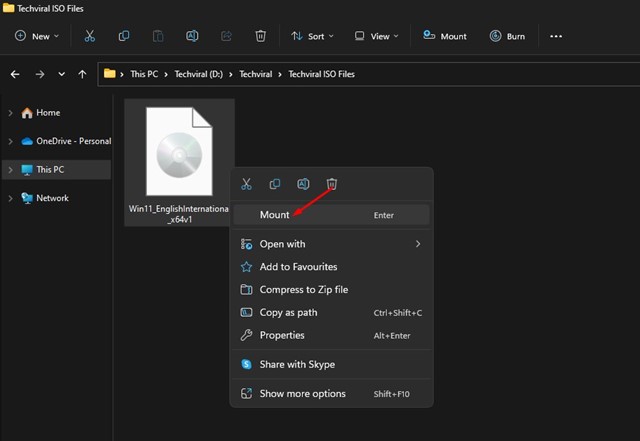
3. Kliknij prawym przyciskiem myszy na plik obrazu .iso i wybierz Zamontuj. To zamontuje plik ISO na wirtualnym dysku. Znajdziesz go w Eksploratorze plików.
4. Kliknij prawym przyciskiem myszy na nowo zamontowanym wirtualnym dysku i wybierz Wysuń.
3. Zamontuj pliki ISO za pomocą Windows PowerShell
Możesz również wykorzystać Windows PowerShell do zamontowania plików ISO, jeśli chcesz.
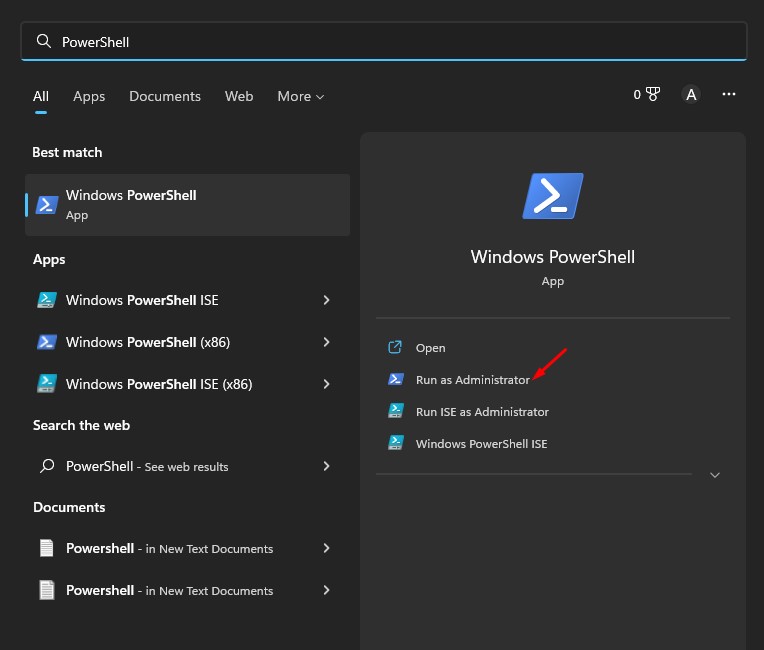
1. Kliknij na ikonę wyszukiwania w Windows 11 i wpisz PowerShell. Kliknij prawym przyciskiem myszy na PowerShell i wybierz Uruchom jako administrator.
2. Teraz zminimalizuj PowerShell i przejdź do folderu, w którym przechowujesz plik ISO. Kliknij prawym przyciskiem myszy na plik ISO i wybierz Kopiuj jako ścieżkę.
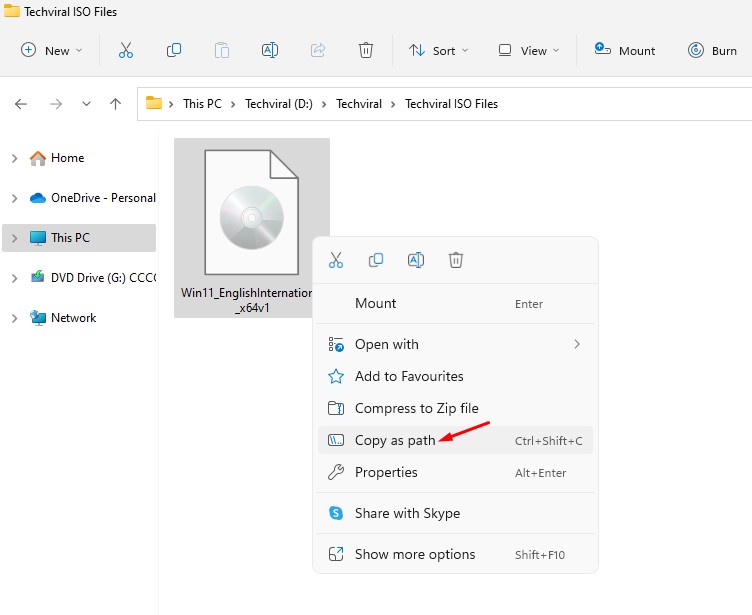
3. Maksymalizuj PowerShell i wykonaj poniższe polecenie, a następnie naciśnij Enter:
Mount-DiskImage -ImagePath "PełnaŚcieżkaDoISO.iso"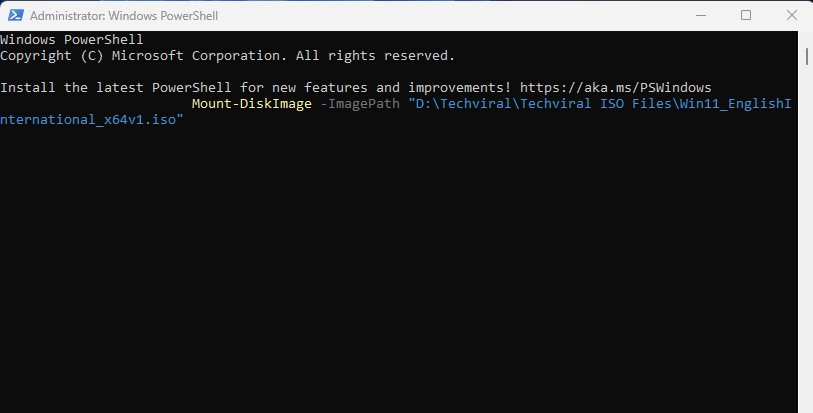
Ważne: Zastąp PełnaŚcieżkaDoISOrzeczywistą ścieżką do pliku ISO.
4. To natychmiast zamontuje plik ISO w Eksploratorze plików Windows 11.
5. Jeśli chcesz wysunąć lub odmontować obraz ISO, wykonaj polecenie:
Dismount-DiskImage -ImagePath "PełnaŚcieżkaDoISO.iso"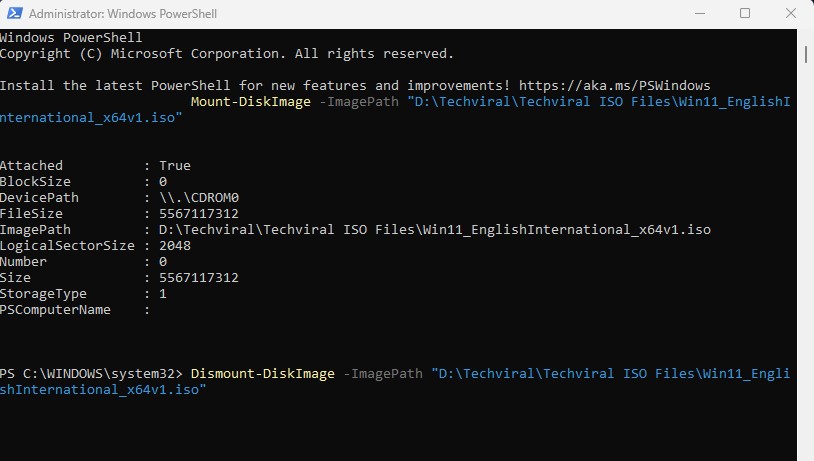
Ważne: Zastąp PełnaŚcieżkaDoISOrzeczywistą ścieżką do pliku ISO.
4. Użyj programu montującego ISO, aby zamontować obrazy ISO w systemie Windows 11
Programy montujące ISO to oprogramowanie firm trzecich, które pozwala otwierać i czytać pliki ISO. Chociaż większość programów montujących ISO jest darmowa do pobrania i użycia, niektóre mogą wymagać zakupu premium.
Oprócz domyślnych opcji możesz użyć programu montującego ISO od innego producenta do zamontowania obrazu ISO w systemie Windows 11. Oto najlepsze sposoby na zamontowanie plików obrazów ISO w komputerze z systemem Windows 11.
